Blog
Sayt uchun maqolalarni qanday yozish: tarjimalar, muqova, SEO, kechiktirilgan chop etish, maqola ichidagi mahsulotlar, ruknlar, mualliflar va teglar.
Mundarija
- Bu sahifa nima uchun kerak
- Qayerdan topish mumkin
- Kim ko‘radi
- Sahifa bilan tanishuv
- Qanday bajariladi
- Maqola yozish va chop etish
- Chop etishni rejalashtirish
- Maqolani tarjima qilish
- Matnga mahsulot qo‘yish
- Ruknlar, mualliflar va teglarni sozlash
- Blog sarlavhasi va tavsifini belgilash
- Bu qanday ishlaydi
- Cheklovlar va muhim jihatlar
- Ko‘p beriladigan savollar
- Bog‘liq maqolalar
Blog — saytingizdagi maqolalar bo‘limi: maslahatlar, mahsulotlar sharhlari, do‘kon yangiliklari. Yaxshi maqolalar xaridorlarni qidiruvdan olib keladi va mahsulot tanlashga yordam beradi.
Bu sahifa nima uchun kerak
- Saytning barcha tillarida maqolalar yozish va chop etish.
- Chop etishni kelajakdagi sanaga rejalashtirish.
- Maqolaga dolzarb narxli mahsulot kartochkalari va ajratilgan matn bloklarini qo‘yish.
- Har bir maqola SEO’sini sozlash.
- Maqolalarni ruknlar bo‘yicha guruhlash, mualliflar bilan imzolash va teglar bilan belgilash.
- Blog bosh sahifasining sarlavhasi va tavsifini belgilash.
Qayerdan topish mumkin
Yon menyuda Kanallar → Sayt → Blog bandini oching. Ruknlar, mualliflar va teglar maqolalar ro‘yxati yuqorisidagi Ruknlar, mualliflar va teglar tugmasi orqali ochiladi.
Kim ko‘radi
- Rolda «Просматривать блог» (blogni ko‘rish), «Создать статью блога» (maqola yaratish), «Изменить статью блога» (maqolani o‘zgartirish), «Удалить статью блога» (maqolani o‘chirish) huquqlaridan kamida bittasi bo‘lsa, menyu bandi ko‘rinadi. «Admin» roli uni har doim ko‘radi.
- Amallar huquqlarga bog‘liq: «Создать статью блога» — Yangi maqola tugmasi; «Изменить статью блога» — maqolalarni tahrirlash, Blog sozlamalari, ruknlar, mualliflar va teglar; «Удалить статью блога» — maqolalarni o‘chirish.
Sahifa bilan tanishuv
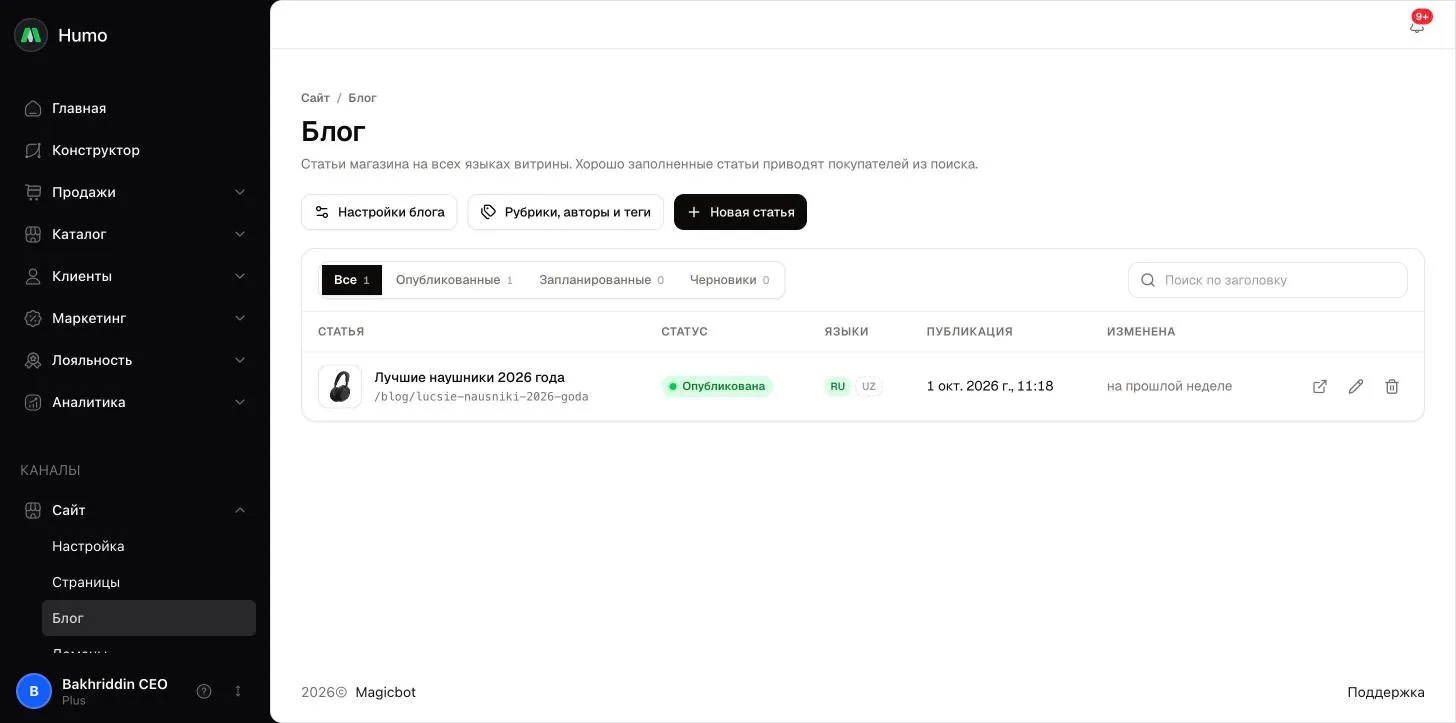
Maqolalar ro‘yxati:
- yuqorida — Blog sozlamalari, Ruknlar, mualliflar va teglar va Yangi maqola tugmalari;
- Hammasi, Qoralamalar, Rejalashtirilgan, Chop etilgan vkladkalari va sarlavha bo‘yicha qidiruv;
- jadval: Maqola, Holat, Tillar, Chop etish, O‘zgartirilgan va Saytda ochish, Tahrirlash, O‘chirish amallari.
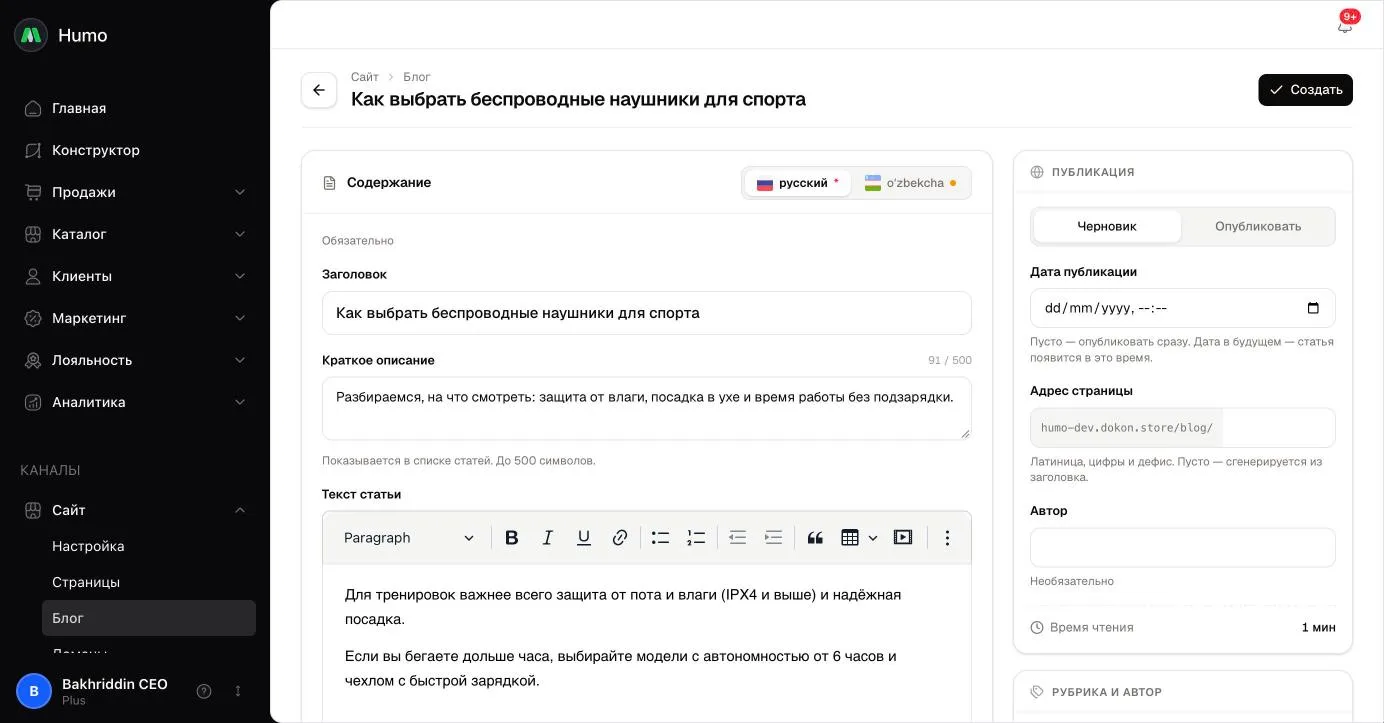
Maqola muharriri:
- Mazmun — til vkladkalari, Sarlavha, Qisqa tavsif, Maqola matni. Matnga Mahsulot va Ajratma qo‘yish mumkin;
- Chop etish — Qoralama yoki Chop etish, Chop etish sanasi, Sahifa manzili, Muallif, O‘qish vaqti;
- Rukn va muallif — Rukn, Muallif, Tahririyat tanlovi, Teglar;
- Muqova — rasm va Muqobil matn;
- SEO — Meta title, Meta description, H1 sarlavha.
Qanday bajariladi
Maqola yozish va chop etish
- Yangi maqola tugmasini bosing.
- Asosiy til vkladkasida Sarlavha va Maqola matnini to‘ldiring. Qisqa tavsif saytdagi maqolalar ro‘yxatida ko‘rsatiladi.
- Muqova yuklang va uni Muqobil matnda tasvirlab bering.
- Rukn, Muallifni tanlang va Teglar qo‘shing.
- Chop etish bo‘limida Chop etish variantini tanlang va Chop etish sanasini bo‘sh qoldiring.
- Yaratish tugmasini bosing. Maqola saytda paydo bo‘ladi.
Chop etishni rejalashtirish
- Maqolani oching yoki yangisini yarating.
- Chop etish bo‘limida Chop etish variantini tanlang va kelajakdagi Chop etish sanasini ko‘rsating.
- Maqolani saqlang. U Rejalashtirilgan holatini oladi va ko‘rsatilgan vaqtda saytda paydo bo‘ladi.
Maqolani tarjima qilish
- Maqolani oching va boshqa til vkladkasiga o‘ting. Vkladkalar «Tarjima qilingan» yoki «Tarjima qilinmagan» deb belgilangan.
- Shu tilda Sarlavha va Maqola matnini to‘ldiring. Kerak bo‘lsa, Qisqa tavsif va SEO’ni ham to‘ldiring.
- Saqlash tugmasini bosing.
Matnga mahsulot qo‘yish
- Matn muharririda Mahsulotni tanlang.
- Mahsulotni nomi bo‘yicha toping va tanlang.
- Saytda shu joyda dolzarb narxli mahsulot kartochkasi paydo bo‘ladi.
Ruknlar, mualliflar va teglarni sozlash
- Maqolalar ro‘yxatida Ruknlar, mualliflar va teglar tugmasini bosing.
- Ruknlar, Mualliflar yoki Teglar vkladkasini tanlang va Rukn qo‘shish, Muallif qo‘shish yoki Teg qo‘shish tugmasini bosing.
- Ruknlar tartibini o‘zgartirish uchun Yuqoriga va Pastga tugmalaridan foydalaning.
Yangi tegni to‘g‘ridan-to‘g‘ri maqolada ham yaratish mumkin: Teglar maydoniga uning nomini kiriting va ««nom» yaratish» bandini tanlang. Teg maqola saqlanganda yaratiladi.
Blog sarlavhasi va tavsifini belgilash
- Maqolalar ro‘yxatida Blog sozlamalari tugmasini bosing.
- Har bir til uchun blog bosh sahifasining Sarlavha va Tavsifini to‘ldiring.
- Saqlash tugmasini bosing.
Bu qanday ishlaydi
- Holatlar. Qoralama saytda ko‘rinmaydi. Chop etilgan — maqola saytda ko‘rinadi. Rejalashtirilgan — Chop etish tanlangan, lekin chop etish sanasi hali kelmagan; maqola o‘zi paydo bo‘ladi, hech narsani bosish shart emas. Chop etishda sana ko‘rsatilmasa, joriy vaqt qo‘yiladi.
- Tillar. Saytning asosiy tilidagi sarlavha va matn majburiy. Boshqa tilda maqola faqat shu tilda sarlavha ham, matn ham to‘ldirilgan bo‘lsa ko‘rsatiladi. Til do‘kon sozlamalarida o‘chirilsa, tarjima saqlanadi, lekin saytda ko‘rsatilmaydi.
- Maqola manzili. Maqola saytda
saytingiz/blog/manzilko‘rinishidagi manzilda ochiladi. Sahifa manzili bo‘sh qoldirilsa, u sarlavhadan yaratiladi. - O‘qish vaqti maqola matni bo‘yicha avtomatik hisoblanadi.
- Muqova. Juda katta rasmlar yuklanishda uzun tomoni bo‘yicha 2560 px gacha kichraytiriladi.
- SEO. Meta title va Meta description bo‘sh bo‘lsa, qidiruv tizimlari sarlavha va qisqa tavsifni oladi. H1 sarlavha bo‘sh bo‘lsa, maqola sarlavhasi ishlatiladi.
- Tahririyat tanlovi maqolani blog bosh sahifasidagi to‘plamda ko‘rsatadi.
- Rukn, muallif yoki tegni o‘chirish maqolalarni o‘chirmaydi — ular shunchaki shu belgini yo‘qotadi.
- Saytda chop etish. Maqola saqlangan yoki o‘chirilgandan keyin sayt blog keshini tozalaydi va o‘zgarishlar xaridorlarga deyarli darhol ko‘rinadi.
Cheklovlar va muhim jihatlar
- Sarlavha — 255 belgigacha, Qisqa tavsif — 500 gacha.
- Meta title — 255 belgigacha, Meta description — 320 gacha, H1 sarlavha — 255 gacha. Muharrir tavsiya etilgan uzunlikni ko‘rsatadi.
- Sahifa manzili — faqat kichik lotin harflari, raqamlar va defis, manzil noyob bo‘lishi kerak. Chop etilgan maqola manzilini o‘zgartirsangiz, unga eski havolalar ishlamay qoladi.
- Muqova — JPG, PNG, WebP yoki GIF, 12 MB gacha. Tavsiya etilgan o‘lcham — 1200 × 630.
- Maqolada 20 tadan ortiq teg bo‘lishi mumkin emas.
- O‘chirilgan maqola saytdan barcha tillarda yo‘qoladi, uni tiklab bo‘lmaydi.
- Blog bosh sahifasining Sarlavhasi va Tavsifi — 255 va 320 belgigacha.
Ko‘p beriladigan savollar
Maqola chop etilgan, lekin saytda o‘zbek tilida yo‘q. O‘zbek tili vkladkasini tekshiring: unda sarlavha ham, matn ham to‘ldirilgan bo‘lishi kerak. Shuningdek, o‘zbek tili sayt uchun yoqilganini tekshiring.
Nega maqola «Rejalashtirilgan» holatida? Unda kelajakdagi chop etish sanasi ko‘rsatilgan. Darhol chop etish uchun Chop etish sanasini tozalang va maqolani saqlang.
Xodim blogni ko‘radi, lekin maqola yarata olmaydi. Uning rolida faqat «Просматривать блог» huquqi bor. Sozlamalar → Xodimlar → Rollar bo‘limida «Создать статью блога» huquqini qo‘shing.
Bog‘liq maqolalar
Javob topmadingizmi? Qo‘llab-quvvatlash xizmatiga yozing.
Qo‘llab-quvvatlashga yozish