Блог
Как писать статьи для сайта: переводы, обложка, SEO, отложенная публикация, товары внутри статьи, рубрики, авторы и теги.
Содержание
- Для чего эта страница
- Где найти
- Кто видит
- Обзор страницы
- Как сделать
- Написать и опубликовать статью
- Запланировать публикацию
- Перевести статью
- Вставить товар в текст
- Настроить рубрики, авторов и теги
- Задать заголовок и описание блога
- Как это работает
- Ограничения и важные нюансы
- Частые вопросы
- Связанные статьи
Блог — раздел статей на вашем сайте: советы, обзоры товаров, новости магазина. Хорошие статьи приводят покупателей из поиска и помогают выбрать товар.
Для чего эта страница
- Писать и публиковать статьи на всех языках сайта.
- Планировать публикацию на будущую дату.
- Вставлять в статью карточки товаров с актуальной ценой и выделенные врезки.
- Настраивать SEO каждой статьи.
- Группировать статьи по рубрикам, подписывать авторами и отмечать тегами.
- Задавать заголовок и описание главной страницы блога.
Где найти
В боковом меню откройте Каналы → Сайт → Блог. Рубрики, авторы и теги открываются кнопкой Рубрики, авторы и теги вверху списка статей.
Кто видит
- Пункт меню виден, если у роли есть хотя бы одно из прав «Просматривать блог», «Создать статью блога», «Изменить статью блога», «Удалить статью блога». Роль «Admin» видит его всегда.
- Действия зависят от прав: «Создать статью блога» — кнопка Новая статья; «Изменить статью блога» — редактирование статей, Настройки блога, рубрики, авторы и теги; «Удалить статью блога» — удаление статей.
Обзор страницы
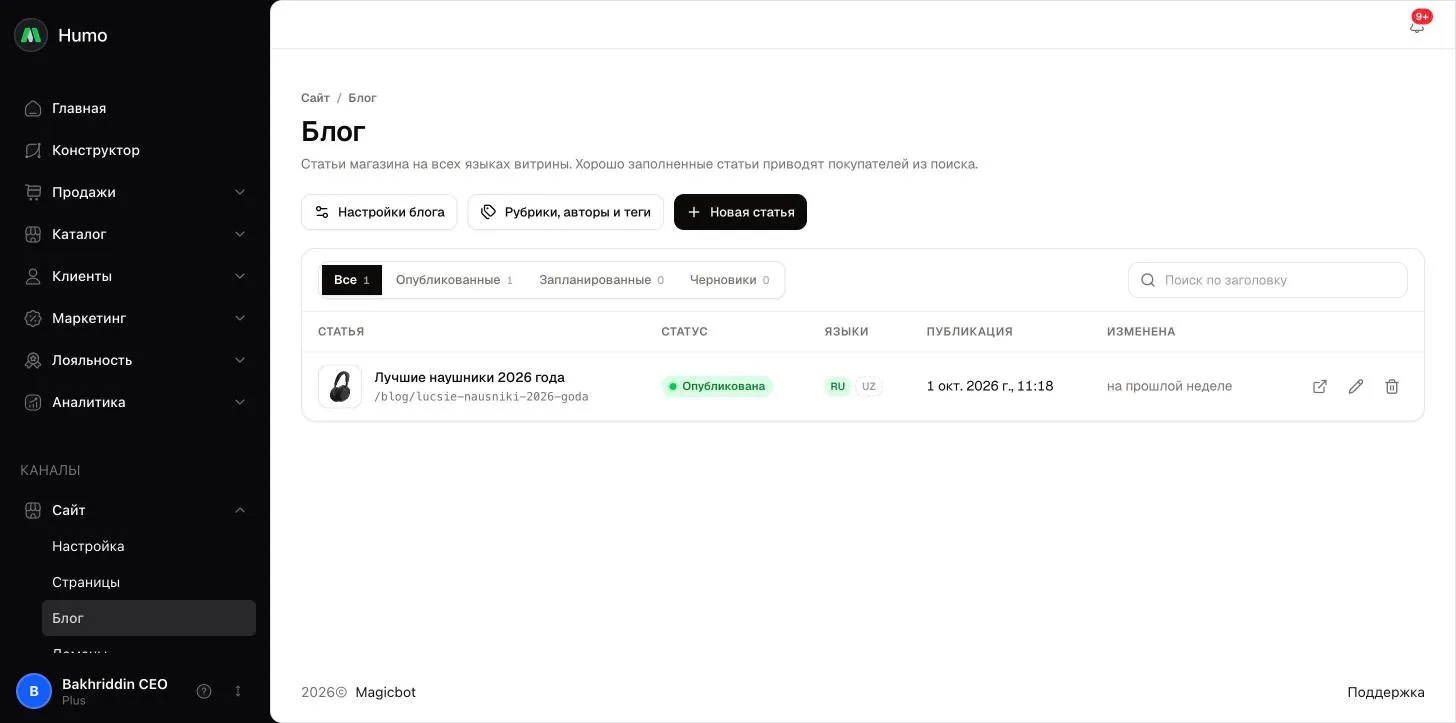
Список статей:
- вверху — кнопки Настройки блога, Рубрики, авторы и теги и Новая статья;
- вкладки Все, Черновики, Запланированные, Опубликованные и поиск по заголовку;
- таблица: Статья, Статус, Языки, Публикация, Изменена и действия Открыть на сайте, Редактировать, Удалить.
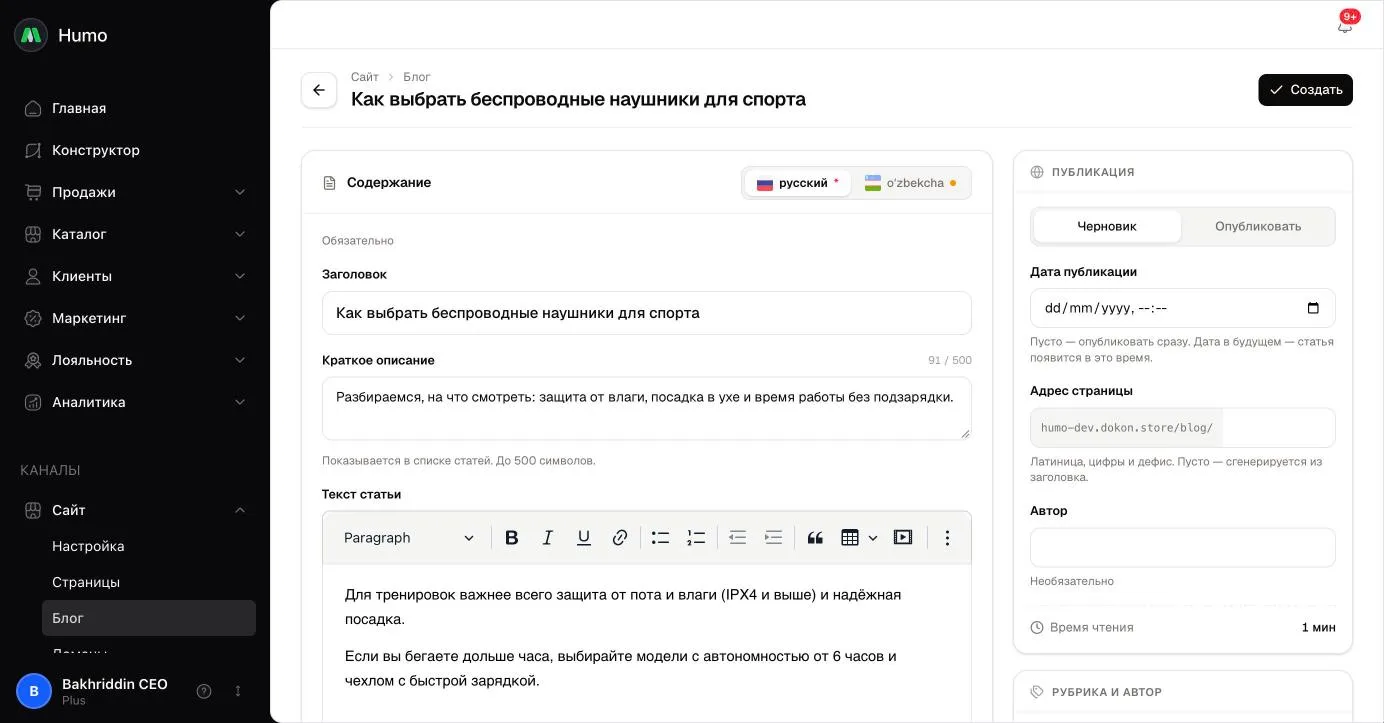
Редактор статьи:
- Содержание — вкладки языков, Заголовок, Краткое описание, Текст статьи. В тексте можно вставить Товар и Врезку;
- Публикация — Черновик или Опубликовать, Дата публикации, Адрес страницы, Автор, Время чтения;
- Рубрика и автор — Рубрика, Автор, Выбор редакции, Теги;
- Обложка — картинка и Альтернативный текст;
- SEO — Meta title, Meta description, Заголовок H1.
Как сделать
Написать и опубликовать статью
- Нажмите Новая статья.
- На вкладке основного языка заполните Заголовок и Текст статьи. Краткое описание показывается в списке статей на сайте.
- Загрузите Обложку и опишите её в Альтернативный текст.
- Выберите Рубрику, Автора и добавьте Теги.
- В Публикация выберите Опубликовать и оставьте Дату публикации пустой.
- Нажмите Создать. Статья появится на сайте.
Запланировать публикацию
- Откройте статью или создайте новую.
- В Публикация выберите Опубликовать и укажите Дату публикации в будущем.
- Сохраните статью. Она получит статус Запланирована и появится на сайте в указанное время.
Перевести статью
- Откройте статью и перейдите на вкладку другого языка. Вкладки отмечены «Переведено» или «Не переведено».
- Заполните Заголовок и Текст статьи на этом языке. При необходимости заполните Краткое описание и SEO.
- Нажмите Сохранить.
Вставить товар в текст
- В редакторе текста выберите Товар.
- Найдите товар по названию и выберите его.
- На сайте на этом месте появится карточка товара с актуальной ценой.
Настроить рубрики, авторов и теги
- В списке статей нажмите Рубрики, авторы и теги.
- Выберите вкладку Рубрики, Авторы или Теги и нажмите Добавить рубрику, Добавить автора или Добавить тег.
- Чтобы изменить порядок рубрик, используйте кнопки Выше и Ниже.
Новый тег можно создать и прямо в статье: введите его название в поле Теги и выберите пункт «Создать «название»». Тег создаётся при сохранении статьи.
Задать заголовок и описание блога
- В списке статей нажмите Настройки блога.
- Для каждого языка заполните Заголовок и Описание главной страницы блога.
- Нажмите Сохранить.
Как это работает
- Статусы. Черновик не виден на сайте. Опубликована — статья видна на сайте. Запланирована — выбрано Опубликовать, но дата публикации ещё не наступила; статья появится сама, ничего нажимать не нужно. Если при публикации дата не указана, ставится текущее время.
- Языки. Заголовок и текст на основном языке сайта обязательны. На другом языке статья показывается, только если на нём заполнены и заголовок, и текст. Если язык выключить в настройках магазина, перевод сохранится, но на сайте не будет показываться.
- Адрес статьи. Статья открывается на сайте по адресу
ваш-сайт/blog/адрес. Если оставить Адрес страницы пустым, он создаётся из заголовка. - Время чтения считается автоматически по тексту статьи.
- Обложка. Слишком большие изображения при загрузке уменьшаются до 2560 px по длинной стороне.
- SEO. Если Meta title и Meta description пустые, поисковики берут заголовок и краткое описание. Если пуст Заголовок H1, используется заголовок статьи.
- Выбор редакции показывает статью в подборке на главной странице блога.
- Удаление рубрики, автора или тега не удаляет статьи — они просто теряют эту метку.
- Публикация на сайте. После сохранения или удаления статьи сайт сбрасывает кэш блога, и изменения видны покупателям почти сразу.
Ограничения и важные нюансы
- Заголовок — до 255 символов, Краткое описание — до 500.
- Meta title — до 255 символов, Meta description — до 320, Заголовок H1 — до 255. Редактор подсказывает рекомендуемую длину.
- Адрес страницы — только строчная латиница, цифры и дефис, адрес должен быть уникальным. Если изменить адрес опубликованной статьи, старые ссылки на неё перестанут работать.
- Обложка — JPG, PNG, WebP или GIF до 12 МБ. Рекомендуемый размер — 1200 × 630.
- У статьи может быть не больше 20 тегов.
- Удалённая статья исчезает с сайта на всех языках, восстановить её нельзя.
- Заголовок и Описание главной страницы блога — до 255 и 320 символов.
Частые вопросы
Статья опубликована, но на сайте её нет на узбекском. Проверьте вкладку узбекского языка: на ней должны быть заполнены и заголовок, и текст. Также проверьте, что узбекский язык включён для сайта.
Почему статья в статусе «Запланирована»? У неё указана дата публикации в будущем. Чтобы опубликовать сразу, очистите Дату публикации и сохраните статью.
Сотрудник видит блог, но не может создать статью. У его роли есть только право «Просматривать блог». Добавьте право «Создать статью блога» в Настройки → Сотрудники → Роли.
Связанные статьи
Не нашли ответ? Напишите в поддержку.
Написать в поддержку