Промокоды
Как создать промокод: процент или сумма, срок действия, лимиты, товары, сегмент или клиент. Где смотреть использования и выручку по коду.
Содержание
- Для чего эта страница
- Где найти
- Кто видит
- Обзор страницы
- Как сделать
- Создать промокод
- Ограничить код товарами
- Выдать код сегменту или одному клиенту
- Ограничить сумму заказа
- Отключить или удалить промокод
- Посмотреть статистику кода
- Как это работает
- Ограничения и важные нюансы
- Частые вопросы
- Связанные статьи
Промокод — это код, который покупатель вводит при оформлении заказа и получает скидку. Скидка может быть в процентах или фиксированной суммой, действовать на весь заказ или только на выбранные товары, для всех клиентов или для конкретного сегмента.
Для чего эта страница
- Создавать промокоды для рекламы, рассылок, блогеров и постоянных клиентов.
- Ограничивать код по сроку, числу использований, сумме заказа, товарам и клиентам.
- Временно отключать коды и удалять ненужные.
- Смотреть, сколько раз использован код, какую выручку он принёс и в каких заказах применён.
Где найти
Откройте в боковом меню Маркетинг → Промокоды. Статистика кода открывается кнопкой Статистика в строке промокода.
Кто видит
- Пункт меню видят сотрудники, у роли которых есть хотя бы одно из прав: «Просматривать скидки», «Создать скидку», «Изменить скидку», «Удалить скидку».
- Создать промокод можно с правом «Создать скидку».
- Кнопки Редактировать и Статистика в строке промокода показываются при праве «Изменить скидку». Кнопка Удалить — при праве «Удалить скидку».
Раздел доступен на всех тарифах.
Обзор страницы
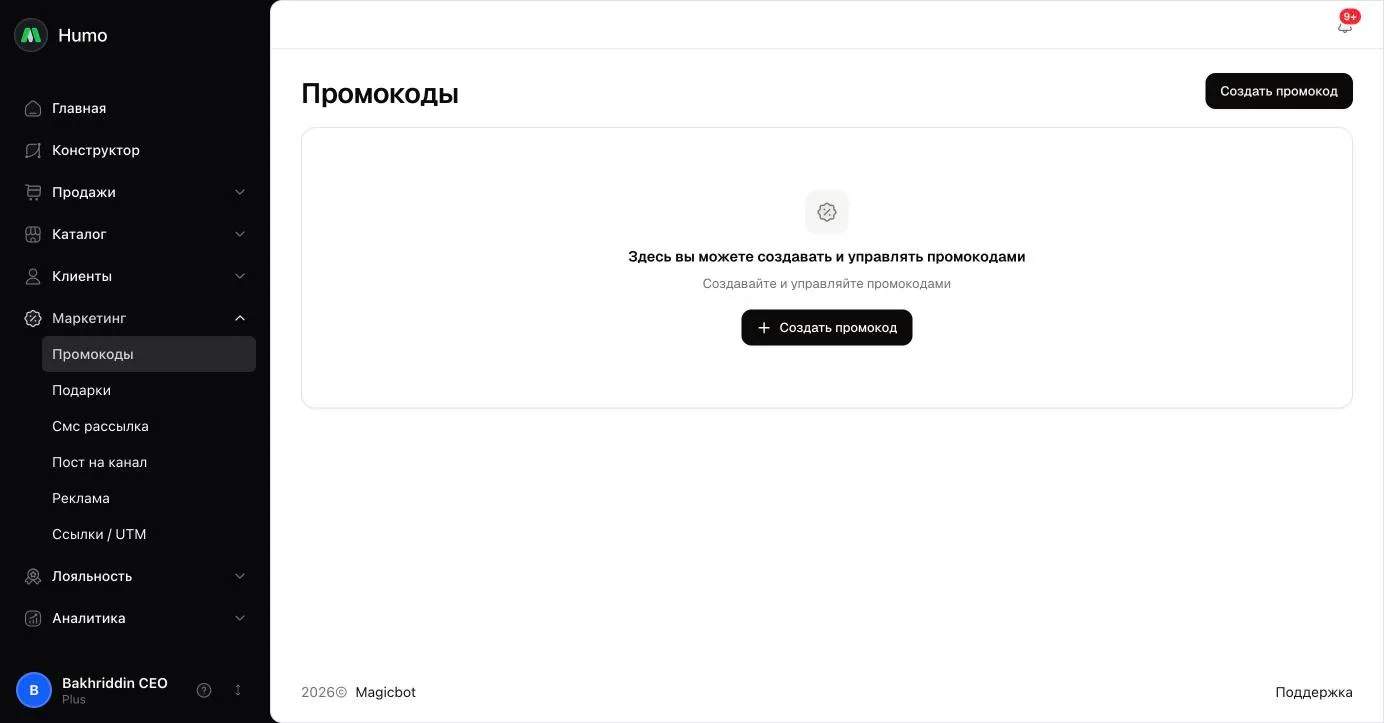
- Создать промокод — кнопка в шапке страницы.
- Код — нажмите на код, чтобы скопировать его. Над таблицей есть поиск по коду.
- Тип и Сумма — «Процент» или «Фиксированная» и размер скидки.
- Применяется к — «Все товары» или число товаров, на которые действует код.
- Дата начала и Использовано — с какого момента код работает и сколько раз его уже применили.
- Статус — переключатель включает и отключает код.
- Фильтр — отбор по типу скидки.
- Действия в строке: Статистика, Редактировать, Удалить. Если отметить строки флажками, появятся массовые действия Отключить скидки и Удалить скидки.
Как сделать
Создать промокод
- Откройте Маркетинг → Промокоды и нажмите Создать промокод.
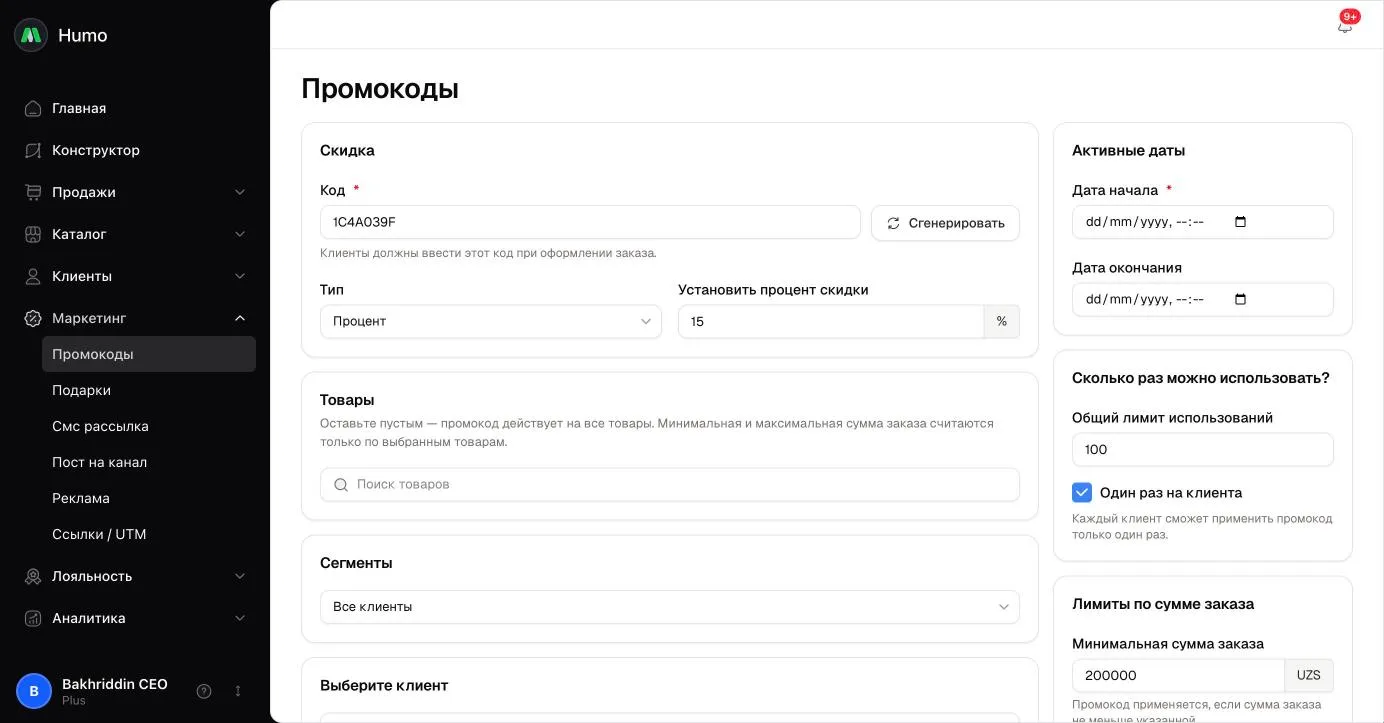
- В блоке Скидка введите Код (не короче 6 символов) или нажмите Сгенерировать — система подставит случайный код из 8 символов.
- Выберите Тип: «Процент» или «Фиксированная», и укажите размер скидки.
- В блоке Активные даты укажите Дата начала. Дата окончания — по желанию: без неё код действует бессрочно.
- В блоке Сколько раз можно использовать? задайте Общий лимит использований. При необходимости отметьте Один раз на клиента.
- Настройте остальные ограничения, если они нужны (см. ниже), и нажмите Сохранить.
Ограничить код товарами
- В блоке Товары найдите товар через поиск и выберите его. Добавьте все нужные товары.
- Чтобы убрать товар, нажмите крестик рядом с ним.
Если список пуст, код действует на все товары.
Выдать код сегменту или одному клиенту
- В блоке Сегменты выберите сегмент клиентов. Код примут только у клиентов из этого сегмента.
- Если оставить «Все клиенты», появится блок Выберите клиент. Найдите клиента по имени — код сможет использовать только он.
Ограничить сумму заказа
В блоке Лимиты по сумме заказа укажите Минимальная сумма заказа и (или) Максимальная сумма заказа. Максимальная сумма не может быть меньше минимальной.
Отключить или удалить промокод
- Чтобы временно остановить код, выключите переключатель Статус в его строке.
- Чтобы отключить или удалить несколько кодов, отметьте их флажками и выберите Отключить скидки или Удалить скидки.
- Чтобы удалить один код, нажмите Удалить и подтвердите действие.
Посмотреть статистику кода
- Нажмите Статистика в строке промокода.
- Вверху страницы — Промокод, Количество использований и Сгенерированный доход.
- Ниже — таблица заказов с этим кодом: номер, дата, клиент, сумма, способ оплаты, финансовый статус, статус и доставка. Под колонкой суммы — Сумма оплаченных заказов.
- Чтобы выгрузить заказы в Excel, отметьте их и выберите Экспортировать.
Как это работает
- Проверка кода. Код принимается, если он включён, дата начала уже наступила, а дата окончания ещё не прошла и лимит использований не исчерпан. Если код выдан клиенту или сегменту, проверяется, что заказ оформляет этот клиент или клиент из сегмента. При отметке Один раз на клиента код не примут у клиента, у которого уже есть неотменённый заказ с этим кодом.
- Товары. Код, ограниченный товарами, принимается, только если хотя бы один из этих товаров есть в корзине. Скидка начисляется только на эти товары, а минимальная и максимальная сумма заказа считаются только по ним.
- Расчёт скидки. Процент вычитается из цены каждой единицы товара, на который действует код. Фиксированная сумма делится поровну между всеми единицами таких товаров. Цена единицы не может стать меньше нуля.
- Бандлы. Бандлы никогда не получают скидку по промокоду. Если фиксированный код действует на весь заказ, доля суммы, которая приходится на единицы бандлов, не начисляется. Ограничить промокод бандлом нельзя — выберите товары, из которых он состоит.
- Где применяется. Покупатель вводит код при оформлении заказа на сайте или в Telegram-боте. Кассир может применить код в разделе Новая продажа.
- Счётчик «Использовано». Использование засчитывается в момент оформления заказа. Если заказ отменён, использование возвращается коду, и код снова можно применить.
- Доход по коду. Сгенерированный доход — сумма товаров во всех заказах, оформленных с этим кодом. При отмене заказа доход не уменьшается.
- Сохранение включает код. Каждое сохранение формы делает промокод активным, даже если до этого он был отключён.
- Промокод в рассылках. Действующий промокод можно привязать к SMS- или Telegram-рассылке и подставить в текст его код и размер скидки.
Ограничения и важные нюансы
- Код должен быть уникальным и не короче 6 символов.
- Процентная скидка — не больше 90%.
- Лимит использований есть у каждого кода, минимум 1. Бессрочного безлимитного кода нет — задайте большой лимит.
- Промокод можно выдать только одному клиенту. Если выбран сегмент, выбрать клиента нельзя.
- Если товар из списка Товары удалили, форма не сохранится: уберите удалённый товар и сохраните снова.
- В таблице заказов на странице статистики видны только заказы из источников, доступных вашей роли.
Частые вопросы
Покупатель говорит, что промокод не работает. Что проверить? Проверьте по порядку: включён ли Статус, наступила ли Дата начала и не прошла ли Дата окончания, не исчерпан ли лимит (колонка Использовано), входит ли покупатель в выбранный сегмент или он ли выбранный клиент, есть ли в корзине товары из списка Товары и укладывается ли сумма этих товаров в лимиты по сумме заказа.
Почему число в колонке «Использовано» уменьшилось? Заказ с этим кодом отменили. Использование вернулось коду.
Почему «Сгенерированный доход» больше суммы оплаченных заказов? Доход учитывает все заказы с кодом в момент оформления, включая неоплаченные и отменённые. Сумма оплаченных заказов под таблицей считает только оплаченные.
Я отключил код, отредактировал его, и он снова включился. Почему? Сохранение формы всегда делает промокод активным. Если код должен остаться выключенным, выключите Статус после сохранения.
Связанные статьи
Не нашли ответ? Напишите в поддержку.
Написать в поддержку