Товары
Список товаров магазина: поиск, фильтры, статусы, быстрые переключатели, массовые действия, экспорт в Excel и лимит товаров по тарифу.
Содержание
- Для чего эта страница
- Где найти
- Кто видит
- Обзор страницы
- Как сделать
- Найти товар
- Отсортировать список
- Быстро скрыть или показать товар
- Изменить статус нескольких товаров
- Выгрузить товары в Excel
- Удалить товар
- Перевести товары на второй язык
- Как это работает
- Ограничения и важные нюансы
- Частые вопросы
- Связанные статьи
Раздел Товары — рабочее место для всего каталога: здесь вы находите товары, меняете их статус, удаляете ненужные и выгружаете список в Excel.
Для чего эта страница
На странице собраны все товары магазина, кроме архивных. Отсюда вы:
- быстро находите товар по названию, артикулу (SKU) или штрихкоду;
- видите остатки, цены и продажи за последние 7 дней;
- включаете и выключаете товары на сайте одним переключателем;
- меняете статус, удаляете или выгружаете сразу много товаров;
- переходите к созданию и редактированию товара.
Сама форма товара описана в отдельной статье Карточка товара.
Где найти
Боковое меню: Каталог → Товары. Рядом с пунктом меню показывается число товаров в каталоге без учёта архивных.
Кто видит
Пункт меню виден сотрудникам, у роли которых есть хотя бы одно из прав: «Просматривать товары», «Создать продукт», «Изменить продукт», «Удалить продукт» или «Импорт товаров». Владельцу магазина с ролью «Admin» раздел доступен всегда.
Отдельные действия на странице зависят от конкретных прав:
- кнопка Добавить товар — право «Создать продукт»;
- переключатели Статус и Тренд, смена статуса и очистка типа у выбранных товаров — право «Изменить продукт»;
- удаление товаров — право «Удалить продукт».
Раздел доступен на всех тарифах. Тариф ограничивает только количество товаров (см. ниже).
Обзор страницы
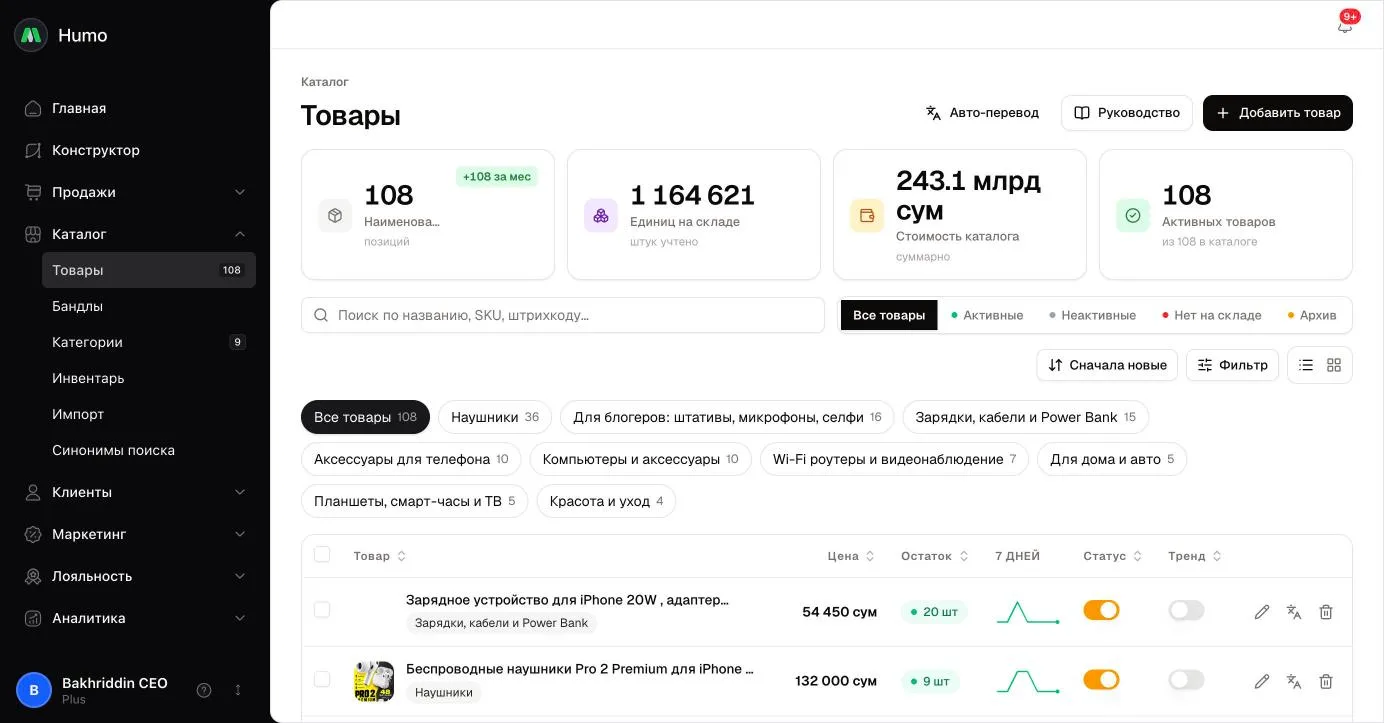
- Шапка. Кнопки Авто-перевод, Руководство (видеоинструкция) и Добавить товар.
- Показатели каталога. «Наименований» (сколько товаров и сколько добавлено за месяц), «Единиц на складе», «Стоимость каталога» и «Активных товаров».
- Поиск по названию, SKU и штрихкоду.
- Вкладки статусов: «Все товары», «Активные», «Неактивные», «Нет на складе», «Архив».
- Сортировка и кнопка Фильтр, переключатель вида: таблица или плитка.
- Категории. Ряд кнопок с категориями и числом товаров в каждой.
- Таблица товаров с колонками «Товар», «Цена», «Остаток», «Статус», «Тренд» и «7 дней» — график продаж в штуках по дням.
- Пагинация. По 12, 24 или 48 товаров на странице.
Значки в колонке «Остаток»:
- Не отслеж. — для товара выключен учёт количества, он всегда доступен к покупке;
- Нет в наличии — остаток равен нулю;
- Мало: N шт — осталось 5 штук или меньше;
- N шт — обычный остаток.
Как сделать
Найти товар
- Начните вводить в поле поиска название, артикул (SKU) или штрихкод. Список обновится сам через долю секунды.
- Чтобы сузить выборку, выберите вкладку статуса или категорию.
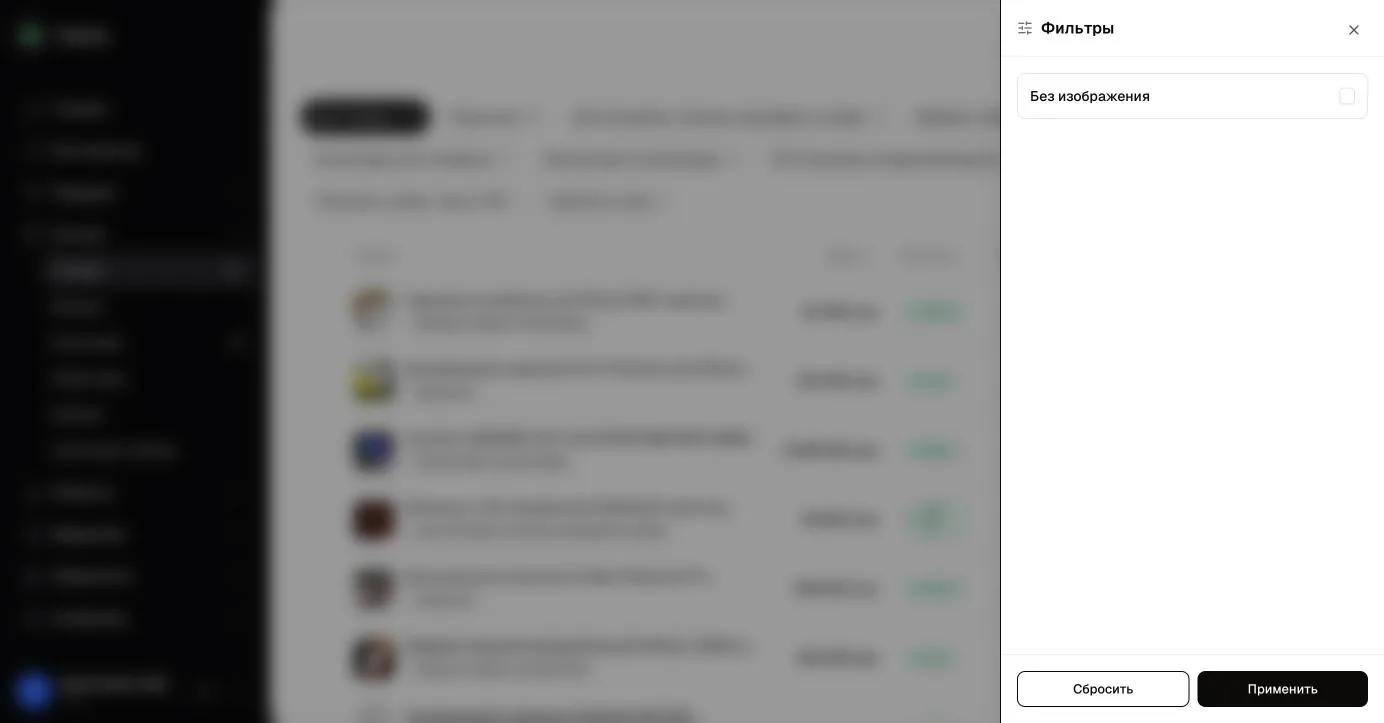
- Нажмите Фильтр, укажите Бренд, Тип товара или отметьте Без изображения и нажмите Применить. Кнопка Сбросить снимает фильтры.
Отсортировать список
Нажмите на значок сортировки и выберите порядок: по дате создания карточки («Сначала новые» / «Сначала старые»), по продажам, по остаткам на складе или по цене. В табличном виде можно также нажать на заголовок колонки «Товар», «Цена», «Остаток», «Статус» или «Тренд».
Быстро скрыть или показать товар
В колонке Статус переведите переключатель. Включённый переключатель делает товар активным, выключенный переводит его в черновик. Изменение сохраняется сразу.
Переключатель Тренд отмечает товар как трендовый — эту отметку получает сайт, по ней можно выводить подборки трендовых товаров и сортировать каталог.
Изменить статус нескольких товаров
- Отметьте товары флажками. Внизу появится панель Выбрано: N.
- Нажмите Статус и выберите Активный, Черновик или Архив.
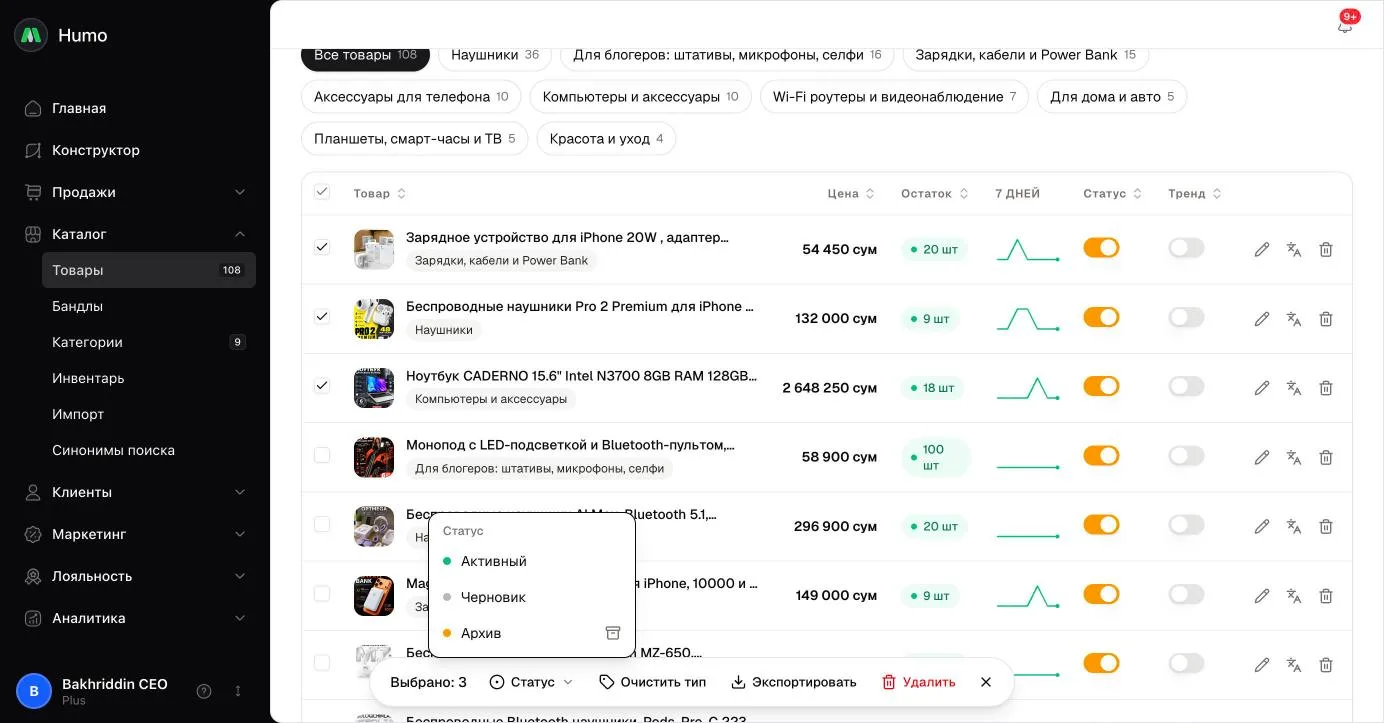
На этой же панели:
- Очистить тип — убирает поле «Тип товара» у выбранных товаров;
- Экспортировать — скачивает выбранные товары в Excel;
- Удалить — удаляет выбранные товары после подтверждения.
За один раз можно обработать до 100 товаров.
Выгрузить товары в Excel
- Отметьте нужные товары.
- На панели внизу нажмите Экспортировать.
Браузер скачает файл products.xlsx с колонками «Наименования», «Описание», «Бренд», «Тип продукта», «Цена», «Количество» и «Ид». Названия колонок в файле всегда на русском.
Удалить товар
- Нажмите на значок корзины в строке товара или отметьте несколько товаров и нажмите Удалить на панели внизу.
- Подтвердите удаление в окне Удалить товары?.
Одиночный товар удаляется сразу. Массовое удаление выполняется в фоне — обновите страницу через несколько секунд.
Перевести товары на второй язык
Нажмите Авто-перевод в шапке страницы. Система в фоне переведёт название и описание всех товаров, у которых ещё нет перевода. Перевод одного товара можно открыть и поправить вручную — значок Перевод в строке товара.
Как это работает
- Статусы товара. У товара три статуса: Активен — товар виден на сайте; Черновик (на вкладке — «Неактивные») — товар сохранён, но покупатели его не видят; В архиве — товар скрыт из списка, с сайта и из поиска, его видно только на вкладке «Архив».
- Когда товар появляется на сайте. В каталоге сайта показываются только активные товары, у которых есть хотя бы одно фото. Товары без остатка показываются или скрываются по настройке Товары без наличия в Конструкторе.
- Вкладка «Нет на складе» показывает товары с включённым учётом количества и нулевым остатком (кроме архивных).
- Поиск по названию работает через поисковый индекс магазина и находит товар и по переведённому названию. Артикул и штрихкод ищутся по вариантам товара.
- Удаление необратимо. Вместе с товаром удаляются его варианты, фото и видео. Уже оформленные заказы сохраняют название и цену товара. Если товар входил в бандл, остаток бандла пересчитывается.
- После изменений обновляется поисковый индекс и кеш сайта, поэтому изменения на сайте могут появиться не мгновенно. Показатели, счётчики категорий и число товаров в меню обновляются с задержкой до нескольких минут.
- Авто-перевод переводит товары на первый дополнительный язык сайта. Он не запустится, если в настройках магазина выключен автоперевод или предыдущий перевод ещё идёт.
Ограничения и важные нюансы
- В лимит входят все товары: активные, черновики, архивные и бандлы. Чтобы освободить место, удалите ненужные товары — перевод в архив не помогает.
- Когда лимит достигнут, создать или скопировать товар нельзя: появится сообщение «Достигнут лимит товаров вашего тарифа». Синхронизация с учётной системой в этом случае обновляет существующие товары, но не добавляет новые — об этом предупреждает баннер над списком.
- Экспорт выгружает только отмеченные товары. Архивные товары в файл не попадают, даже если отмечены.
- Массового изменения цены или категории в списке нет: цены меняйте в карточке товара или через Инвентарь, категории — в карточке товара.
- Скопировать товар можно только из его карточки: Другие действия → Дублировать товар.
Частые вопросы
Товар активен, но его нет на сайте. Почему? Проверьте, что у товара есть хотя бы одно фото — без изображений товар в каталог сайта не попадает. Если у товара нет остатка, проверьте настройку Товары без наличия в Конструкторе. Изменения появляются на сайте с небольшой задержкой.
Куда пропал товар из списка? Скорее всего, он в архиве. Откройте вкладку Архив.
Я перевёл товары в архив, но лимит не освободился. Архивные товары учитываются в лимите тарифа. Удалите товары, которые больше не нужны, или перейдите на тариф выше.
Можно ли восстановить удалённый товар? Нет. Если товар может понадобиться, переведите его в архив вместо удаления.
Связанные статьи
Не нашли ответ? Напишите в поддержку.
Написать в поддержку