Филиалы
Точки магазина: адрес, телефон, часы работы и координаты. Филиалы становятся пунктами самовывоза и показываются на странице «Контакты».
Содержание
Филиалы — это физические точки вашего магазина: магазины, шоурумы, пункты выдачи. Клиент может забрать в них заказ, а на сайте они показываются на странице «Контакты» с адресом, часами работы и маршрутом.
Для чего эта страница
- Добавить точки, из которых клиент может забрать заказ.
- Указать для каждой точки адрес, ориентир, телефон и часы работы.
- Поставить точку на карту, чтобы у неё появилась ссылка «Построить маршрут».
- Временно закрыть точку, не удаляя её.
Где найти
Боковое меню: Настройки → Настройки → Филиалы.
Кто видит
Раздел доступен сотрудникам с правом «Изменить настройки магазина» — тем же, что открывает Настройки магазина.
Раздел доступен на всех тарифах.
Обзор страницы
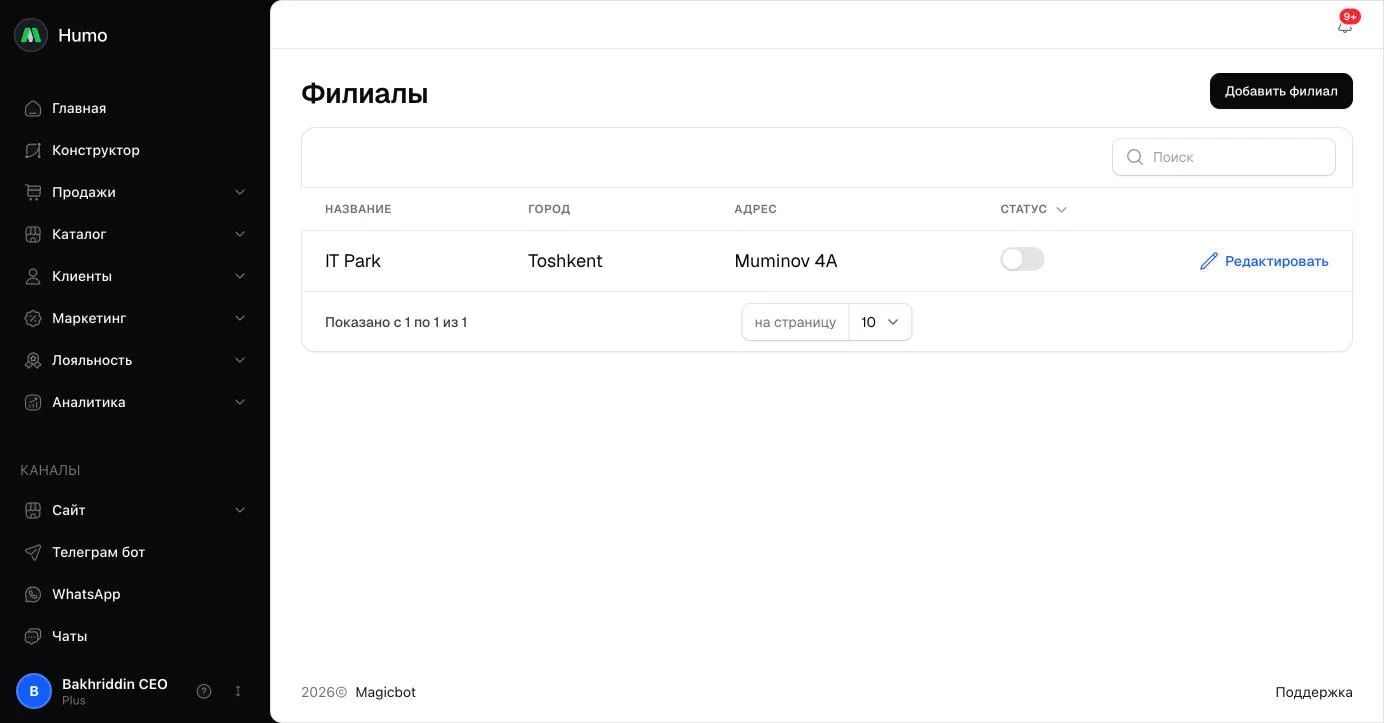
- Добавить филиал — кнопка в шапке страницы.
- Таблица — Название, Город, Адрес и переключатель Статус. Поиск работает по названию и городу.
- Редактировать — открывает форму филиала.
Как сделать
Добавить филиал
- Нажмите Добавить филиал.
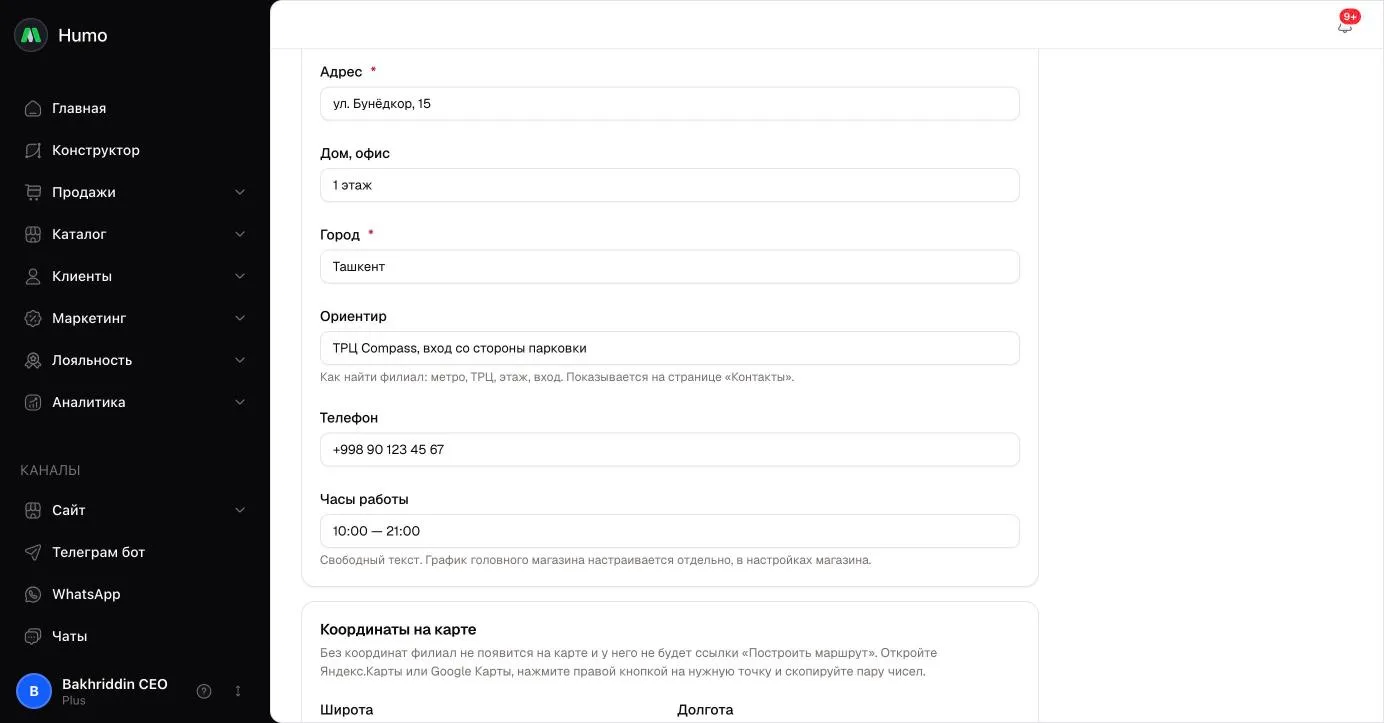
- В блоке Основные заполните Название, Адрес и Город — это обязательные поля.
- При необходимости заполните Дом, офис, Ориентир (метро, ТРЦ, этаж, вход), Телефон и Часы работы.
- В блоке Координаты на карте укажите Широта и Долгота.
- В блоке Статус выберите Активный.
- Нажмите Сохранить.
Временно закрыть филиал
Выключите переключатель Статус в строке филиала. Неактивный филиал пропадает из пунктов самовывоза и со страницы «Контакты», но его данные сохраняются.
Изменить данные филиала
- Нажмите Редактировать в строке филиала.
- Исправьте данные и нажмите Сохранить.
Как это работает
- Самовывоз. Активные филиалы предлагаются клиенту как пункты самовывоза при оформлении заказа. Самовывоз из филиала бесплатный, а в заказе сохраняется выбранный филиал.
- Страница «Контакты». Сайт показывает активные филиалы с адресом, ориентиром, телефоном и часами работы. Без координат филиал не появится на карте, и у него не будет ссылки «Построить маршрут».
- Новая продажа. При оформлении продажи в админке на вкладке самовывоза можно выбрать активный филиал. Если активных филиалов нет, сразу открывается доставка курьером.
- Фильтр заказов. В разделе Все продажи заказы можно отфильтровать по филиалу.
- Часы работы филиала — свободный текст. График головного магазина задаётся отдельно: Настройки магазина → Адрес и часы.
- Изменения появляются на сайте сразу после сохранения.
Ограничения и важные нюансы
- Удалить филиал нельзя — только сделать его неактивным.
- Широта должна быть в пределах от −90 до 90, долгота — от −180 до 180. Значение вне этих пределов обычно означает, что широта и долгота перепутаны, и форма его не примет.
- Остатки товаров к филиалам не привязаны: при самовывозе наличие товара в конкретной точке не проверяется.
Частые вопросы
Почему филиала нет на карте на странице «Контакты»? У него не заполнены координаты или он неактивен.
Клиент не видит самовывоз при оформлении заказа. Что проверить? Что хотя бы один филиал активен.
Чем филиал отличается от адреса в настройках магазина? Адрес в Настройки магазина → Адрес и часы — это головной магазин: его график и адрес публикуются отдельно. Филиалы — дополнительные точки.
Связанные статьи
Не нашли ответ? Напишите в поддержку.
Написать в поддержку