Обзор платформы
Из чего состоит Magicstore: магазин, сайт и Telegram-бот, разделы бокового меню, роли сотрудников и тарифы. С чего начать после регистрации.
Содержание
Magicstore — платформа для онлайн-продаж. В одной админке вы ведёте каталог, принимаете заказы с сайта, из Telegram-бота и других каналов, работаете с клиентами, запускаете акции и смотрите аналитику.
Для чего эта страница
Эта статья — карта админки. Прочитайте её первой: она объясняет, из каких частей состоит магазин, где в меню искать нужный раздел и почему у разных сотрудников меню выглядит по-разному. Остальные статьи справочного центра описывают каждую страницу админки отдельно.
Где найти
После входа в админку открывается страница Главная. Слева находится боковое меню со всеми разделами, внизу меню — ваш профиль.
Админка открывается по адресу вашего магазина вида имя-магазина.magicstore.ai. Имя магазина вы выбираете при регистрации.
Кто видит
Админку видят владелец магазина и сотрудники, которых он добавил. Набор пунктов меню у каждого свой:
- Роль сотрудника. Пункт меню показывается, только если у роли есть право на этот раздел.
- Тариф магазина. Часть разделов доступна только на тарифах Growth или Plus.
Обзор страницы
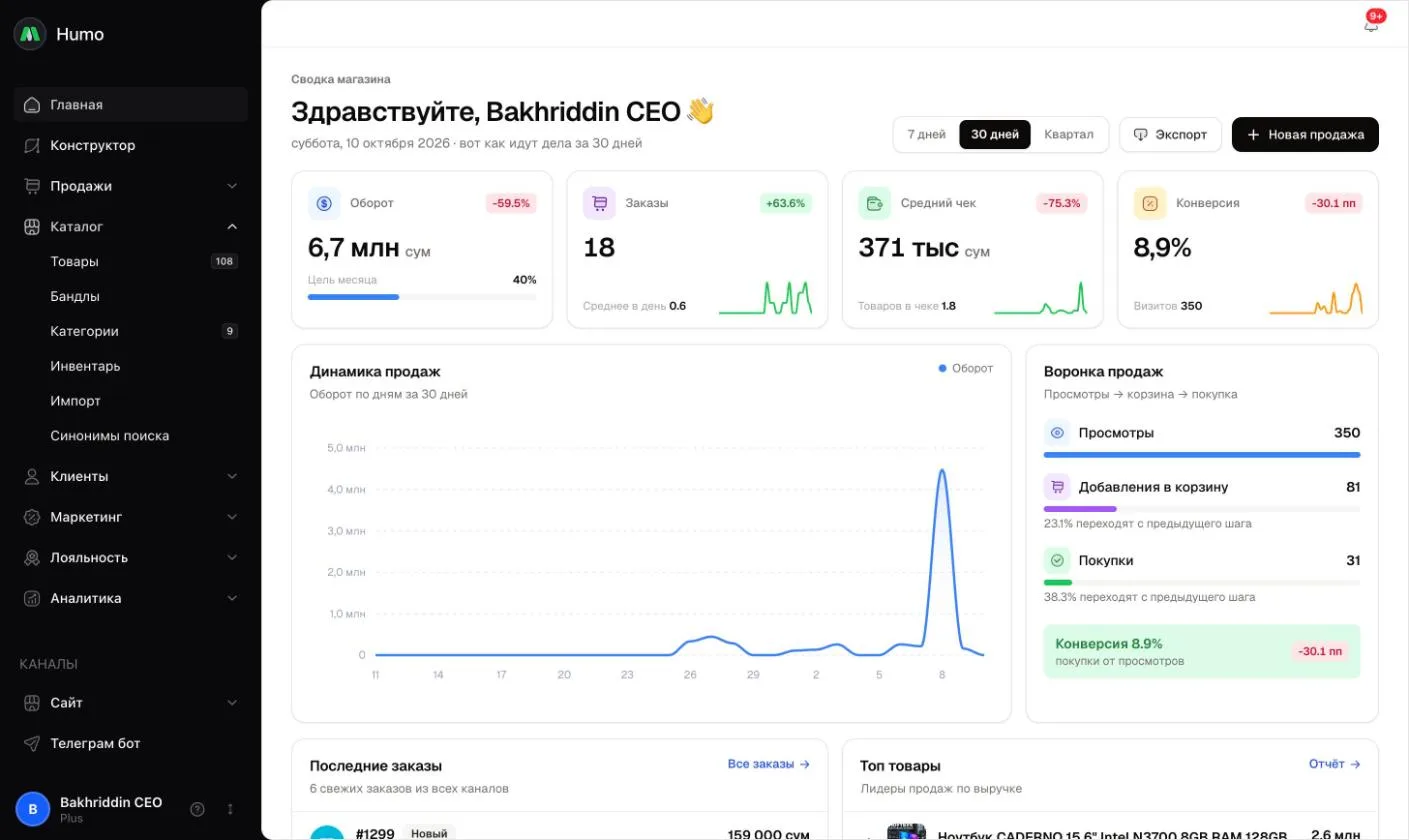
Боковое меню сгруппировано по задачам:
- Главная — ключевые показатели магазина за выбранный период.
- Конструктор — внешний вид главной страницы сайта.
- Продажи — все продажи, новая продажа, предзаказы и настройки заказов.
- Каталог — товары, бандлы (наборы товаров), категории, инвентарь, импорт и синонимы поиска.
- Клиенты — база клиентов и сегменты.
- Маркетинг — промокоды, подарки, SMS-рассылка, пост на канал, реклама и ссылки с UTM-метками.
- Лояльность — отзывы, программа лояльности и её аналитика, реферальная программа.
- Аналитика — отчёты по продажам, товарам, просмотрам, корзинам и поиску.
- Каналы — сайт (настройка, страницы, блог, домены), Телеграм бот, WhatsApp и чаты с клиентами.
- AI — AI-офис, ИИ-консультант и подключение внешних AI-ассистентов.
- Настройки — настройки магазина, методы доставки, филиалы, финансы, сотрудники и приложения.
В меню профиля внизу находятся Мой профиль, переключатель Язык, Тарифы, тёмная тема и выход из админки.
Как сделать
Настроить магазин после регистрации
- Откройте Настройки → Настройки магазина и заполните название, контакты и основные параметры магазина.
- Добавьте первые товары в Каталог → Товары.
- Подключите приём оплаты в Настройки → Финансы → Платежные системы.
- Создайте способы доставки в Настройки → Методы доставки.
- Оформите сайт в разделе Конструктор, а его общие параметры задайте в Каналы → Сайт → Настройка.
- Подключите Telegram-бота в Каналы → Телеграм бот.
- Если с магазином работают несколько человек, добавьте их в Настройки → Сотрудники.
Сменить язык админки
- Нажмите на свой профиль внизу бокового меню.
- Выберите Язык и нужный язык интерфейса.
Как это работает
- Магазин. У каждого магазина свой адрес и свои данные: товары, заказы, клиенты и сотрудники одного магазина не видны другим магазинам.
- Каналы продаж. Сайт, Telegram-бот и другие каналы работают с одним каталогом. Заказы из всех каналов попадают в раздел Продажи.
- Роли и права. Первый пользователь магазина получает роль «Admin» со всеми правами. Остальным сотрудникам назначаются роли с нужным набором прав. Право на изменение раздела включает и право на его просмотр.
- Тариф и подписка. Тариф определяет, какие разделы показываются в меню. Если подписка не оплачена или закончилась, разделы, которые требуют подписки (например, Продажи и Клиенты), открывают страницу выбора тарифа.
- Страна магазина. Магазин работает в Узбекистане или Кыргызстане. От страны зависят формат телефонных номеров и список доступных платёжных систем.
Ограничения и важные нюансы
- Если пункта нет в меню, у вашей роли нет права на этот раздел или раздел не входит в тариф. Права выдаёт администратор магазина в Настройки → Сотрудники → Роли.
- Узбекский язык админки доступен магазинам из Узбекистана.
- Если магазин приостановлен администрацией платформы, разделы, которые требуют подписки, открывают страницу с сообщением о приостановке, даже при оплаченной подписке.
Частые вопросы
Почему у сотрудника меню короче, чем у меня? Меню показывает только разделы, на которые у роли сотрудника есть права. Откройте его роль в Настройки → Сотрудники → Роли и добавьте нужные права.
Я оплатил тариф, но раздел всё равно не виден. Проверьте, входит ли раздел в ваш тариф: это указано в блоке «Кто видит» статьи о разделе. Затем проверьте, что у вашей роли есть право на этот раздел. Если оба условия выполнены, напишите в поддержку.
Где выбрать или сменить тариф? В меню профиля внизу бокового меню откройте Тарифы. Подробнее — в статье Тарифы и оплата подписки.
Связанные статьи
Не нашли ответ? Напишите в поддержку.
Написать в поддержку