Клиенты
База покупателей магазина: поиск и фильтры, карточка клиента с заказами, корзиной и просмотрами, ручное начисление баллов, экспорт и удаление.
Содержание
- Для чего эта страница
- Где найти
- Кто видит
- Обзор страницы
- Как сделать
- Найти клиента
- Посмотреть историю покупок клиента
- Начислить клиенту баллы
- Списать баллы
- Изменить данные клиента
- Выгрузить клиентов в Excel
- Обработать запрос на удаление аккаунта
- Удалить клиента
- Как это работает
- Ограничения и важные нюансы
- Частые вопросы
- Связанные статьи
Раздел Клиенты — это база всех покупателей магазина. Здесь видно, кто ваши клиенты, сколько они купили и на каком языке общаются, а в карточке клиента — его заказы, баллы, текущая корзина и товары, которые он смотрел.
Для чего эта страница
- Найти клиента по имени, телефону или Telegram-нику.
- Посмотреть историю заказов клиента, его корзину и просмотренные товары.
- Вручную начислить или списать бонусные баллы.
- Исправить имя, телефон и пол клиента.
- Выгрузить базу клиентов в Excel.
- Обработать запросы клиентов на удаление аккаунта.
Где найти
Откройте Клиенты → Все клиенты. Рядом с пунктом меню показано общее число клиентов.
Карточка клиента открывается при нажатии на имя клиента в таблице или на значок глаза в конце строки.
Кто видит
- Пункт меню видят сотрудники, у роли которых есть хотя бы одно из прав: «Просматривать клиентов», «Изменить клиент», «Удалить клиент» или «Изменить баланс клиента».
- Кнопка Экспорт доступна с правом «Изменить клиент».
- Чтобы открыть карточку клиента, нужны права «Изменить клиент» и «Изменить баланс клиента». Без них при открытии карточки появится ошибка доступа.
- Удалять клиентов можно с правом «Удалить клиент».
- Раздел требует активной подписки. Без неё вместо списка клиентов открывается страница тарифов.
Обзор страницы
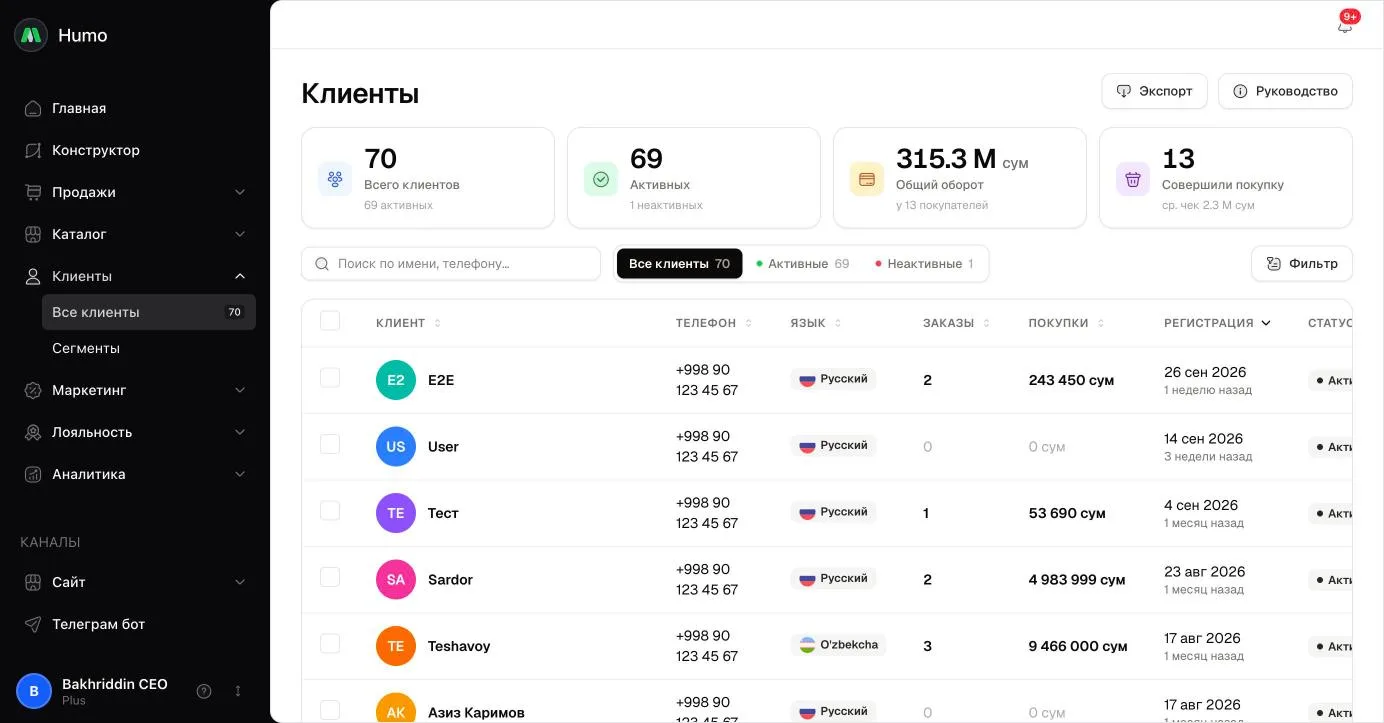
- Шапка — кнопки Экспорт и Руководство (видеоинструкция).
- Карточки показателей:
- Всего клиентов — все клиенты в базе и сколько из них активных.
- Активных — клиенты со статусом «Активный» и число неактивных.
- Общий оборот — сумма покупок всех клиентов и число покупателей.
- Совершили покупку — клиенты, у которых есть хотя бы один заказ, и средний чек.
- Плашка о запросах на удаление — появляется, если клиенты попросили удалить их аккаунт.
- Поиск — по имени, телефону и Telegram-нику.
- Вкладки — Все клиенты, Активные, Неактивные.
- Фильтр — язык, число заказов, дата регистрации и запросы на удаление.
- Таблица — Клиент, Телефон, Язык, Заказы, Покупки, Регистрация, Статус. Нажмите на заголовок столбца, чтобы отсортировать по нему.
Внизу таблицы можно выбрать, сколько клиентов показывать на странице: 10, 25 или 50.
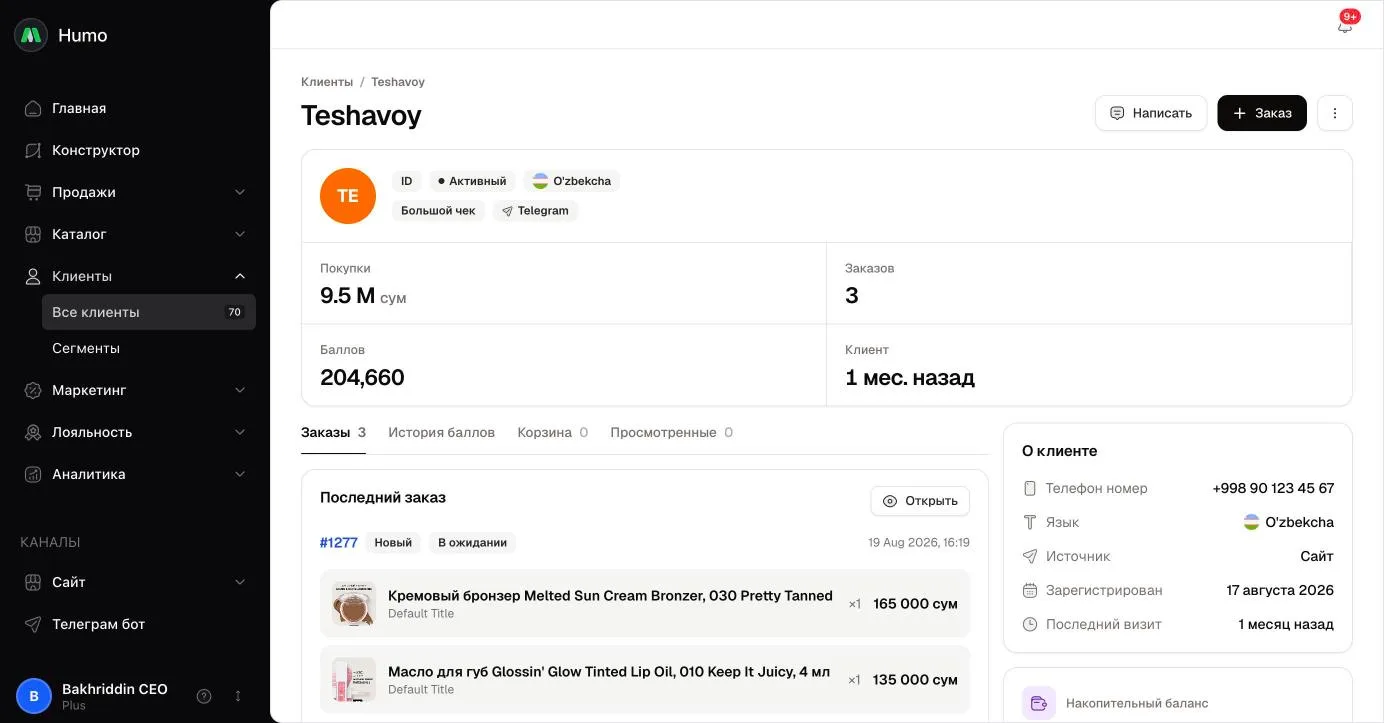
Карточка клиента состоит из трёх частей:
- Профиль — имя, Telegram-ник, ID, статус, язык и метка Большой чек или Средний чек. Ниже — показатели Покупки, Заказов, Баллов и сколько времени человек является клиентом.
- Вкладки:
- Заказы — последний заказ с товарами и полная История заказов.
- История баллов — все начисления и списания баллов.
- Корзина — товары, которые клиент положил в корзину, но ещё не заказал.
- Просмотренные — товары, которые клиент чаще всего смотрел за последние 90 дней.
- Боковая колонка — блок О клиенте (телефон, язык, источник, дата регистрации, последний визит), Накопительный баланс, Адрес доставки и форма Редактировать профиль.
В шапке карточки есть кнопки Написать (открывает чат с клиентом в Telegram), Заказ (открывает кассу Новая продажа) и меню с пунктом Удалить.
Как сделать
Найти клиента
- Введите в поле поиска имя, номер телефона или Telegram-ник.
- Чтобы сузить список, нажмите Фильтр и выберите язык, число заказов или период регистрации.
- Чтобы сбросить фильтры, нажмите Сбросить в окне фильтра.
Посмотреть историю покупок клиента
- Нажмите на имя клиента в таблице.
- На вкладке Заказы нажмите на номер заказа, чтобы открыть его карточку.
Начислить клиенту баллы
- Откройте карточку клиента.
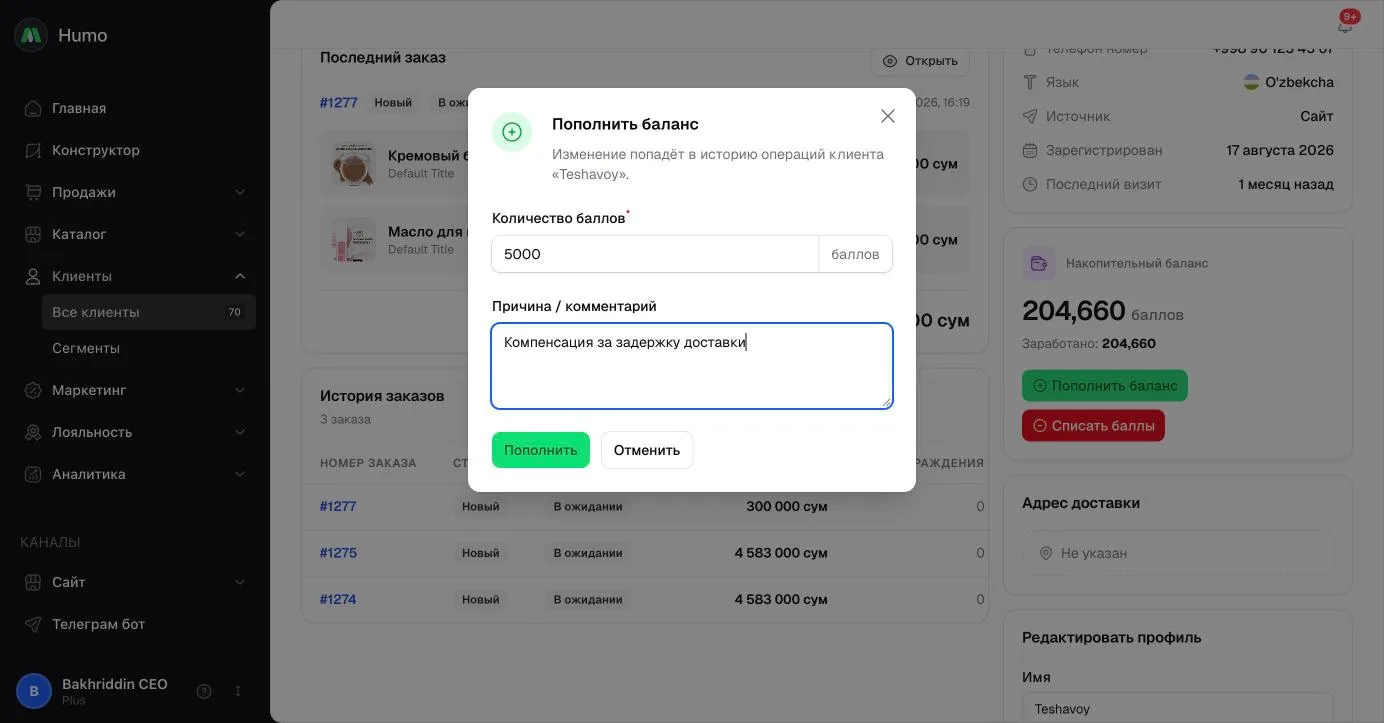
- В блоке Накопительный баланс нажмите Пополнить баланс.
- Укажите Количество баллов (целое число, от 1).
- При необходимости заполните Причина / комментарий, например «компенсация за задержку доставки».
- Нажмите Пополнить.
Списать баллы
- В блоке Накопительный баланс нажмите Списать баллы.
- Укажите количество баллов. Списать можно не больше, чем есть на балансе: доступная сумма указана под полем.
- При необходимости укажите причину и нажмите Списать.
Изменить данные клиента
- В карточке клиента найдите блок Редактировать профиль.
- Исправьте Имя или Телефон номер, выберите Пол.
- Нажмите Сохранить.
Выгрузить клиентов в Excel
Нажмите Экспорт в шапке списка. Скачается файл customers.xlsx со столбцами: ФИО, Username, телефон, язык, число заказов, сумма покупок и дата регистрации.
Обработать запрос на удаление аккаунта
- Нажмите Показать на красной плашке или включите в фильтре Запрос на удаление. Такие клиенты отмечены меткой Запрос на удаление.
- Удалите клиента значком корзины в строке или через меню в карточке клиента.
Удалить клиента
- Одного клиента: наведите курсор на строку, нажмите значок корзины и подтвердите удаление.
- Нескольких клиентов: отметьте их флажками слева и нажмите Удалить на появившейся панели.
Как это работает
- Откуда берутся клиенты. Клиент появляется в базе автоматически: когда запускает Telegram-бота магазина, регистрируется или оформляет заказ на сайте, пишет в WhatsApp или в чат на сайте, а также когда вы указываете нового покупателя в кассе. Добавить клиента вручную на этой странице нельзя.
- Активный и неактивный. Статус приходит из Telegram. Если клиент заблокировал бота магазина, он становится Неактивным. Клиенты, пришедшие с сайта, по умолчанию считаются активными.
- Цифры в списке. Столбцы Заказы и Покупки, а также карточки Общий оборот и Совершили покупку берутся из накопительных счётчиков клиента. Счётчик увеличивается при создании заказа на сумму заказа в этот момент. Отмена, возврат или изменение заказа его не уменьшают. Карточки показателей не зависят от поиска и выбранной вкладки.
- Цифры в карточке клиента. Показатели Покупки и Заказов считаются по самим заказам. Черновики не учитываются, отменённые заказы входят в число заказов, но не в сумму. Поэтому цифры в карточке точнее, чем в списке, и могут с ним не совпадать.
- Большой и средний чек. Метка Большой чек ставится, если средний заказ клиента выше среднего заказа по магазину. Иначе — Средний чек.
- Источник. Telegram Bot — клиент связан с Telegram-ботом. Сайт — клиент пришёл без Telegram, например зарегистрировался на сайте по номеру телефона.
- История заказов. Показывает 10 заказов на странице. Если роль сотрудника ограничена отдельными источниками заказов, в истории видны только заказы из этих источников.
- Корзина и просмотры. Вкладка Корзина показывает до 10 последних товаров в корзине клиента. Метка Доходил до оплаты означает, что клиент дошёл с этим товаром до оформления заказа. Вкладка Просмотренные показывает до 8 товаров, которые клиент смотрел чаще всего за последние 90 дней.
- Баллы. Ручное пополнение и списание сразу меняют баланс клиента и попадают на вкладку История баллов с отметкой «Пополнение администратором» или «Списание администратором» и вашим комментарием. Пополнение также увеличивает сумму Заработано. Клиент не получает уведомления об этой операции.
- Телефон. При сохранении номер приводится к международному формату. Если ввести номер без кода страны, код страны магазина добавится автоматически.
- Запрос на удаление. Клиент может попросить удалить свой аккаунт на сайте. Платформа только отмечает запрос и показывает его вам, сами данные не удаляются, пока вы не удалите клиента.
Ограничения и важные нюансы
- Экспорт выгружает всех клиентов магазина. Поиск, вкладки и фильтры на файл не влияют.
- Кнопка Списать баллы не показывается, если на балансе клиента 0 баллов.
- Кнопка Написать открывает чат в Telegram и работает только для клиентов, которые пришли через Telegram-бота.
- Кнопка Заказ открывает кассу Новая продажа, клиента там нужно выбрать заново. Касса доступна только на тарифе Plus.
- Адрес доставки в карточке только для просмотра, изменить его здесь нельзя.
Частые вопросы
Почему в списке у клиента 3 заказа, а в карточке 2? В списке показывается накопительный счётчик. Он не уменьшается, например, если заказ удалили. Точные цифры — в карточке клиента.
Почему я вижу список клиентов, но не могу открыть карточку? Для карточки нужны права «Изменить клиент» и «Изменить баланс клиента». Попросите администратора добавить их вашей роли.
Клиент пишет, что не видит начисленные баллы. Что проверить? Откройте вкладку История баллов в карточке клиента. Там видны все начисления и списания с датой и комментарием.
Почему клиент стал «Неактивным»? Он заблокировал Telegram-бота магазина или вышел из него. Такой клиент не получает сообщения и рассылки от бота.
Можно ли восстановить удалённого клиента? Нет, удаление необратимо. Перед удалением сохраните нужные данные, например через Экспорт.
Связанные статьи
Не нашли ответ? Напишите в поддержку.
Написать в поддержку