Пост на канал
Как опубликовать пост в Telegram-канал магазина прямо из админки: текст с форматированием, картинка и кнопки товаров.
Содержание
Страница публикует пост в Telegram-канал от имени бота вашего магазина. К посту можно приложить картинку и до пяти кнопок товаров, по которым подписчики перейдут к покупке.
Для чего эта страница
- Публиковать новости, акции и подборки товаров в канал магазина, не открывая Telegram.
- Добавлять под пост кнопки товаров, ведущие в Telegram-бота магазина.
- Видеть, как пост будет выглядеть в Telegram, до публикации.
Где найти
Откройте в боковом меню Маркетинг → Пост на канал.
Кто видит
Пункт меню видят сотрудники с правом «Создать рассылка» на тарифах Growth и Plus с активной подпиской.
Обзор страницы
- Выберите канал — список каналов, в которых ваш бот назначен администратором.
- Текст рассылки — поле текста и панель форматирования: жирный, курсив, подчёркнутый, зачёркнутый текст и цитата.
- Изображение — картинка к посту.
- Товары — поиск и выбранные товары, до 5 штук.
- Предпросмотр — пост в оформлении Telegram с кнопками товаров.
- Опубликовать сообщение — отправка поста в канал.
Как сделать
Подключить канал
- Откройте свой канал в Telegram.
- Добавьте Telegram-бота магазина в администраторы канала.
- Обновите страницу Пост на канал — канал появится в списке Выберите канал.
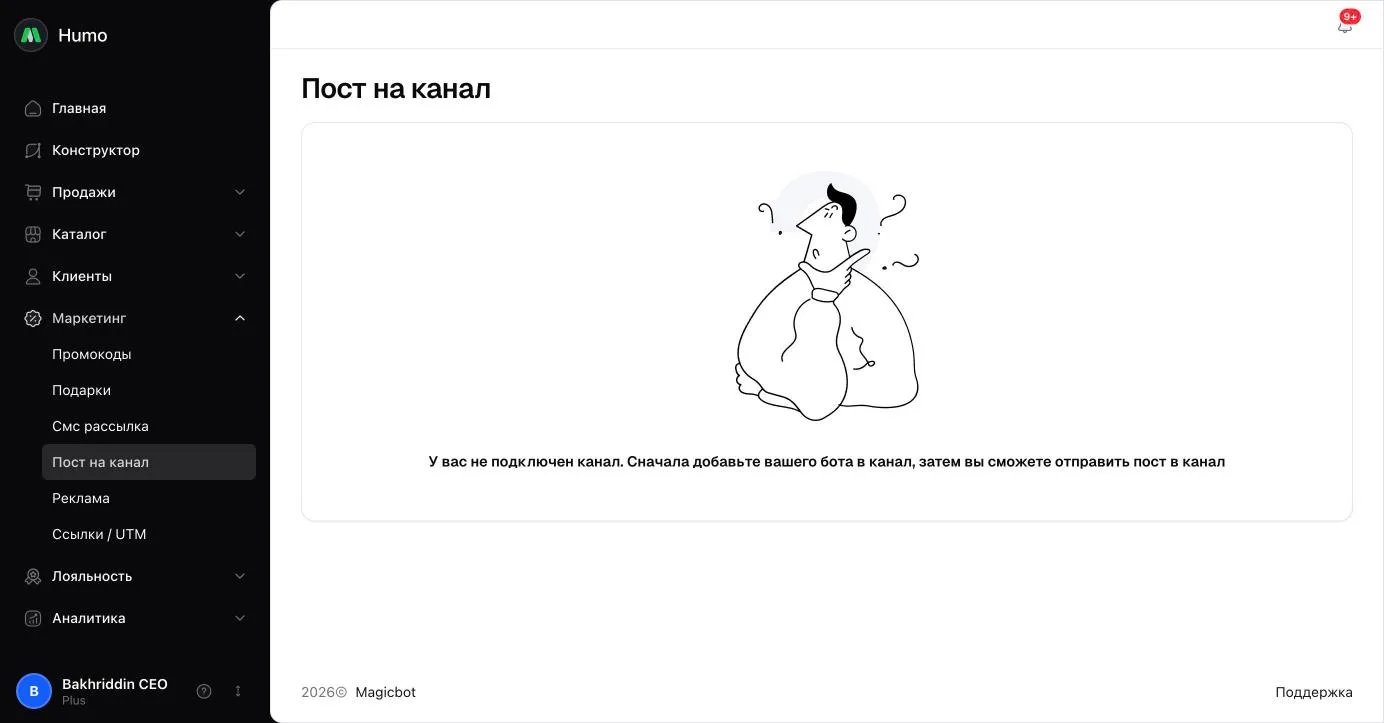
Пока бот не стал администратором ни одного канала, страница показывает сообщение «У вас не подключен канал».
Опубликовать пост
- В блоке Выберите канал выберите канал.
- Введите текст в блоке Текст рассылки. Чтобы оформить фрагмент, выделите его и нажмите кнопку на панели форматирования.
- Чтобы приложить картинку, выберите файл в блоке Изображение.
- Чтобы добавить кнопки, найдите товары в блоке Товары и выберите до пяти. Чтобы убрать товар, нажмите на него.
- Проверьте Предпросмотр и нажмите Опубликовать сообщение.
После отправки появится сообщение «Сообщение успешно отправлено на канал!».
Как это работает
- Список каналов. В списке показываются чаты, в которых ваш Telegram-бот получил права администратора.
- Публикация. Пост уходит в канал сразу, от имени бота. Если выбрана картинка, пост отправляется как фото с текстом в подписи, иначе — как текстовое сообщение.
- Кнопки товаров. Каждый выбранный товар становится кнопкой с его названием. Кнопка открывает Telegram-бота магазина с этим товаром.
- Картинка. Файл загружается сразу после выбора, ещё до публикации.
Ограничения и важные нюансы
- Пост публикуется сразу: отложенной публикации нет.
- Опубликованные посты не сохраняются в админке. Изменить или удалить пост можно только в Telegram.
- Картинка — не больше 5 МБ.
- Под постом может быть не больше 5 кнопок товаров.
- Telegram ограничивает длину подписи к фото. Если пост с картинкой и длинным текстом не отправляется, сократите текст или опубликуйте его без картинки.
Частые вопросы
Почему мой канал не появляется в списке? Бот магазина не назначен администратором канала. Добавьте его в администраторы и обновите страницу.
Появилось сообщение «Не удалось отправить сообщение на канал». Что делать? Проверьте, что бот всё ещё администратор канала и может публиковать сообщения. Если пост с картинкой, попробуйте сократить текст.
Можно ли запланировать пост? Нет, пост публикуется сразу. Для запланированных сообщений клиентам используйте рассылку.
Связанные статьи
Не нашли ответ? Напишите в поддержку.
Написать в поддержку