Карточка товара
Как создать и отредактировать товар: фото и видео, цены, остатки, варианты, SEO, категории, AI-описание, перевод и история корректировок.
Содержание
- Для чего эта страница
- Где найти
- Кто видит
- Обзор страницы
- Как сделать
- Создать товар
- Загрузить фото и выбрать обложку
- Добавить видео
- Создать варианты товара
- Настроить отображение в поисковиках
- Добавить вопросы и ответы
- Перевести товар
- Посмотреть историю цены и остатков
- Скопировать, скрыть или удалить товар
- Как это работает
- Ограничения и важные нюансы
- Частые вопросы
- Связанные статьи
Карточка товара — форма, в которой вы заполняете всё, что покупатель увидит на сайте: название, описание, фото, цену, варианты и остатки.
Для чего эта страница
В карточке товара вы:
- создаёте новый товар и редактируете существующий;
- загружаете фото и видео;
- задаёте цену, цену сравнения и себестоимость;
- ведёте остатки и артикулы;
- создаёте варианты по размеру, цвету и другим опциям;
- настраиваете отображение в поисковых системах;
- переводите товар на второй язык сайта и смотрите историю изменения цены и остатков.
Где найти
- Новый товар: Каталог → Товары → Добавить товар.
- Существующий товар: Каталог → Товары, затем нажмите на товар в списке.
- Перевод: в карточке Другие действия → Перевести описание или значок перевода в строке товара в списке.
- История корректировок: в карточке Другие действия → История корректировок или одноимённая кнопка в блоке Инвентарь и склад.
Кто видит
- Создать товар может сотрудник с правом «Создать продукт».
- Открыть и изменить существующий товар, а также посмотреть историю корректировок — с правом «Изменить продукт».
- Удалить товар из карточки — с правом «Удалить продукт».
- Дублировать товар — с правом «Создать продукт».
Форма доступна на всех тарифах. Загрузка видео доступна только на тарифах Growth и Plus.
Обзор страницы
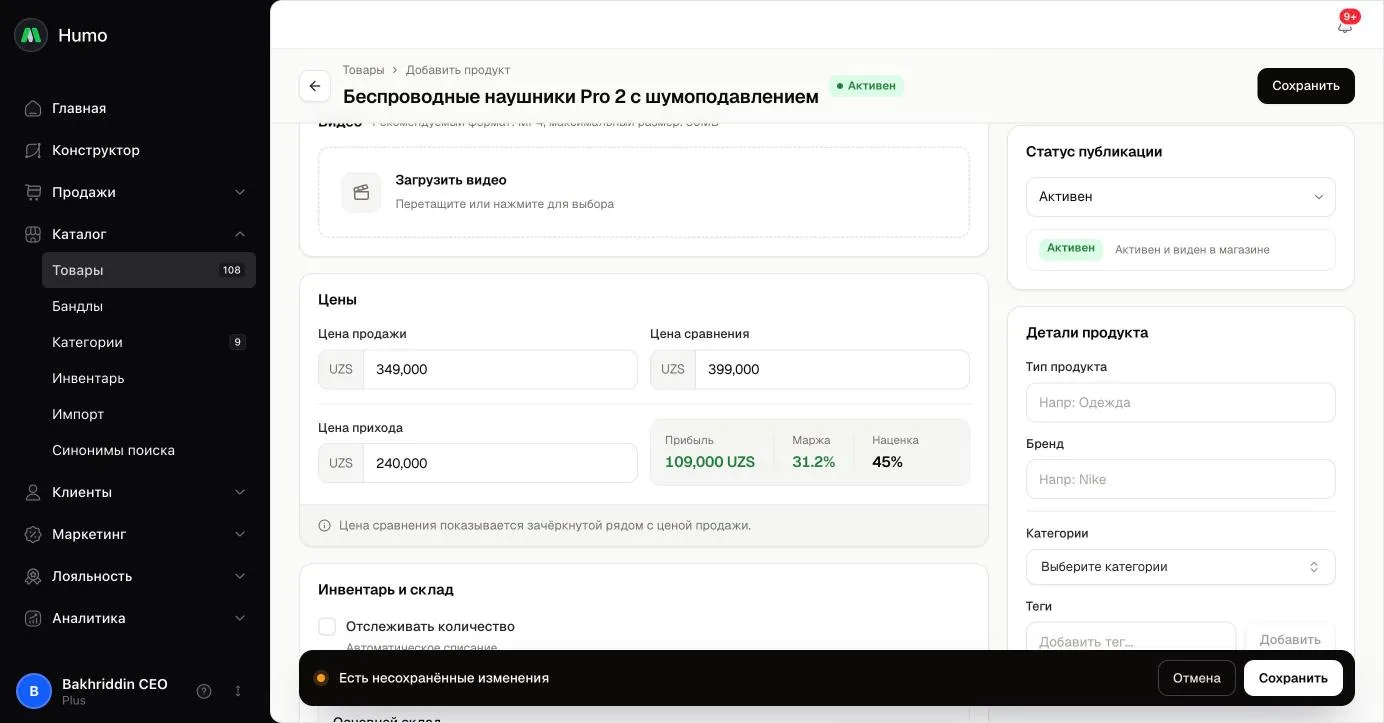
Левая колонка:
- Основная информация — «Наименование» и «Описание» с редактором текста и кнопкой AI Описание.
- Медиафайлы — фото товара.
- Видео — одно видео товара.
- Цены — «Цена продажи», «Цена сравнения», «Цена прихода» и расчёт «Прибыль», «Маржа», «Наценка».
- Инвентарь и склад — учёт количества, остаток, SKU и штрихкод.
- Вариации и Таблица вариантов — опции товара и цены, остатки, артикулы каждого варианта.
- Описание для поисковых систем — заголовок и описание страницы для Google и Яндекса.
- Вопросы и ответы — частые вопросы о товаре (только у сохранённого товара).
Правая колонка:
- Статус публикации — «Активен», «Черновик» или «В архиве».
- Детали продукта — «Тип продукта», «Бренд», «Категории» и «Теги».
- За 30 дней — просмотры, продажи и конверсия товара со ссылкой Отчёт (только у сохранённого товара).
В шапке сохранённого товара есть кнопка Посмотреть — она открывает страницу товара на сайте, — и меню Другие действия.
Как сделать
Создать товар
- Откройте Каталог → Товары и нажмите Добавить товар.
- Заполните Наименование — до 200 символов.
- Добавьте Описание. Чтобы получить черновик текста, нажмите AI Описание.
- В блоке Медиафайлы нажмите Добавить фото и загрузите снимки.
- Укажите Цену продажи. Если товар продаётся со скидкой, укажите в Цене сравнения старую цену — на сайте она будет зачёркнута.
- Укажите Цену прихода, чтобы видеть прибыль и маржу.
- В блоке Инвентарь и склад включите Отслеживать количество и введите остаток.
- В Деталях продукта выберите категории, при необходимости — тип, бренд и теги.
- Проверьте Статус публикации и нажмите Сохранить.
После сохранения откроется карточка созданного товара.
Загрузить фото и выбрать обложку
- В блоке Медиафайлы нажмите Добавить фото и выберите файлы JPG, PNG или WEBP размером до 5 МБ.
- Перетащите фото, чтобы поменять порядок. Первое фото становится обложкой — оно помечено «Обложка» и показывается в каталоге.
- Чтобы удалить несколько фото, отметьте их и нажмите Удалить выбранные.
Рекомендуемый размер фото — 1080×1440 пикселей.
Добавить видео
В блоке Видео нажмите Загрузить видео и выберите файл MP4 размером до 50 МБ. У товара может быть одно видео.
Создать варианты товара
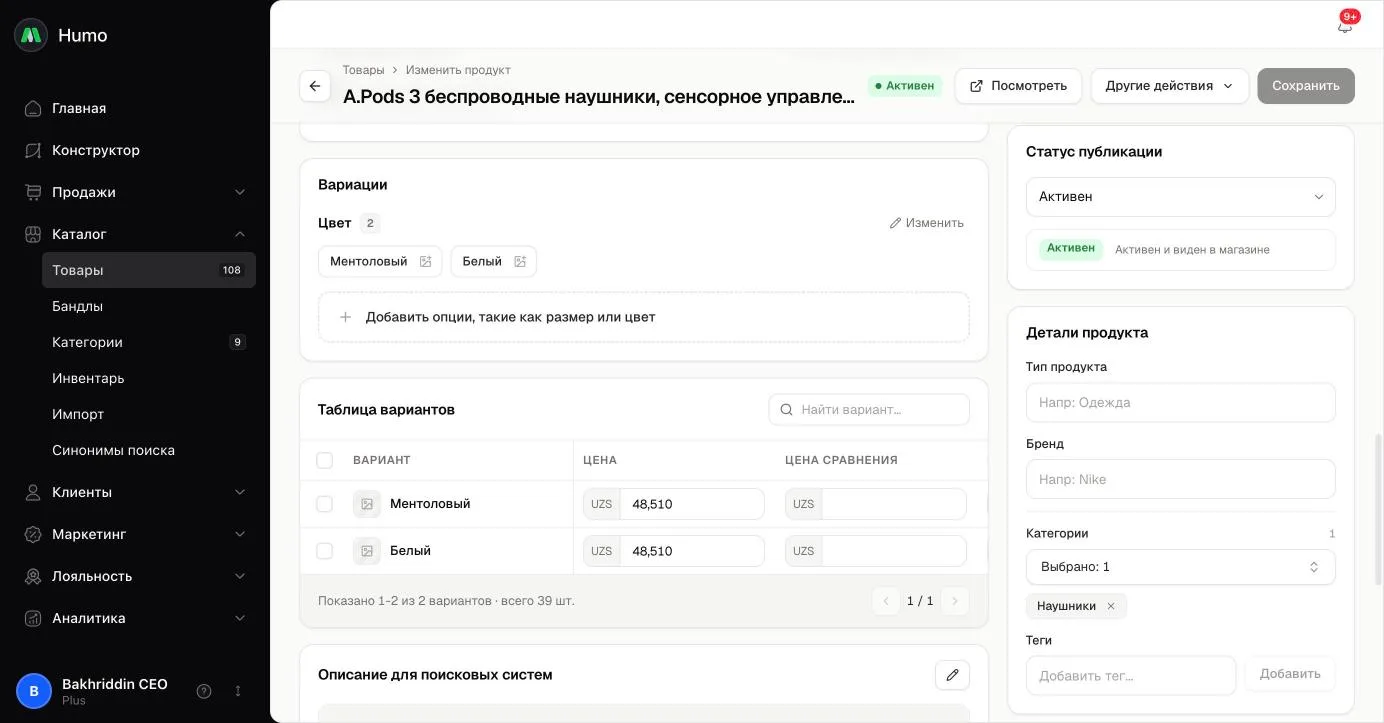
- В блоке Вариации нажмите Добавить опции, такие как размер или цвет.
- Введите название опции, например «Размер», и её значения: S, M, L. Нажмите Готово.
- При необходимости добавьте вторую и третью опцию, например «Цвет».
- Система создаст все сочетания значений — они появятся в Таблице вариантов.
- Укажите для каждого варианта цену, цену сравнения, количество, артикул и штрихкод. Чтобы задать цену или количество сразу нескольким вариантам, отметьте их и нажмите Применить.
- Чтобы привязать фото к значению опции (например, к цвету), нажмите Выбрать изображение и выберите фото из галереи товара. Фото получат все варианты с этим значением.
- Нажмите Сохранить.
Настроить отображение в поисковиках
- В блоке Описание для поисковых систем нажмите на значок карандаша.
- Заполните Заголовок страницы (рекомендуется до 70 символов) и Метаописание (до 160 символов).
- Нажмите Сохранить.
Под полями показан предпросмотр того, как страница товара будет выглядеть в результатах поиска.
Добавить вопросы и ответы
- Откройте сохранённый товар и найдите блок Вопросы и ответы.
- Нажмите Добавить вопрос, заполните «Вопрос» и «Ответ».
- Нажмите Сохранить вопросы — у этого блока своя кнопка сохранения.
Перевести товар
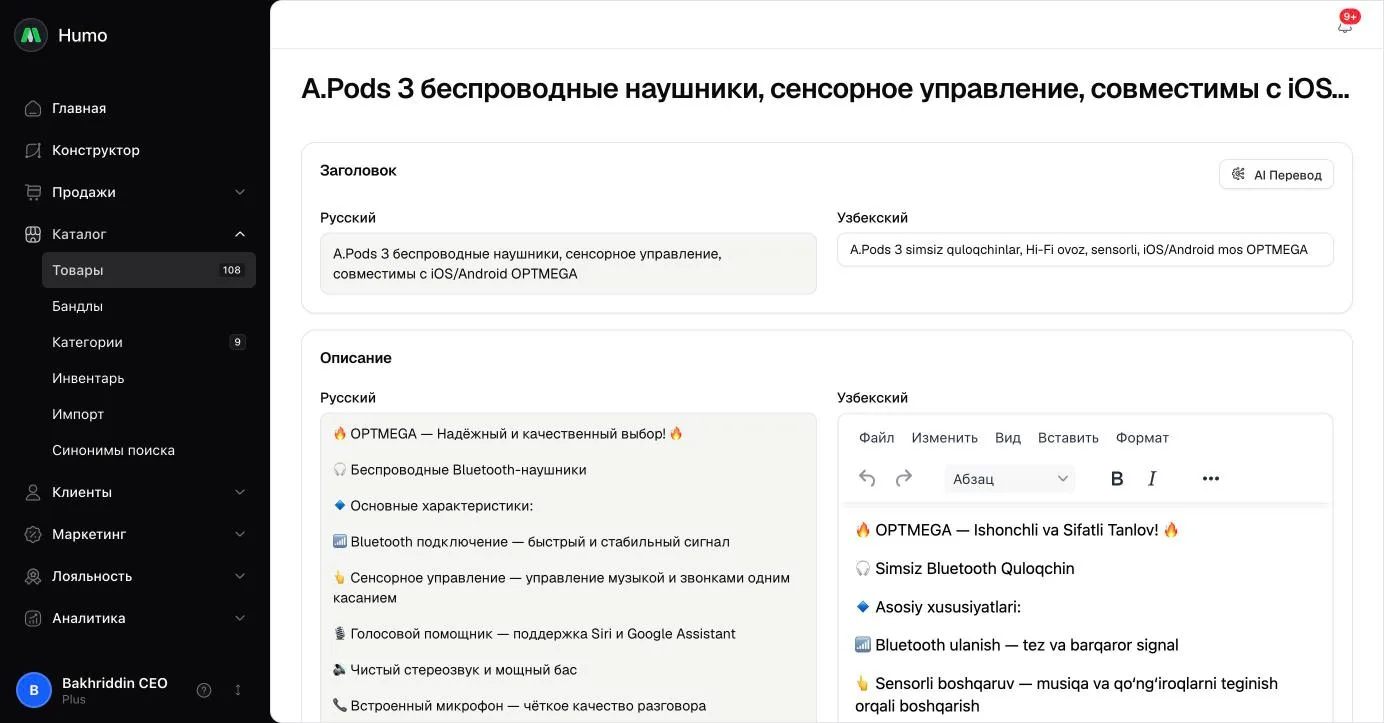
- В карточке откройте Другие действия → Перевести описание.
- Слева показан оригинал, справа — поля перевода названия и описания.
- Введите перевод вручную или нажмите AI Перевод, затем проверьте текст.
- Нажмите Сохранить.
Посмотреть историю цены и остатков
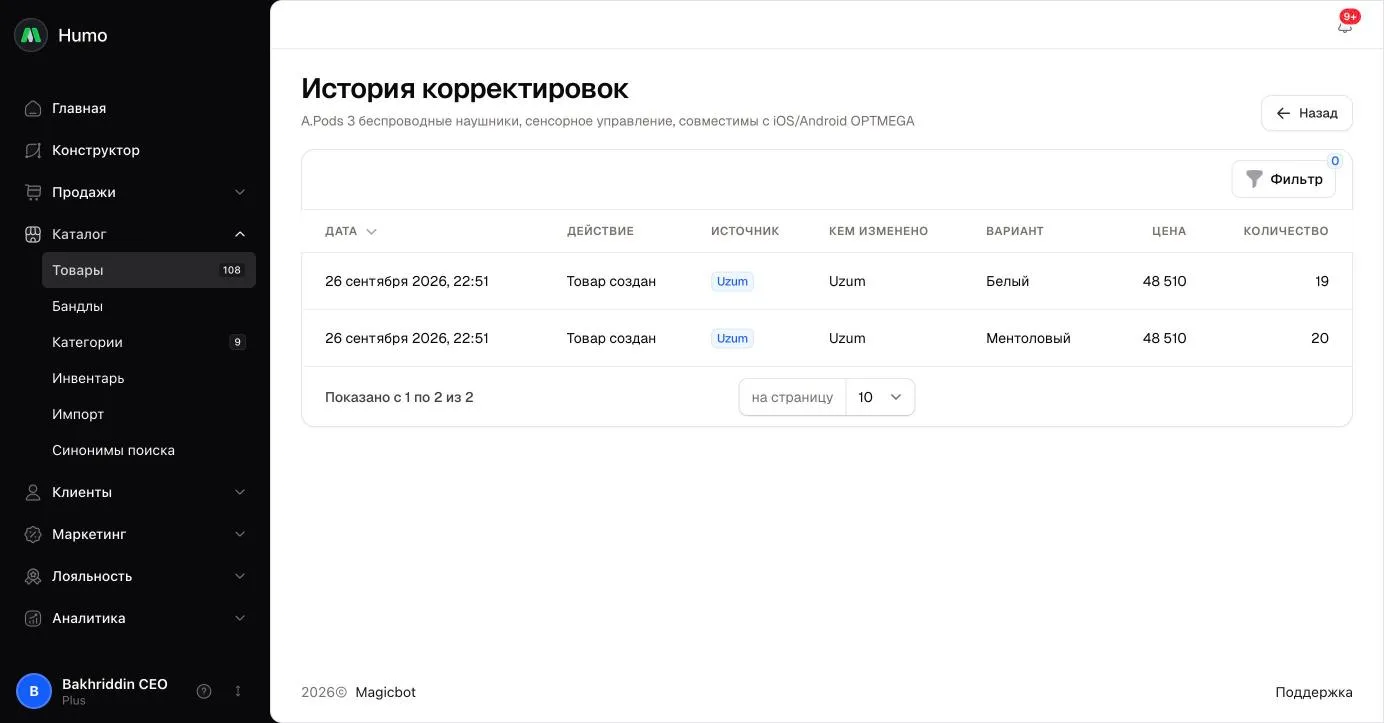
Откройте Другие действия → История корректировок. Для каждой записи показаны дата, действие, источник изменения, сотрудник, вариант, цена и количество с изменением в скобках, например «(+3) 3». Записи можно отфильтровать по источнику или показать только цену или только количество.
Скопировать, скрыть или удалить товар
Откройте Другие действия:
- Дублировать товар — создаёт копию со статусом «Черновик» и названием «… копия»;
- Скрыть из магазина / Показать в магазине — переводит товар в черновик или делает активным;
- Удалить товар — удаляет товар безвозвратно.
Как это работает
- Сохранение. Кнопка Сохранить активна, только когда в форме есть изменения. Пока изменения не сохранены, внизу видна панель «Есть несохранённые изменения»; кнопка Отмена на ней возвращает форму к сохранённому состоянию.
- Статусы. «Активен» — товар виден на сайте; «Черновик» — сохранён, но скрыт от покупателей; «В архиве» — скрыт с сайта, из поиска и из основного списка товаров. Архивный товар можно вернуть кнопкой Восстановить.
- Товар без вариантов хранится как один вариант: цена, артикул, штрихкод и количество из формы относятся к нему.
- Варианты — это все сочетания значений опций. Если опция «Размер» имеет 3 значения, а «Цвет» — 2, получится 6 вариантов. Новые варианты получают цену товара.
- Общий остаток товара — сумма остатков всех вариантов. Отрицательный остаток сохранить нельзя: он станет нулём.
- Цена в списке товаров — цена первого варианта. Цена сравнения товара — наибольшая цена сравнения среди вариантов.
- Учёт количества. Если Отслеживать количество включено, остаток автоматически списывается при заказе. Если выключено, товар всегда доступен к покупке.
- Адрес страницы на сайте создаётся из названия товара автоматически и не редактируется вручную. При совпадении к адресу добавляется номер:
-2,-3. - История корректировок. При создании товара записываются начальные цена и остаток, дальше — каждое изменение цены или количества: вручную, заказом, возвратом, импортом, синхронизацией с учётной системой или AI-ассистентом. Другие поля (название, описание, фото) в историю не попадают.
- AI Описание пишет текст на основном языке магазина по названию, бренду, типу, категориям, тегам и цене и добавляет его в конец текущего описания. У сохранённого товара AI берёт данные, которые уже сохранены, а не несохранённые правки.
- Перевод работает для одного языка — первого дополнительного языка сайта. Переводятся только название и описание.
- После сохранения обновляется поисковый индекс магазина и кеш сайта, поэтому изменения на сайте появляются с небольшой задержкой.
Ограничения и важные нюансы
- Название — до 200 символов.
- До 15 фото на товар: JPG, PNG или WEBP, до 5 МБ каждое.
- Видео — одно, MP4 до 50 МБ.
- До 3 опций и до 100 вариантов на товар.
- До 30 вопросов и ответов на товар.
- Категорию нельзя создать из карточки товара — сначала создайте её в разделе Категории.
- Перевод требует второго языка сайта. Если включён только основной язык, страница перевода предупредит об этом.
Частые вопросы
Почему кнопка «Сохранить» неактивна? В форме нет несохранённых изменений. Измените любое поле, и кнопка станет активной.
Как поменять обложку товара? Перетащите нужное фото на первое место в блоке Медиафайлы и сохраните товар.
Почему у меня нет блока «Цены»? У товара несколько вариантов. Цены задаются для каждого варианта в Таблице вариантов.
Можно ли отменить изменение остатка? Нет, но в Истории корректировок видно прежнее значение. Введите его заново и сохраните — изменение тоже попадёт в историю.
Почему AI-описание добавилось к старому тексту? AI всегда дописывает текст в конец описания. Удалите лишнее вручную перед сохранением.
Связанные статьи
Не нашли ответ? Напишите в поддержку.
Написать в поддержку