Billz
Подключение Billz: импорт товаров и категорий с выбором магазинов и разделов, обновление цен и остатков, передача заказов продажей или отложкой.
Содержание
- Для чего эта страница
- Где найти
- Кто видит
- Обзор страницы
- Как сделать
- Подключить Billz
- Выбрать магазин для цен и заказов
- Настроить передачу заказов
- Импортировать только часть каталога
- Загрузить каталог в первый раз
- Догрузить только новые товары
- Исправить расхождение остатков
- Удалить подключение
- Как это работает
- Ограничения и важные нюансы
- Частые вопросы
- Связанные статьи
Приложение Billz загружает в магазин товары, категории, цены и остатки из вашей учётной системы Billz и поддерживает их в актуальном состоянии. Новые заказы магазина с товарами из Billz можно автоматически передавать в Billz — оплаченной продажей или отложкой, которая резервирует товар.
Для чего эта страница
- Подключить аккаунт Billz по секретному ключу.
- Загрузить каталог Billz: категории, товары с вариантами и фото, коды ИКПУ.
- Держать цены и остатки магазина в соответствии с Billz.
- Выбрать магазин Billz, из которого берутся цены.
- Ограничить импорт выбранными магазинами и категориями Billz.
- Передавать заказы магазина в Billz продажей или отложкой.
Где найти
Боковое меню: Настройки → Приложения, затем карточка Billz в каталоге (или Настроить в блоке Подключенные).
Кто видит
Страница доступна сотрудникам с правом «Управлять приложениями и интеграциями».
Приложение доступно на всех тарифах. Новые товары из Billz учитываются в лимите товаров тарифа.
Обзор страницы
- Шапка — название, разработчик, сайт, описание и кнопка Установить. Кнопка остаётся и после подключения: так можно подключить ещё один аккаунт Billz.
- Карточка подключения — имя пользователя и категория, кнопки Настройки и Удалить Billz. Для каждого подключённого аккаунта — своя карточка.
- Кнопки синхронизации — Импортировать категории из Billz, Импортировать товары из Billz, Обновить продукты из Billz, Обновить остатки всех товаров, Импортировать новые продукты из Billz, Импортировать IKPU из Billz, Обновить токен. При наведении на кнопку появляется подсказка.
- Справка по кнопкам — раскрывающийся список с описанием каждой кнопки.
Как сделать
Подключить Billz
- Получите в Billz секретный ключ для доступа к API.
- В каталоге приложений откройте Billz и нажмите Установить.
- В поле Версия выберите 2-версия.
- Вставьте ключ в поле Секретный ключ и заполните Имя пользователя — это название подключения, по нему вы отличите аккаунты на странице.
- Нажмите Установить и через несколько секунд обновите страницу. Появятся кнопки синхронизации.
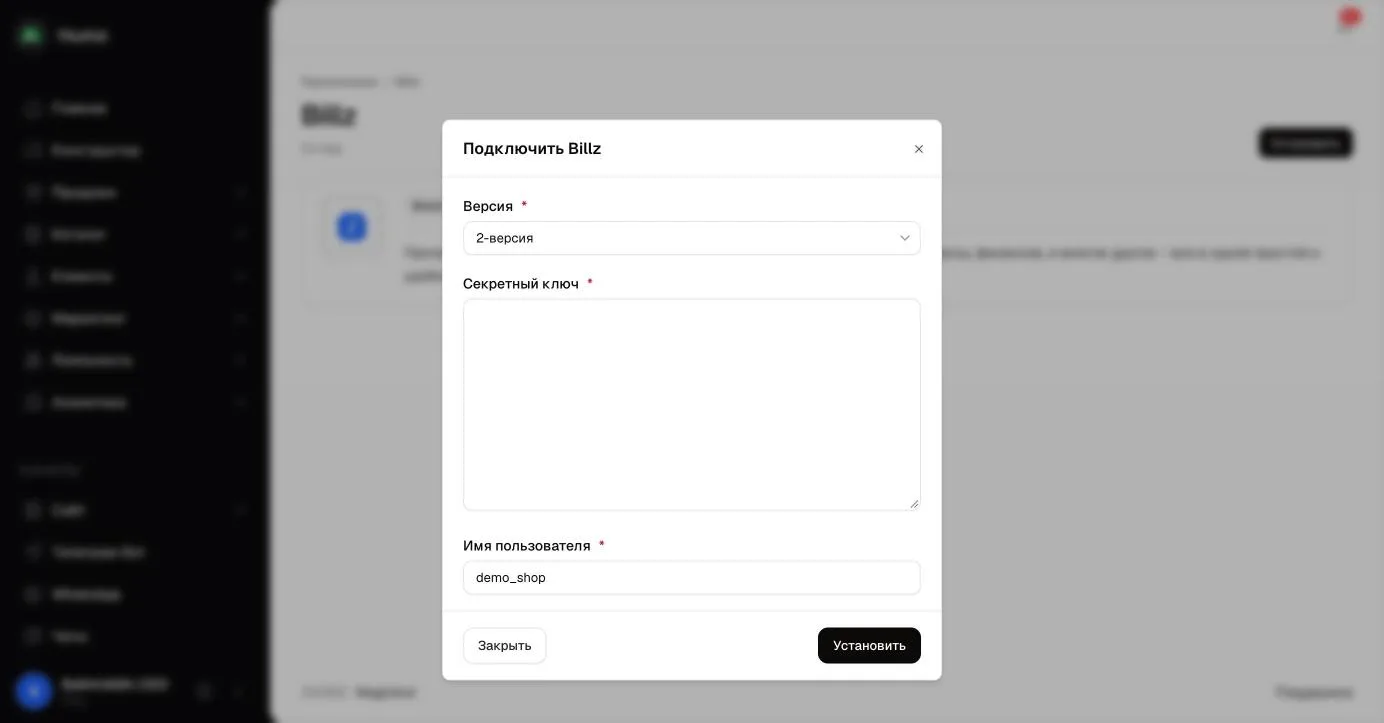
Если кнопки не появились, ключ не подошёл. Удалите подключение и установите его заново с правильным ключом.
Выбрать магазин для цен и заказов
- Нажмите Настройки в карточке подключения. Окно Обновить Billz загрузит данные из вашего аккаунта.
- В поле Магазин Billz для цен и заказов выберите магазин — цены товаров берутся из него, и в нём же создаются заказы.
- Нажмите Обновить.
Настроить передачу заказов
- Откройте Настройки и найдите раздел Заказы.
- Выберите, что создавать в Billz для нового заказа:
- Продажа (оплаченный чек) — заказ сразу проводится как оплаченная продажа. Выберите Кассу Billz (кассу магазина для цен и заказов) и Тип оплаты Billz (тип оплаты этой кассы).
- Отложка (резерв товара) — в Billz создаётся отложка: товар резервируется, а продажу завершает кассир в Billz. Касса и тип оплаты не нужны. В поле Срок отложки, часов укажите, сколько держать резерв: от 1 до 720 часов, по умолчанию 72.
- Нажмите Обновить.
Импортировать только часть каталога
Если у вас несколько магазинов Billz или в магазин нужны не все разделы, ограничьте импорт.
- Откройте Настройки и найдите раздел Импорт.
- В списке Магазины для импорта отметьте магазины Billz, товары которых нужны в магазине. Ничего не отмечено — импортируются все магазины.
- В дереве Категории для импорта отметьте нужные разделы. Отмеченный раздел включает все свои подразделы — они отмечаются сами. Найти раздел поможет поле поиска над деревом. Ничего не отмечено — импортируются все категории.
- Нажмите Обновить.
- Нажмите Импортировать товары из Billz, чтобы применить выбор к каталогу. Автоматическое обновление учитывает новый выбор сразу.
Магазин для цен и заказов должен быть среди магазинов импорта, иначе настройки не сохранятся и на странице появится сообщение об ошибке. Если список магазинов или категорий не загрузился из Billz, в окне появится предупреждение — сохранённый выбор при этом не изменится.
Загрузить каталог в первый раз
- Выберите магазин Billz в настройках и, если нужно, магазины и категории для импорта (см. выше).
- Нажмите Импортировать категории из Billz.
- Нажмите Импортировать товары из Billz. Импорт идёт в фоне — товары появятся в каталоге постепенно.
- Если в Billz заполнены коды ИКПУ, нажмите Импортировать IKPU из Billz.
Догрузить только новые товары
Нажмите Импортировать новые продукты из Billz. Будут созданы только товары, которых ещё нет в магазине; существующие не изменятся.
Исправить расхождение остатков
Нажмите Обновить остатки всех товаров — цены и остатки всех товаров будут заново загружены из Billz.
Удалить подключение
Нажмите Удалить Billz в карточке подключения и подтвердите. Товары, категории и заказы останутся в магазине, но перестанут обновляться.
Как это работает
- Как связаны товары. Каждый товар и вариант в магазине помнит идентификатор товара Billz. Товары Billz с общим родительским товаром объединяются в один товар с вариантами; параметры вариантов берутся из атрибутов Billz.
- Что загружает полный импорт. Название, описание, бренд (в поле производителя), артикул, штрихкод, фото, категории, цену, зачёркнутую цену и остаток. Категории строятся по пути Billz «Раздел > Подраздел» и создаются в магазине, если их ещё нет. Фото не копируются, а показываются по ссылкам Billz.
- Цены. Цена берётся из цен магазина, выбранного в поле Магазин Billz для цен и заказов; если магазин не выбран — из первой цены товара. Если в Billz действует акционная цена, она становится ценой продажи, а обычная — зачёркнутой.
- Остатки — сумма остатков товара по магазинам для импорта, а если они не выбраны — по всем магазинам Billz. Отрицательные остатки считаются нулём.
- Какие товары попадают в магазин. Если выбраны магазины для импорта, импортируются товары, у которых в одном из этих магазинов есть цена или остаток. Если выбраны категории — товары из отмеченных разделов и их подразделов, в том числе созданных в Billz позже. Оба условия действуют вместе. Импорт категорий создаёт только категории из выбранных разделов.
- Автоматическое обновление. Примерно каждые 10–15 минут магазин запрашивает у Billz товары, изменённые за последние минуты, и обновляет их цены и остатки. Новые товары при этом не создаются. Ежедневно в 06:00 по Ташкенту цены и остатки всех товаров пересчитываются полностью.
- Кнопка «Обновить продукты из Billz» запускает то же обновление вручную. Повторно её можно нажать не раньше чем через 15 минут.
- Токен доступа обновляется автоматически, когда срок его действия подходит к концу. Кнопка Обновить токен делает это сразу. Если вы сменили секретный ключ в настройках, нажмите Обновить токен.
- Заказы в Billz. Когда в магазине оформлен новый заказ с товарами из Billz, в магазине Billz для цен и заказов создаётся заказ с этими товарами. В режиме Продажа сразу проводится оплата выбранным типом. В режиме Отложка заказ становится отложкой с указанным сроком и комментарием «Order #номер»: товар резервируется и пропадает из доступного остатка, а продажу завершает кассир в Billz. Товары не из Billz и доставка не передаются. Отмена и изменение заказа в Billz не передаются.
- ИКПУ загружается из дополнительных полей товара Billz «Код ГНИ» и «КОД».
- История остатков. Изменения цен и остатков, сделанные синхронизацией, видны в истории корректировок товара с источником «Billz».
Ограничения и важные нюансы
- Товары без фото в Billz не импортируются. Для товара с вариантами достаточно фото у одного варианта.
- Полный импорт перезаписывает название, описание, фото, теги, цены и категории товаров из Billz — правки, сделанные в магазине вручную, пропадут. Категории, добавленные вручную, будут отвязаны.
- Новые товары из Billz публикуются сразу. Товар, который вы сняли с публикации вручную, снова станет опубликованным после полного импорта.
- Товары, которых больше нет в Billz, снимаются с публикации только при полном импорте (Импортировать товары из Billz). Автоматическое обновление их не трогает.
- То же с товарами, которые оказались вне выбранных магазинов или категорий: они не удаляются, а снимаются с публикации при следующем полном импорте. До него у них перестают обновляться цены и остатки. Если выбор не подошёл ни одному товару Billz, полный импорт ничего не снимает с публикации.
- Категории в магазине не удаляются и не скрываются, даже если раздел больше не выбран для импорта.
- Новые товары появляются только после ручного импорта — автоматическое обновление их не создаёт.
- Ручные изменения остатков перезаписываются при следующей синхронизации.
- Заказы передаются только через первое подключение Billz. Без магазина для цен и заказов заказы не передаются; в режиме Продажа для этого нужны ещё касса и тип оплаты. Сообщения в админке об этом нет.
- Отложку магазин только создаёт. При отмене, доставке или оплате заказа в магазине отложка в Billz не снимается и не оплачивается — завершите или удалите её в Billz сами. Если не сделать этого, резерв снимется по истечении срока.
- Если срок отложки в Billz отличается от заданного на несколько часов или отложки без кассы не создаются, сообщите в поддержку. До ответа выберите кассу в настройках — она передаётся и в режиме отложки.
- Ошибки синхронизации в админке не показываются. Кнопки сообщают только, что задача запущена или уже выполняется.
- Когда достигнут лимит товаров тарифа, новые товары не добавляются, существующие продолжают обновляться.
Частые вопросы
Почему товар из Billz не появился в магазине? У него нет фото в Billz, или достигнут лимит товаров тарифа, или импорт ещё не запускался. Новые товары добавляет кнопка Импортировать новые продукты из Billz.
Остаток в магазине больше, чем в моём магазине Billz. Остаток считается по всем магазинам для импорта вместе, а если они не выбраны — по всем магазинам Billz. Чтобы считать остаток только по одному магазину, отметьте его одного в Магазинах для импорта. Магазин для цен и заказов на остаток не влияет.
Я убрал раздел из импорта, а его товары всё ещё в магазине. Товары вне выбора снимаются с публикации при следующем полном импорте. Нажмите Импортировать товары из Billz.
Я изменил описание товара, а оно пропало. Полный импорт перезаписывает описание данными Billz. Меняйте описание в Billz или не запускайте полный импорт для таких товаров.
Что выбрать: 1-версия или 2-версия? 2-версия — синхронизация работает через API Billz второй версии.
Связанные статьи
Не нашли ответ? Напишите в поддержку.
Написать в поддержку