MCP: подключение Claude, ChatGPT и других AI-клиентов
Как подключить магазин к Claude, ChatGPT, Cursor и своим приложениям по MCP: вход через OAuth или токен, права доступа, отзыв токенов и журнал операций.
Содержание
MCP (Model Context Protocol) — открытый протокол, по которому AI-приложения подключаются к внешним сервисам. Через MCP вы подключаете магазин к Claude, ChatGPT, Cursor или своему приложению и работаете с ним обычными словами: «покажи топ-10 товаров за месяц», «создай черновик товара», «ответь на отзывы, которые ждут модерации». AI-клиент видит данные магазина и вносит изменения от вашего имени и с правами вашей роли.
Для чего эта страница
- Узнать адрес MCP-эндпоинта магазина.
- Подключить Claude или ChatGPT через вход в админку, без токена.
- Создать токен для Claude Desktop, Cursor, MCP Inspector или своего приложения.
- Отозвать токен, которым больше не пользуетесь.
- Проверить в журнале, какие изменения AI-клиенты внесли от вашего имени.
Где найти
- Откройте AI → MCP в боковом меню.
- Журнал операций открывается из меню профиля внизу бокового меню: Журнал MCP.
Кто видит
- Пункт меню и журнал видны на тарифе Plus ролям, у которых есть право «Подключить чат-бот с ИИ» или «Отключить чат-бот с ИИ».
- Создавать токены можно с правом «Подключить чат-бот с ИИ», отзывать — с правом «Отключить чат-бот с ИИ».
- Токены и журнал личные: каждый сотрудник видит только свои токены и свои операции.
- Раздел требует активной подписки.
Обзор страницы
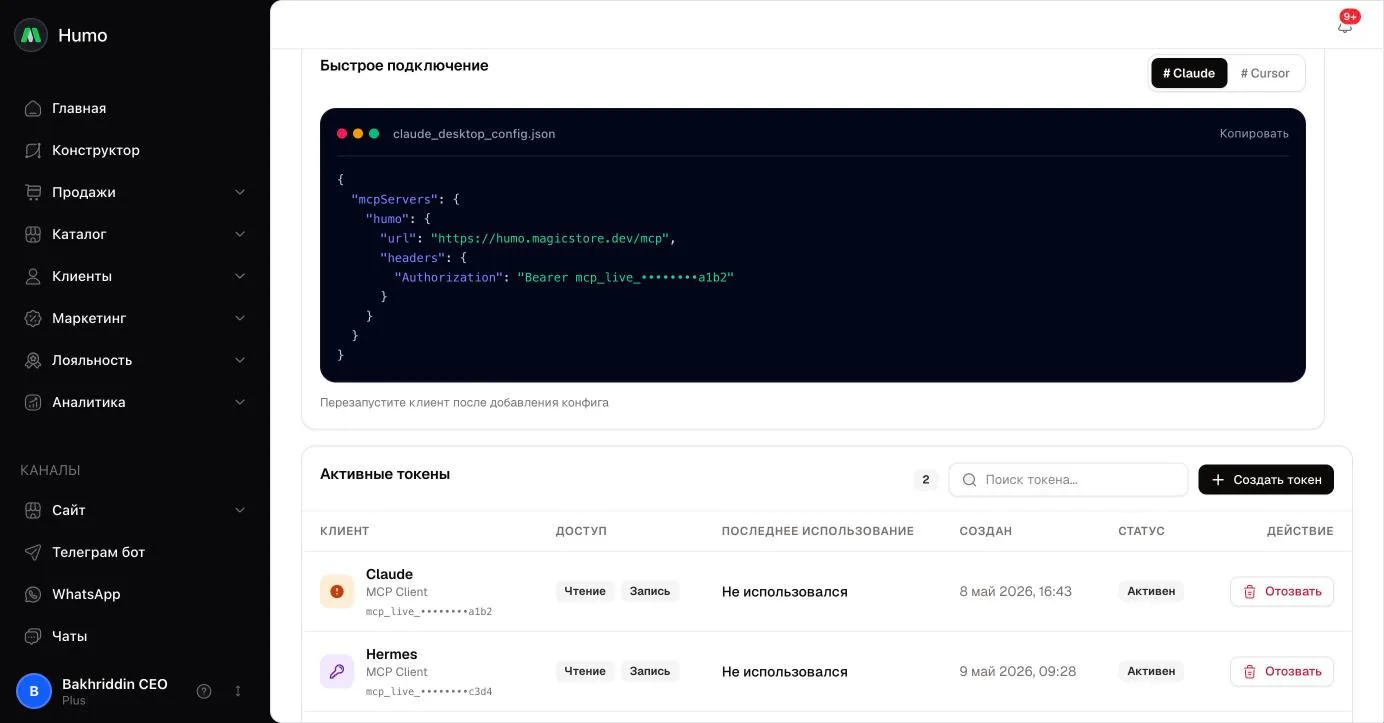
- Шапка — кнопки Документация и Создать токен.
- Статистика — Всего токенов, MCP-вызовов за 30 дней с изменением к прошлому месяцу и Последний вызов.
- MCP эндпоинт — адрес, который указывают в AI-клиенте, и кнопка Копировать.
- Быстрое подключение — готовая настройка для Claude Desktop (вкладка # Claude) и Cursor (вкладка # Cursor).
- Активные токены — список ваших токенов: Клиент, Доступ, Последнее использование, Создан, Статус и кнопка Отозвать.
Как сделать
Подключить Claude или ChatGPT без токена
Claude (claude.ai и Claude Desktop) и ChatGPT подключаются через вход в админку магазина — токен для них не нужен.
- Откройте AI → MCP и скопируйте адрес из блока MCP эндпоинт.
- В настройках AI-приложения добавьте пользовательский коннектор (custom connector) и вставьте этот адрес.
- Приложение откроет в браузере страницу вашего магазина Разрешить доступ с названием приложения. Если вы не вошли в админку в этом браузере, сначала войдите.
- Проверьте название магазина и учётную запись в строке Вы вошли как. Ниже перечислено, что приложение сможет делать.
- Нажмите Разрешить доступ. Браузер вернёт вас в приложение.
Подключить клиент по токену
Так подключают Claude Desktop с ручной настройкой, Cursor, MCP Inspector и собственные приложения.
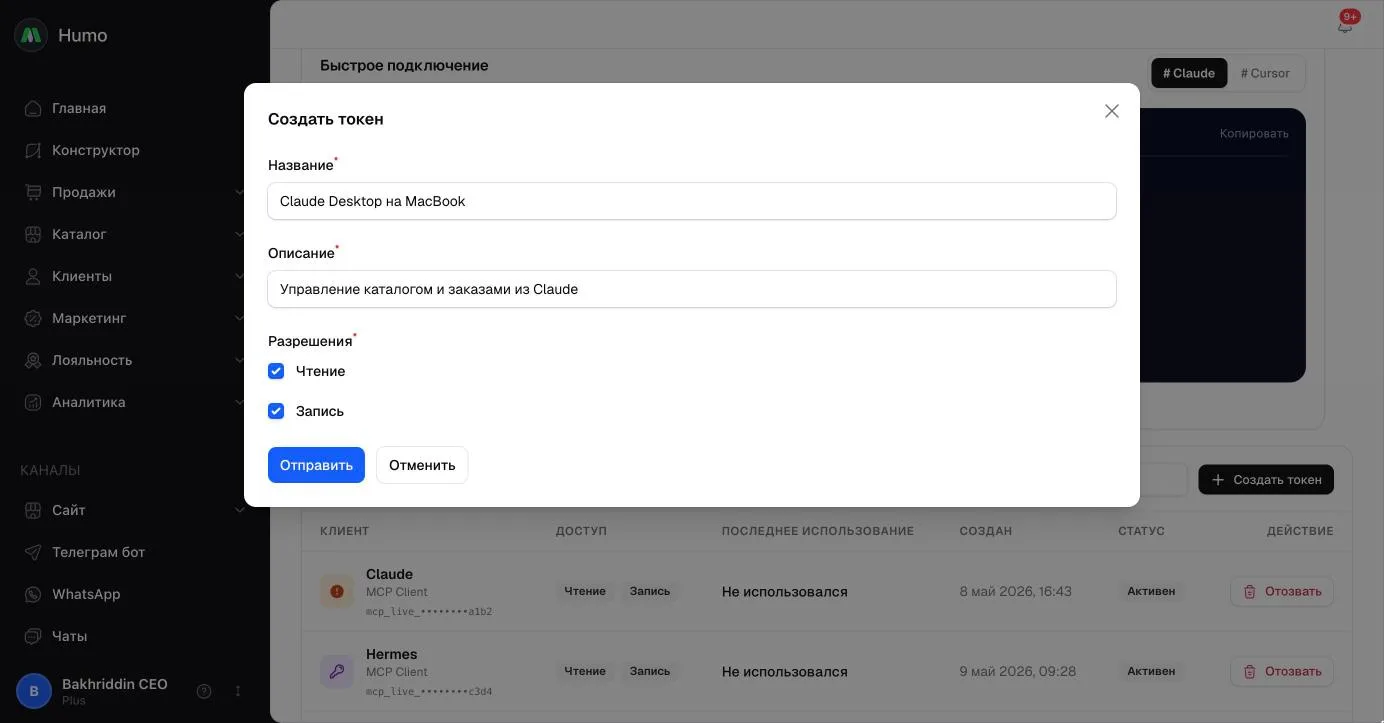
- Нажмите Создать токен.
- Укажите Название (до 32 символов), Описание (до 64 символов), например «Claude Desktop на MacBook», и отметьте Разрешения.
- Нажмите кнопку создания. Над списком появится блок Создан новый токен с самим токеном.
- Скопируйте токен и сохраните его в менеджере паролей. Затем нажмите Скопировал — скрыть.
- В блоке Быстрое подключение выберите вкладку # Claude или # Cursor и перенесите настройку в клиент. Адрес — из блока MCP эндпоинт, заголовок авторизации —
Authorization: Bearer <токен>. - Перезапустите клиент.
Отозвать токен
- В списке Активные токены нажмите Отозвать в строке токена.
- Подтвердите действие.
Клиент с этим токеном сразу перестанет получать доступ к магазину.
Посмотреть журнал операций
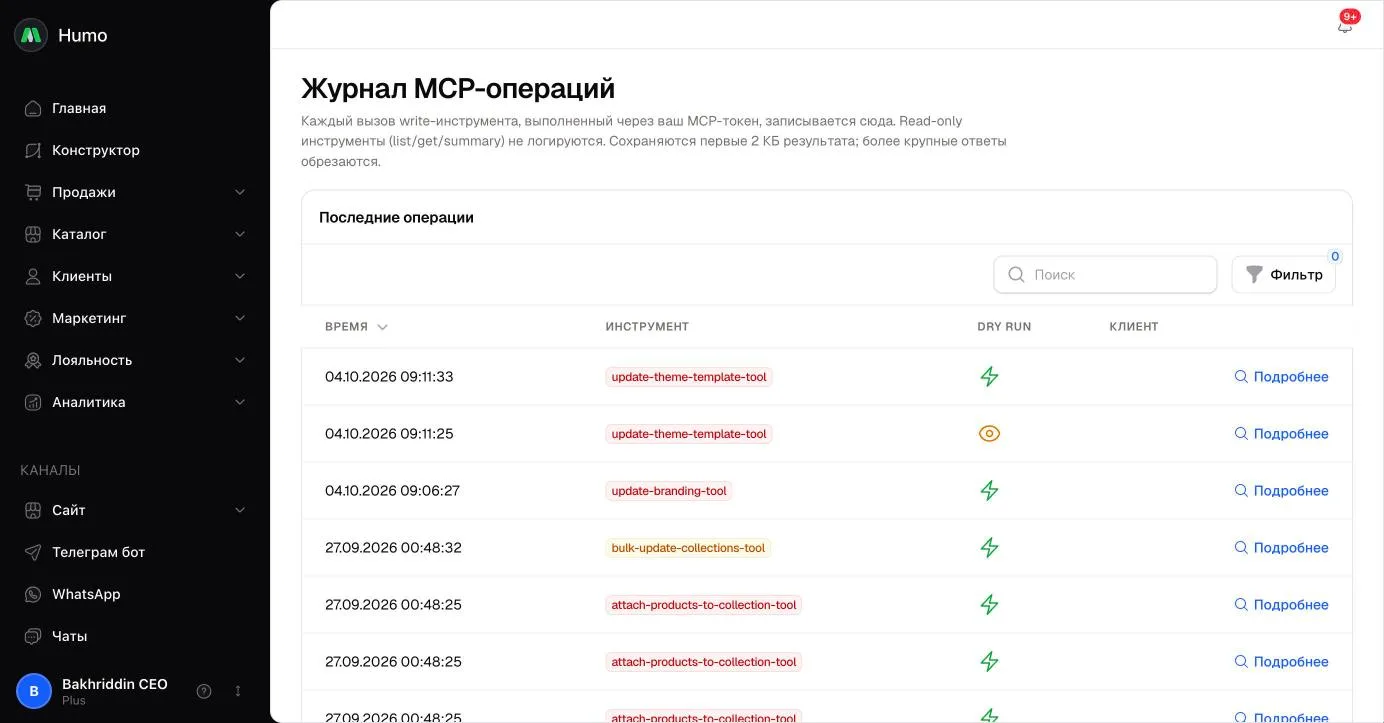
- Откройте меню профиля внизу бокового меню и выберите Журнал MCP.
- Используйте фильтры: Dry run (только предпросмотры или только реальные изменения), Инструмент и Период.
- Нажмите Подробнее, чтобы увидеть параметры вызова и начало результата.
Как это работает
- Один эндпоинт на магазин. Адрес эндпоинта находится на домене админки магазина и заканчивается на
/mcp. Через него видны данные только этого магазина. - Два способа входа. При подключении через вход в админку приложение получает короткий ключ доступа на час и само продлевает его. Если подключением не пользоваться больше 30 дней, разрешение придётся выдать заново. Токены, созданные на странице, не истекают — они действуют, пока вы их не отзовёте.
- От чьего имени. AI-клиент действует от имени того, кто выдал разрешение или создал токен. Инструменты изменения проверяют права роли: например, создание товара требует «Создать продукт», возврат — «Изменить заказ», новый промокод — «Создать скидку», ответ на отзыв — «Ответить на отзыв».
- Что умеет AI-клиент. Работать с товарами, категориями, бандлами, фото, переводами и SEO, обновлять остатки, смотреть заказы и брошенные корзины, оформлять возвраты, работать с клиентами и сегментами, промокодами, отзывами, синонимами поиска, смотреть аналитику, менять главную страницу сайта, брендинг и тему. Менять статус заказа через MCP нельзя.
- Предпросмотр. Многие инструменты изменения умеют работать в режиме предпросмотра (dry run): клиент показывает, что изменится, ничего не сохраняя. В журнале такие вызовы отмечены отдельно.
- Фото товаров. Картинку, которую вы вставили в чат AI-приложения, клиент не может передать в магазин. Он может загрузить фото по публичной ссылке или выдать вам ссылку на страницу загрузки для конкретного товара. Такая ссылка действует 30 минут и не требует входа в админку.
- Журнал. В журнал записываются только вызовы инструментов изменения, включая предпросмотры. Чтение не записывается. Из результата сохраняются первые 2 КБ. В колонке Клиент видно, как подключён клиент: «OAuth» — через вход в админку, «Sanctum» — по токену.
- Ограничение частоты. Один пользователь может отправить до 60 запросов в минуту. При превышении клиент получает отказ и должен повторить запрос позже.
Ограничения и важные нюансы
- MCP включается для магазина при первом открытии страницы AI → MCP. До этого AI-клиенты получают отказ — откройте страницу хотя бы раз, прежде чем подключать коннектор.
- Подключения через вход в админку (Claude, ChatGPT) не показываются в списке токенов. Чтобы отключить такое приложение, удалите коннектор в его настройках или напишите в поддержку.
- Что AI-клиенту разрешено менять, определяют права роли учётной записи, под которой он подключён. Чтобы дать AI-клиенту только часть возможностей, подключайте его под сотрудником с ограниченной ролью.
- Если у роли забрали право, клиент теряет соответствующие действия сразу, без пересоздания токена.
Частые вопросы
AI-клиент пишет, что MCP не включён для магазина. Что делать? Откройте AI → MCP в админке под учётной записью на тарифе Plus, затем повторите подключение.
Клиент видит данные, но не может ничего изменить. У роли учётной записи, под которой выдан доступ, нет нужного права. Добавьте право в Настройки → Сотрудники → Роли или подключите клиент под другим сотрудником.
Я потерял токен. Можно посмотреть его ещё раз? Нет. Отзовите старый токен и создайте новый.
Видит ли AI-клиент другие магазины? Нет. Доступ ограничен магазином, на домене которого находится эндпоинт.
Связанные статьи
Не нашли ответ? Напишите в поддержку.
Написать в поддержку