Настройки магазина
Профиль и логотип, страна, адрес и часы работы, языки и валюта, SMS-провайдер, токены Storefront API и рассрочка — всё на одной странице.
Содержание
- Для чего эта страница
- Где найти
- Кто видит
- Обзор страницы
- Как сделать
- Заполнить профиль
- Указать страну, адрес и часы работы
- Добавить язык сайта
- Настроить валюту и формат цен
- Подключить SMS-провайдера
- Выпустить токен Storefront API
- Настроить рассрочку
- Как это работает
- Ограничения и важные нюансы
- Частые вопросы
- Связанные статьи
Настройки магазина — основные данные, которые видят ваши клиенты: название и логотип, адрес и часы работы, языки сайта, валюта и формат цен. Здесь же подключаются SMS-провайдер, токены для собственной витрины и параметры рассрочки.
Для чего эта страница
- Задать название, логотип, фавикон и контакты магазина.
- Указать страну, адрес головного магазина и график работы.
- Выбрать языки сайта, часовой пояс и форматы.
- Настроить валюту, округление и формат цен.
- Подключить свой SMS-аккаунт для кодов входа и рассылок.
- Выпустить токены Storefront API для витрины на собственном хостинге.
- Настроить расчёт рассрочки на странице товара.
Где найти
Боковое меню: Настройки → Настройки → Настройки магазина. Кнопка Открыть витрину в шапке открывает ваш сайт в новой вкладке.
Кто видит
Раздел доступен сотрудникам с правом «Изменить настройки магазина». Это же право нужно, чтобы создавать и отзывать токены на вкладке Storefront API.
Раздел доступен на всех тарифах.
Обзор страницы
Страница разделена на вкладки: Профиль, Адрес и часы, Локализация, Валюта, SMS, Storefront API и Рассрочка. Вкладки Профиль, Адрес и часы, Локализация и Валюта сохраняются отдельно — своей кнопкой Сохранить.
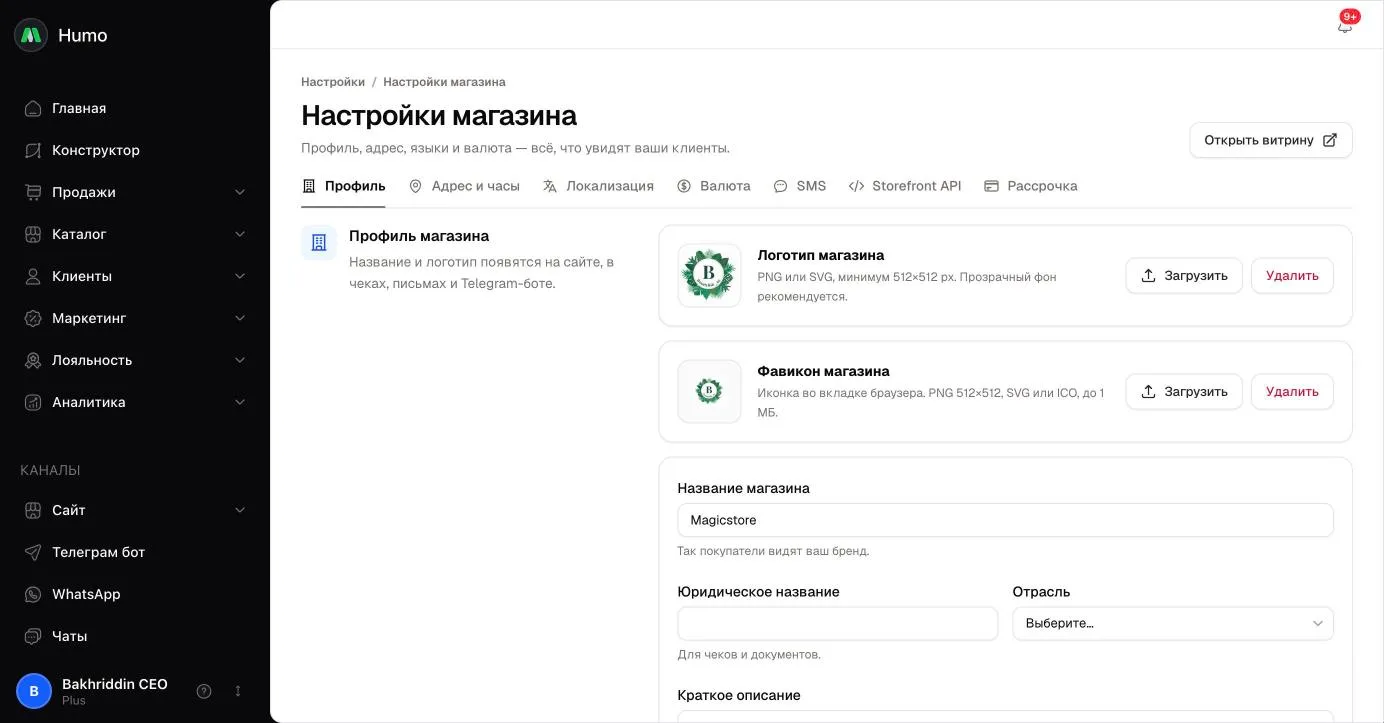
- Логотип магазина — PNG или SVG до 5 МБ, рекомендуемый размер от 512×512 px.
- Фавикон магазина — иконка во вкладке браузера: PNG, SVG или ICO до 1 МБ.
- Профиль магазина — Название магазина, Юридическое название, Отрасль, Краткое описание, Email магазина, Телефон, Email для ответов клиентам.
Как сделать
Заполнить профиль
- На вкладке Профиль нажмите Загрузить у логотипа и фавикона. Файл сохраняется сразу после загрузки.
- Заполните Название магазина — обязательное поле — и остальные данные.
- Нажмите Сохранить.
Указать страну, адрес и часы работы
- Откройте вкладку Адрес и часы.
- Выберите Страна / регион, заполните Город / область, Улица, дом, ориентир и Почтовый индекс. Точку можно найти поиском по карте.
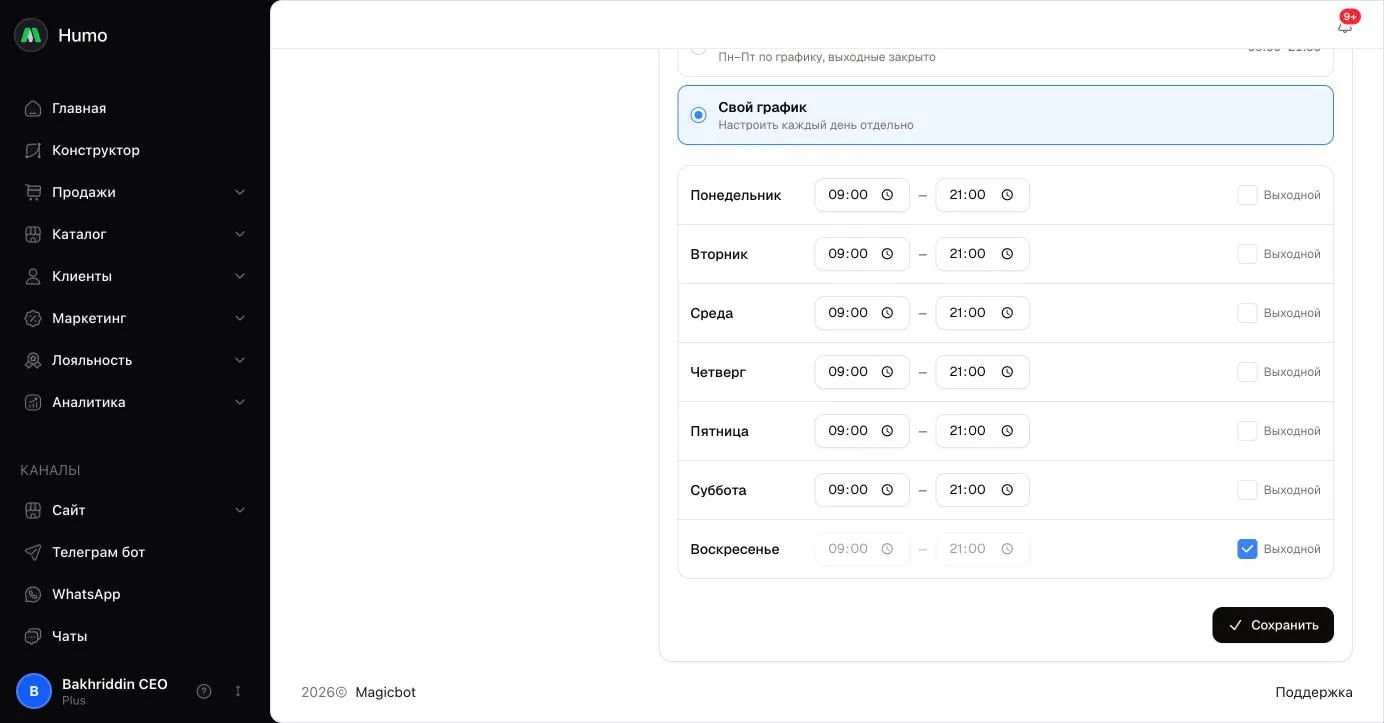
- В блоке Режим работы выберите Круглосуточно, Ежедневно, По будням или Свой график.
- Для графика укажите Открытие и Закрытие. В режиме Свой график отметьте Выходной у нерабочих дней.
- Нажмите Сохранить.
Добавить язык сайта
- Откройте вкладку Локализация и нажмите Добавить язык.
- Чтобы сделать язык основным, нажмите Сделать основным.
- Проверьте Часовой пояс, Первый день недели, Формат даты и Система мер.
- Нажмите Сохранить.
Настроить валюту и формат цен
- Откройте вкладку Валюта.
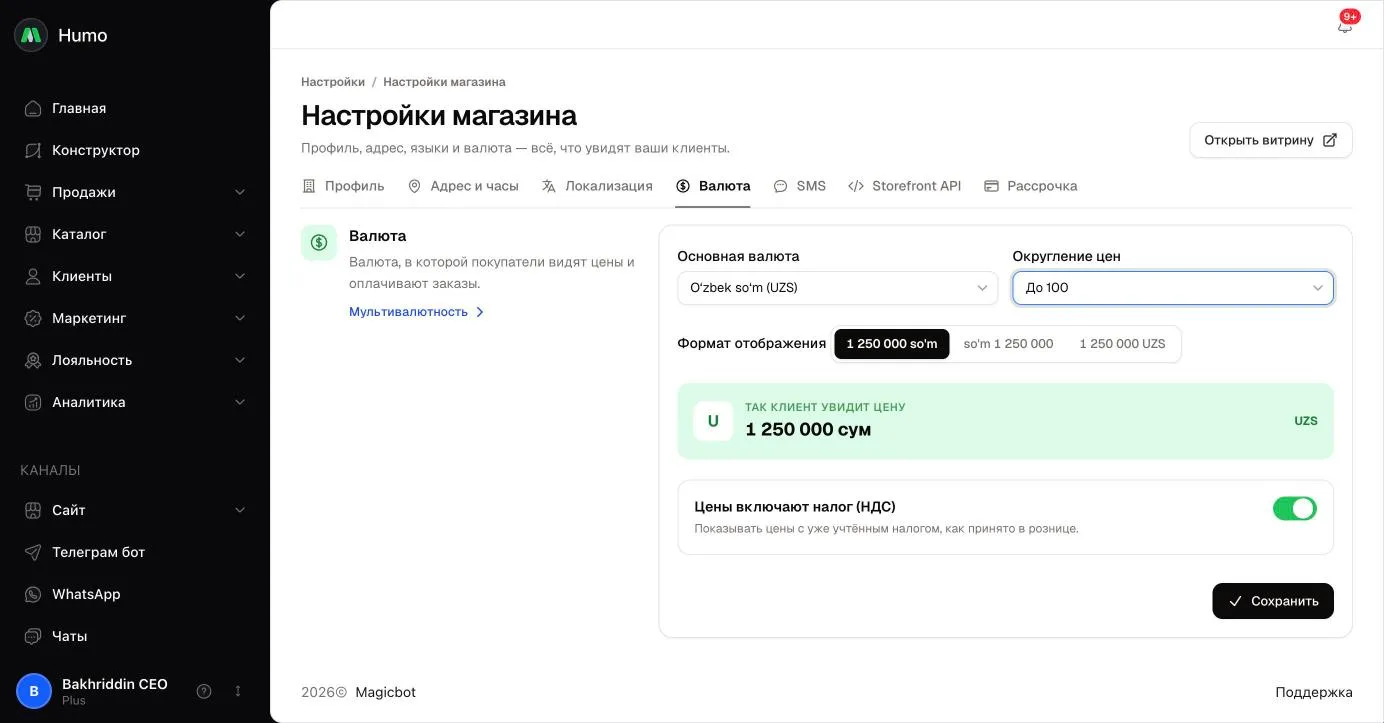
- Выберите Основная валюта, Округление цен и Формат отображения. Блок Так клиент увидит цену показывает результат сразу.
- Отметьте Цены включают налог (НДС), если цены товаров указаны с налогом.
- Нажмите Сохранить.
Подключить SMS-провайдера
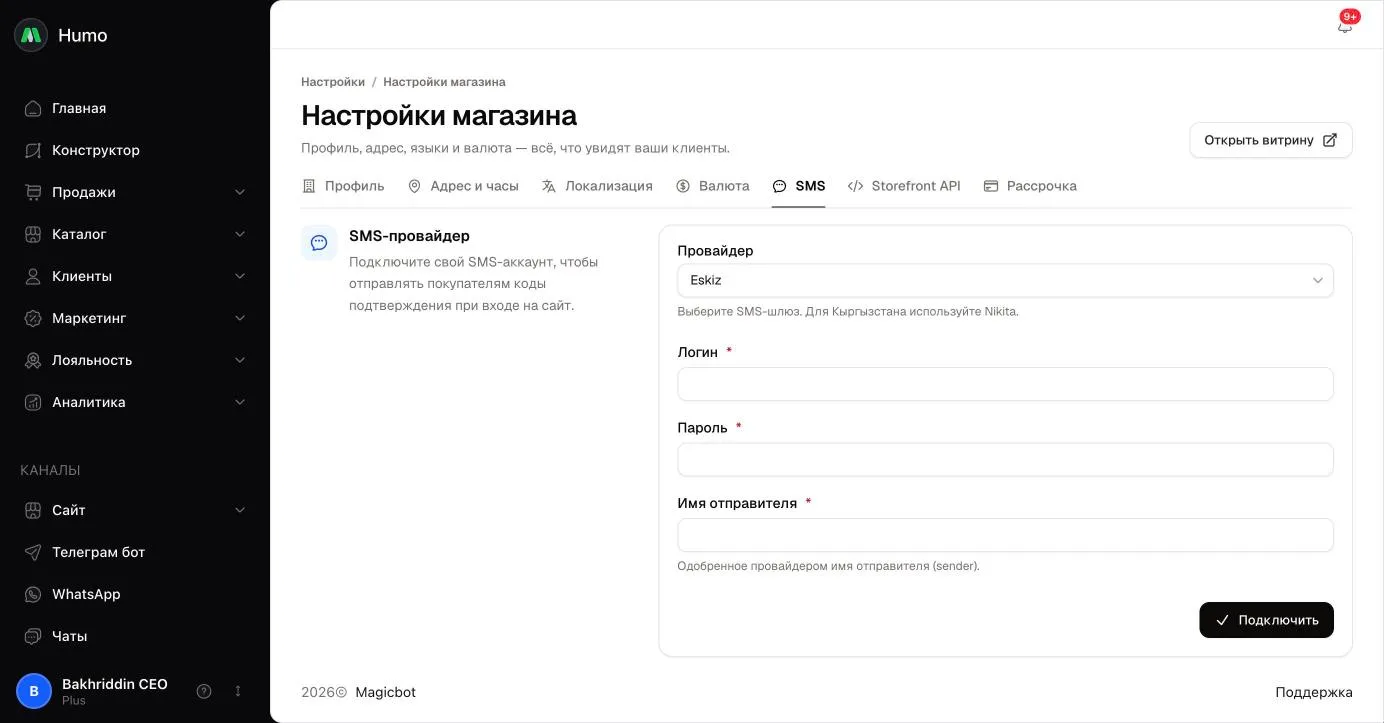
- Откройте вкладку SMS и выберите Провайдер.
- Введите Логин, Пароль и Имя отправителя — имя, одобренное провайдером.
- Нажмите Подключить.
Чтобы отключить провайдера, нажмите Отключить.
Выпустить токен Storefront API
Нужен, только если ваша витрина работает не на домене магазина — например, на собственном хостинге.
- Откройте вкладку Storefront API и нажмите Создать токен.
- Укажите Название и при необходимости Разрешённые сайты — адреса, с которых браузер может использовать токен.
- Скопируйте токен сразу: больше он не показывается.
Токен передаётся в каждом запросе к Storefront API в заголовке. Ненужный токен можно отозвать кнопкой Отозвать — витрины с этим токеном сразу перестанут работать.
Настроить рассрочку
- Откройте вкладку Рассрочка.
- В блоке Настроить рассрочку укажите Название и наценку в процентах для сроков 3 месяца, 6 месяцев, 9 месяцев и 12 месяцев.
- В поле Статус выберите Активный.
Изменения на этой вкладке сохраняются автоматически.
Как это работает
- Профиль. Название и логотип используются на сайте, в чеках, письмах и Telegram-боте. Юридическое название нужно для чеков и документов. Телефон проверяется по формату страны магазина, код страны подставляется автоматически.
- Страна магазина определяет:
- формат телефонов, который принимают формы;
- какие платёжные системы можно подключить: Payme, Click, Uzum, Alifpay, Multicard — для Узбекистана, Finik — для Кыргызстана;
- какие SMS-провайдеры доступны: Playmobile и Eskiz — для Узбекистана, Nikita — для Кыргызстана.
- Адрес и часы. Адрес, координаты и график головного магазина публикуются на странице «Контакты» сайта. Координаты магазина также используются для ссылки «Проложить маршрут» в уведомлении о новом заказе в Telegram-группе.
- Языки. Доступны русский, узбекский и английский. Первый язык — основной, клиенты переключаются между добавленными языками на сайте.
- Автоперевод контента. Когда переключатель включён, в списке товаров работает действие Авто-перевод: оно переводит с помощью AI товары, у которых ещё нет перевода. Когда выключен, это действие не запускается.
- Валюта. Смена валюты меняет только обозначение и формат цен — суммы товаров не пересчитываются. Округление применяется к ценам, которые видит клиент.
- SMS. Подключённый аккаунт используется для SMS-рассылок. Для магазинов Кыргызстана через него же отправляются коды подтверждения при входе на сайт, поэтому без провайдера Nikita клиенты не смогут войти по SMS. В Узбекистане коды входа отправляет платформа.
- Рассрочка. Когда статус активен, магазин передаёт витрине на странице товара ежемесячный платёж для каждого срока: цена товара плюс наценка, делённая на число месяцев. Например, товар за 1 200 000 с наценкой 20% на 12 месяцев — 120 000 в месяц.
Ограничения и важные нюансы
- Смена страны меняет список доступных платёжных систем, но уже подключённые способы оплаты не удаляет. Проверьте раздел Способы оплаты после смены страны.
- Основной язык нельзя удалить. В магазине всегда остаётся хотя бы один язык.
- Токены Storefront API и секрет webhook показываются только один раз. Если токен потерян, выпустите новый и отзовите старый.
- Расчёт рассрочки на этой вкладке — только информация для клиента. Оформить покупку в рассрочку при заказе пока нельзя: приложения Alif Nasiya и Intend в разделе Приложения только хранят токен продавца и к оформлению заказа не подключаются.
Частые вопросы
Я поменял валюту, а цены остались те же. Это ошибка? Нет. Смена валюты меняет обозначение, а не суммы. Если нужно, пересчитайте цены товаров отдельно.
Почему в списке SMS-провайдеров только Nikita? У магазина указана страна Кыргызстан. Для Узбекистана доступны Playmobile и Eskiz.
Где настроить адреса других точек магазина? В разделе Филиалы. Здесь задаётся только головной магазин.
Связанные статьи
Не нашли ответ? Напишите в поддержку.
Написать в поддержку