Zapp
Курьерская доставка Zapp: подключение по API-токену и Company ID, автоматическая отправка заказов, обратная синхронизация статусов и отмена доставки.
Содержание
- Для чего эта страница
- Где найти
- Кто видит
- Обзор страницы
- Как сделать
- Подключить Zapp
- Подключить обратные статусы
- Выбрать, когда заказ уходит в Zapp
- Добавить Zapp как способ доставки на сайте
- Отменить доставку
- Отключить Zapp
- Как это работает
- Ограничения и важные нюансы
- Частые вопросы
- Связанные статьи
Приложение Zapp подключает курьерскую службу Zapp.uz. После подключения заказы с доставкой автоматически передаются в Zapp, а статусы доставки возвращаются в заказы магазина.
Для чего эта страница
- Подключить магазин к своему аккаунту в Zapp.
- Автоматически передавать курьеру заказы с доставкой — без ручного ввода в кабинете Zapp.
- Выбрать, на каком статусе заказа он уходит в Zapp.
- Получать статусы доставки из Zapp в заказы магазина.
- Отменять доставку в Zapp вместе с отменой заказа.
Где найти
Боковое меню: Настройки → Приложения. Найдите Zapp в каталоге (категория «Доставка») и нажмите Подключить — откроется страница приложения.
На страницу также ведёт пункт Zapp в меню Подключить службу на странице Способы доставки — он открывает раздел Приложения.
Кто видит
Страница доступна сотрудникам с правом «Управлять приложениями и интеграциями». Это право даёт и подключение, и настройку, и удаление приложения.
Приложение бесплатное и доступно на всех тарифах. Сама доставка оплачивается Zapp по вашему договору с ним.
Обзор страницы
- Шапка — название Zapp и кнопки. До подключения — Установить. После подключения — Настройки и Удалить.
- Карточка приложения — значок, отметка Установлено, разработчик и описание.
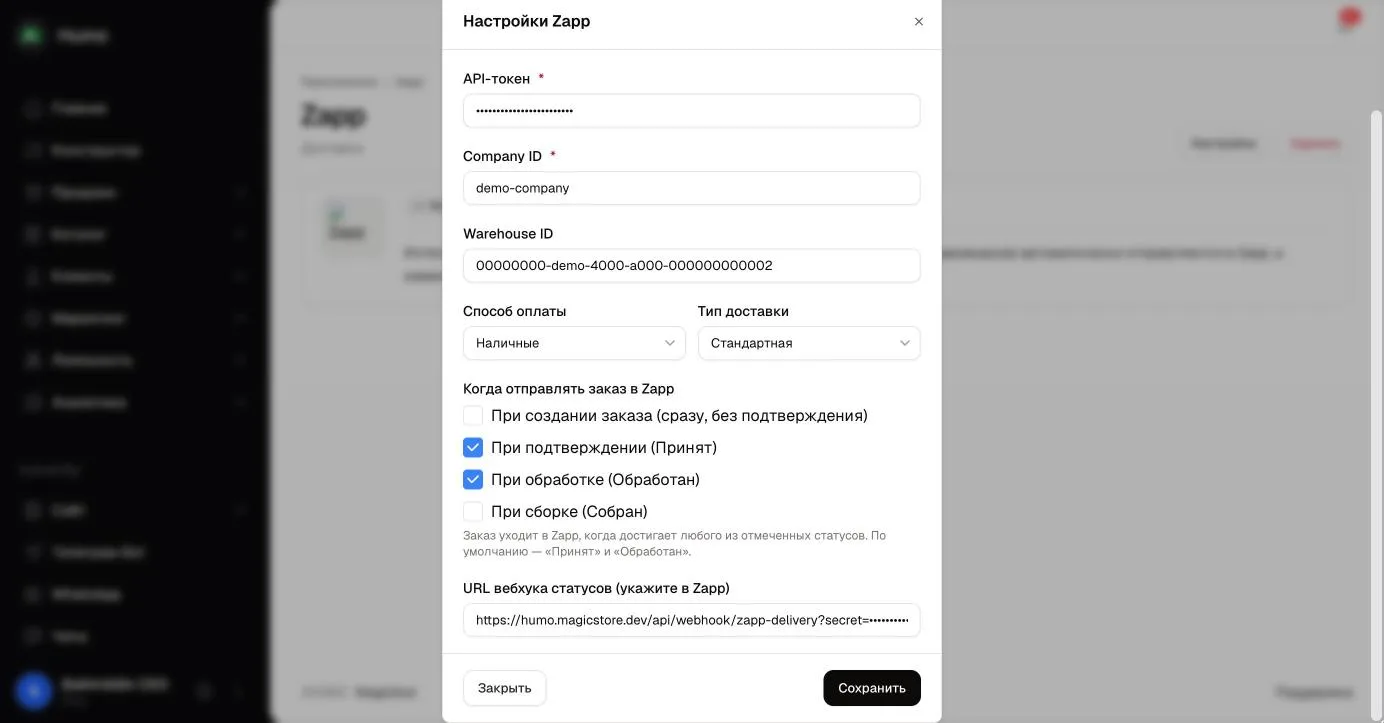
- Окно «Настройки Zapp» — данные подключения, способ оплаты и тип доставки по умолчанию, блок Когда отправлять заказ в Zapp и поле URL вебхука статусов (укажите в Zapp).
Как сделать
Подключить Zapp
Данные для подключения выдаёт Zapp:
- API-токен — ключ доступа к API Zapp;
- Company ID — идентификатор вашей компании в Zapp;
- Warehouse ID — склад, с которого курьер забирает заказы. Необязательно.
- Откройте страницу Zapp и нажмите Установить.
- В окне Подключение Zapp заполните API-токен, Company ID и при необходимости Warehouse ID.
- Выберите Способ оплаты и Тип доставки по умолчанию (подробнее — в разделе «Как это работает»).
- Нажмите Установить.
Подключить обратные статусы
- После установки нажмите Настройки.
- Скопируйте адрес из поля URL вебхука статусов (укажите в Zapp).
- Вставьте его в настройках подключения в кабинете Zapp.
Без этого шага заказы будут уходить в Zapp, но статусы доставки в магазин возвращаться не будут.
Выбрать, когда заказ уходит в Zapp
- Откройте Настройки.
- В блоке Когда отправлять заказ в Zapp отметьте один или несколько статусов:
- При создании заказа (сразу, без подтверждения);
- При подтверждении (Принят);
- При обработке (Обработан);
- При сборке (Собран).
- Нажмите Сохранить.
Заказ уходит в Zapp, когда впервые достигает любого из отмеченных статусов. По умолчанию отмечены «Принят» и «Обработан». Если снять все отметки, снова будут действовать настройки по умолчанию.
Добавить Zapp как способ доставки на сайте
Это необязательно: заказы уходят в Zapp при любом способе доставки, кроме самовывоза. Если хотите, чтобы клиент видел Zapp и стоимость доставки по своему адресу, добавьте способ доставки с типом Внешняя служба и службой Zapp — см. Способы доставки.
Отменить доставку
Отмените заказ в магазине — доставка в Zapp отменится автоматически. Отдельной кнопки отмены доставки нет.
Отключить Zapp
- Нажмите Удалить в шапке страницы.
- В окне Отключить Zapp нажмите Удалить.
Новые заказы перестанут уходить в Zapp, а уведомления о статусах от Zapp перестанут приниматься.
Как это работает
- Какие заказы уходят в Zapp. Каждый заказ с доставкой, кроме самовывоза, — независимо от выбранного способа доставки. Заказ без способа доставки не передаётся.
- Один раз. Заказ создаётся в Zapp только один раз, даже если потом достигнет ещё одного отмеченного статуса.
- Что передаётся. Номер заказа, имя и телефон клиента, адрес доставки (и точка на карте, если она есть в заказе), позиции с названием, артикулом, штрихкодом, количеством и ценой, стоимость и название способа доставки, итог заказа, комментарий к заказу, Тип доставки и Warehouse ID из настроек.
- Оплата курьеру. Способ оплаты заказа определяет, что делает курьер:
| Оплата заказа | Курьер |
|---|---|
| Наличные или карта при получении, заказ не оплачен | Получает с клиента итог заказа |
| Онлайн-оплата (Payme, Click, Uzum, Multicard, Alifpay и др.) | Ничего не получает |
| Заказ уже отмечен оплаченным | Ничего не получает |
Способ оплаты из настроек используется только для заказов, способ оплаты которых платформа не распознала.
- Статусы из Zapp. Когда Zapp сообщает о смене статуса, статус заказа в магазине меняется автоматически, а в истории заказа появляется запись «Статус изменён автоматически через Zapp Delivery»:
| Статус в Zapp | Статус заказа в магазине |
|---|---|
| подтверждён | Принят |
| готовится | Обработан |
| готов, назначен курьер | Собран |
| курьер в пути, забран, доставляется, перенесён | Доставляется |
| доставлен | Доставлен |
| отменён, возврат средств, возвращён | Отменен |
| ожидает, неудачная доставка | не меняется |
- Статус не откатывается назад. Если заказ в магазине уже продвинулся дальше, более ранний статус из Zapp не применяется. Отмена применяется всегда.
- Отмена. Отмена заказа в магазине отменяет доставку в Zapp. Отмена со стороны Zapp отменяет заказ в магазине — и не отправляется обратно в Zapp повторно.
- Ошибки. Если Zapp не принял заказ, отправка повторяется до трёх раз с паузами 5, 15 и 30 секунд. Заказ без телефона клиента в Zapp не отправляется: курьеру некуда звонить.
Ограничения и важные нюансы
- Состав заказа после отправки не меняется. Zapp не принимает изменения позиций, суммы и адреса уже созданного заказа. Если вы часто правите заказы после подтверждения, отправляйте их в Zapp позже — например, при сборке (Собран).
- Если в адресе заказа нет точки на карте, Zapp может не определить зону доставки.
- Самовывоз в Zapp никогда не отправляется.
- Если вы добавили собственный способ оплаты, которого платформа не знает, для него действует Способ оплаты из настроек. Проверьте, что он соответствует действительности: при значении «Наличные» курьер попросит у клиента оплату.
Частые вопросы
Заказ не появился в Zapp. Проверьте, что заказ не самовывоз, у клиента указан телефон и заказ дошёл до одного из статусов в блоке Когда отправлять заказ в Zapp.
Статус доставки не обновляется в магазине.
Скопируйте URL вебхука статусов (укажите в Zapp) из Настройки и проверьте, что в кабинете Zapp указан именно он — вместе с частью ?secret=….
Я изменил позиции заказа, а в Zapp старый состав. Изменения после отправки в Zapp не передаются. Свяжитесь с Zapp или отмените заказ и оформите новый.
Нужно ли создавать способ доставки «Zapp»? Нет. Он нужен, только если клиент должен видеть Zapp и цену доставки на сайте.
Связанные статьи
Не нашли ответ? Напишите в поддержку.
Написать в поддержку