Аналитика по заказам
Оборот, число заказов, средний чек и конверсия за период, способы оплаты, продажи по месяцам, заказы по статусам и часы пик. Как считается каждый показатель.
Содержание
Отчёт показывает, сколько магазин продал за период, из чего складывается оборот и когда клиенты чаще всего оформляют заказы. Данные берутся из заказов всех каналов продаж.
Для чего эта страница
- Узнать оборот, число заказов и средний чек за период и сравнить их с прошлым периодом.
- Увидеть, как продажи менялись по дням или по часам.
- Понять, какими способами клиенты платят чаще всего.
- Сравнить месяцы текущего года между собой.
- Найти часы пик, чтобы планировать рассылки и работу операторов.
Где найти
Откройте Аналитика → Аналитика по заказам в боковом меню.
Кто видит
- Сотрудники, у роли которых есть право «Просматривать аналитику».
- Отчёт показывается при активной подписке. Без неё на странице будет предложение перейти на тариф Growth.
- Отчёт строится по всем заказам магазина, даже если роль сотрудника ограничена отдельными источниками заказов.
Обзор страницы
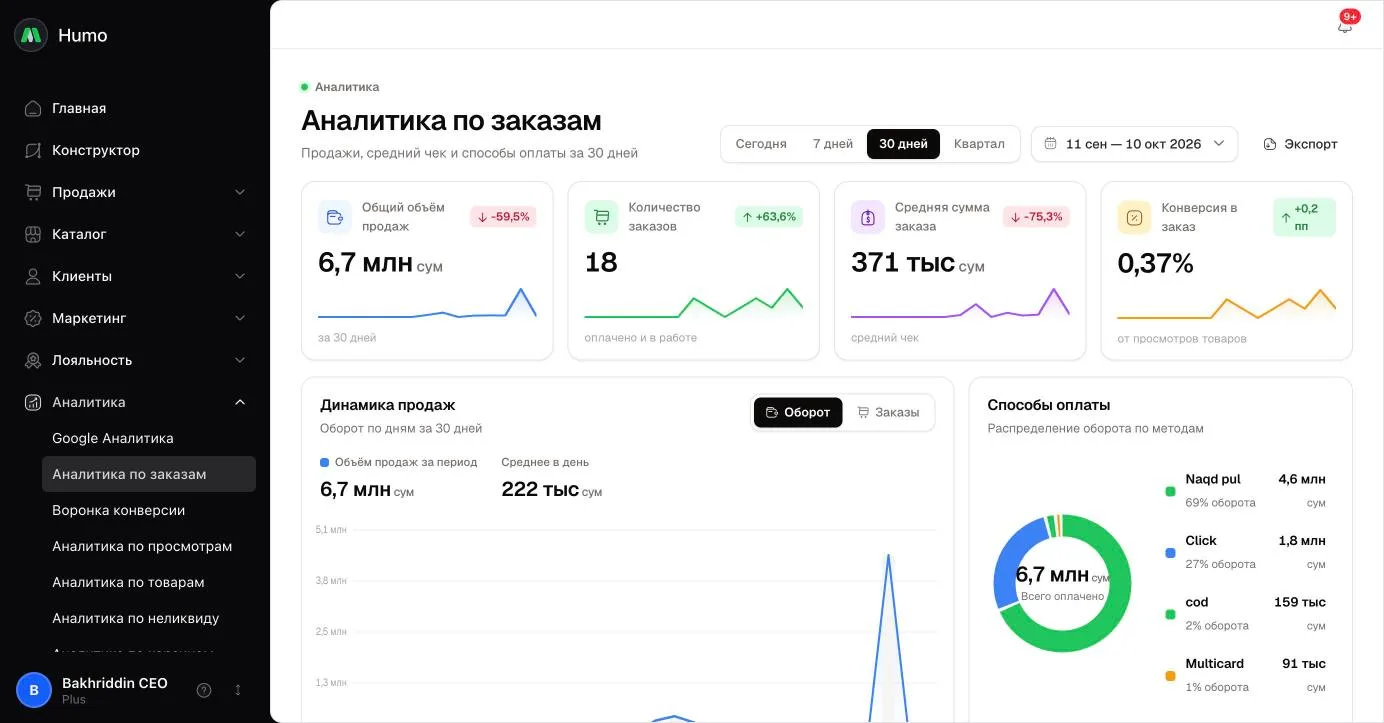
- Переключатель периода — Сегодня, 7 дней, 30 дней, Квартал и кнопка с датами для своего периода.
- Экспорт — скачивает заказы и оборот по дням в файл CSV.
- Карточки показателей:
- Общий объём продаж — оборот за период;
- Количество заказов;
- Средняя сумма заказа — средний чек;
- Конверсия в заказ — доля заказов от просмотров товаров.
- Динамика продаж — график по дням, а для периода «Сегодня» — по часам. Переключатель Оборот / Заказы меняет показатель на графике. Над графиком — итог за период и среднее в день или в час.
- Способы оплаты — доля оборота по каждому способу оплаты и Всего оплачено.
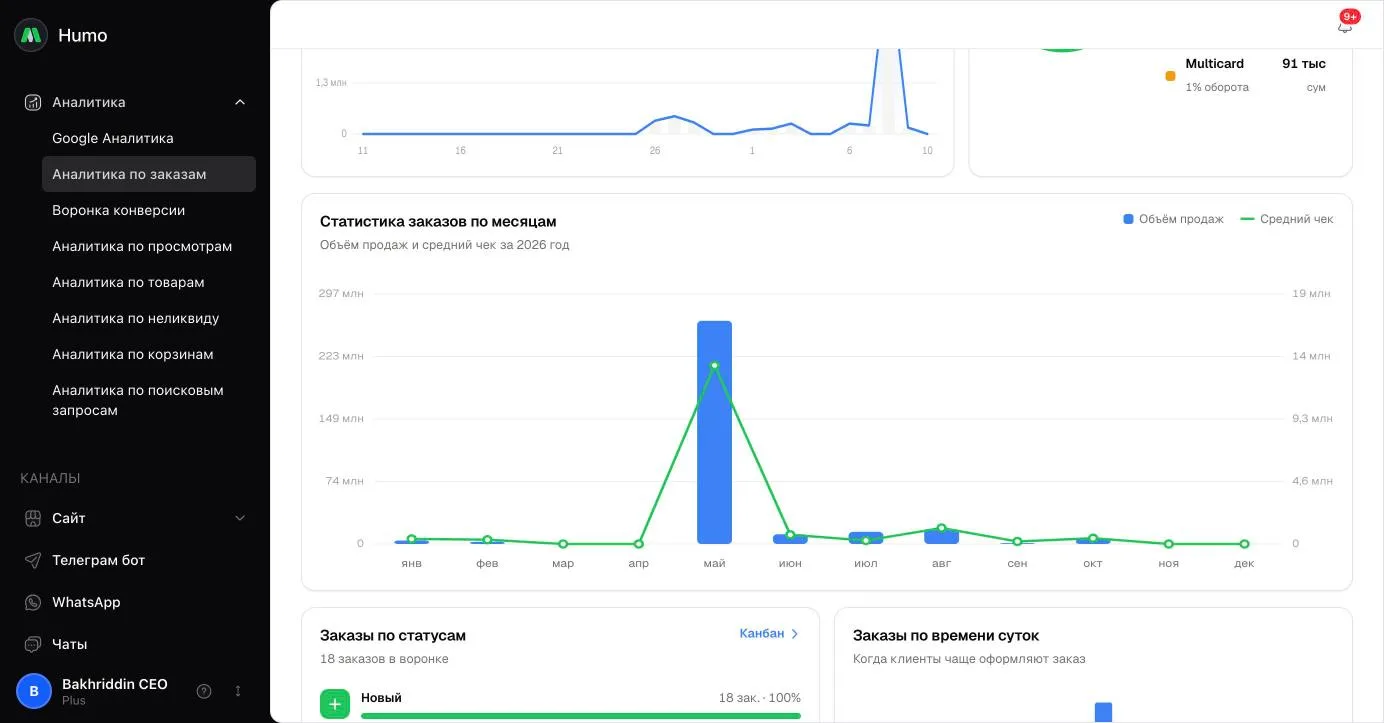
- Статистика заказов по месяцам — оборот (столбцы) и средний чек (линия) по месяцам текущего года.
- Заказы по статусам — сколько заказов периода сейчас находится в каждом статусе. Ссылка Канбан открывает список продаж.
- Заказы по времени суток — число заказов по часам и подсказка с часом пик.
Как сделать
Посмотреть продажи за период
- Выберите период или нажмите на кнопку с датами и задайте свой.
- Сравните карточки с прошлым периодом по процентам рядом со значениями.
- Наведите курсор на столбец графика Динамика продаж, чтобы увидеть точное значение за день или час.
Сравнить оборот и число заказов по дням
- В блоке Динамика продаж нажмите Оборот, чтобы увидеть суммы, или Заказы, чтобы увидеть количество.
- Над графиком смотрите итог за период и среднее значение в день.
Выгрузить продажи по дням
- Выберите период.
- Нажмите Экспорт.
В файле CSV три колонки: день (для периода «Сегодня» — час), число заказов и оборот.
Найти часы пик
- Выберите период, например 30 дней.
- Посмотрите блок Заказы по времени суток: самый активный час выделен, а подсказка под графиком называет интервал пика.
Как это работает
- Какие заказы учитываются. Все заказы за период, кроме заказов в статусах «Черновик» и «Отменен». Учитываются заказы из всех каналов и с любым статусом оплаты, в том числе неоплаченные. Заказ попадает в период по дате и времени создания.
- Оборот — сумма итогов заказов к оплате: товары плюс доставка минус скидка баллами и приветственная скидка.
- Средняя сумма заказа — оборот, делённый на число заказов.
- Конверсия в заказ — число заказов, делённое на число просмотров карточек товаров на сайте за тот же период. Каждое открытие карточки считается отдельным просмотром. Если просмотров не было, вместо значения стоит «—», а изменение к прошлому периоду показывается в процентных пунктах.
- Сравнение идёт с предыдущим периодом такой же длины. Для «Сегодня» сравнение идёт с полным вчерашним днём.
- Способы оплаты. Оборот группируется по названию способа оплаты, указанному в заказе. Заказы без способа оплаты попадают в «Без оплаты». Показываются шесть крупнейших способов, остальные объединяются в «Другое».
- Статистика по месяцам всегда показывает текущий календарный год с января по декабрь и не зависит от выбранного периода.
- Заказы по статусам считает заказы, созданные в выбранном периоде, по их текущему статусу: «Новый», «Принят», «Обработан», «Собран», «Доставляется», «Доставлен». Процент — доля от всех заказов в этих статусах.
- Время суток и часы на графике — по ташкентскому времени (UTC+5).
- Обновление. Результат хранится 60 секунд, поэтому новый заказ может появиться в отчёте с задержкой до минуты.
Ограничения и важные нюансы
- Возврат, оформленный в карточке заказа, не уменьшает оборот. Из отчёта заказ убирает только отмена.
- Подпись Всего оплачено в блоке способов оплаты и подпись «оплачено и в работе» под числом заказов не означают, что учтены только оплаченные заказы: неоплаченные заказы тоже входят в расчёт.
- Конверсия сравнивает заказы из всех каналов с просмотрами только на сайте. Если много заказов приходит через админку, POS или бота, конверсия будет завышена.
- Своя дата ограничена 366 днями до конечной даты.
Частые вопросы
Почему оборот не совпадает с суммой поступлений в платёжных системах? Отчёт учитывает оформленные заказы, в том числе неоплаченные и с возвратом. Отменённые заказы и черновики не учитываются.
Почему конверсия показывает «—»? За период на сайте не было просмотров карточек товаров, поэтому делить не на что.
Почему в «Способах оплаты» один и тот же способ встречается дважды под разными названиями? Способы группируются по названию, записанному в заказе. Если название способа оплаты меняли, старые и новые заказы попадут в разные строки.
Почему месяцы прошлого года не видны? График по месяцам показывает только текущий календарный год. Чтобы посмотреть прошлый год, выберите свои даты: карточки и график динамики пересчитаются за них.
Связанные статьи
Не нашли ответ? Напишите в поддержку.
Написать в поддержку