Все продажи: список и канбан
Как работать с заказами из всех каналов: канбан-доска и таблица, фильтры, показатели, смена статуса перетаскиванием, экспорт и уведомления в Telegram-группу.
Содержание
Страница Все продажи собирает заказы со всех каналов магазина: сайта, Telegram-бота, WhatsApp, кассы в админке и подключённых приложений. Здесь вы видите, что пришло, двигаете заказы по этапам и выгружаете их в Excel.
Для чего эта страница
- Видеть все заказы в одном месте, независимо от того, откуда они пришли.
- Вести заказы по этапам на канбан-доске: от «Новый» до «Доставлен».
- Быстро находить заказ по номеру, имени клиента или телефону.
- Следить за оборотом, оплаченными заказами и средним чеком.
- Выгружать заказы в Excel и получать уведомления о новых заказах в Telegram-группу.
Где найти
Откройте в боковом меню Продажи → Все продажи. Рядом с пунктом меню показано общее число заказов магазина.
Кто видит
- Пункт меню виден сотруднику, у роли которого есть хотя бы одно право на заказы: «Изменить заказ», «Удалить заказ», «Видеть заказы из всех источников» или любое право вида «Видеть заказы: …» (например, «Видеть заказы: Сайт»).
- Менять статус перетаскиванием и создавать продажу можно только с правом «Изменить заказ». Без него доска открывается только для просмотра.
- Раздел требует активной подписки. Если подписка не оплачена или закончилась, вместо списка заказов откроется страница выбора тарифа.
Обзор страницы
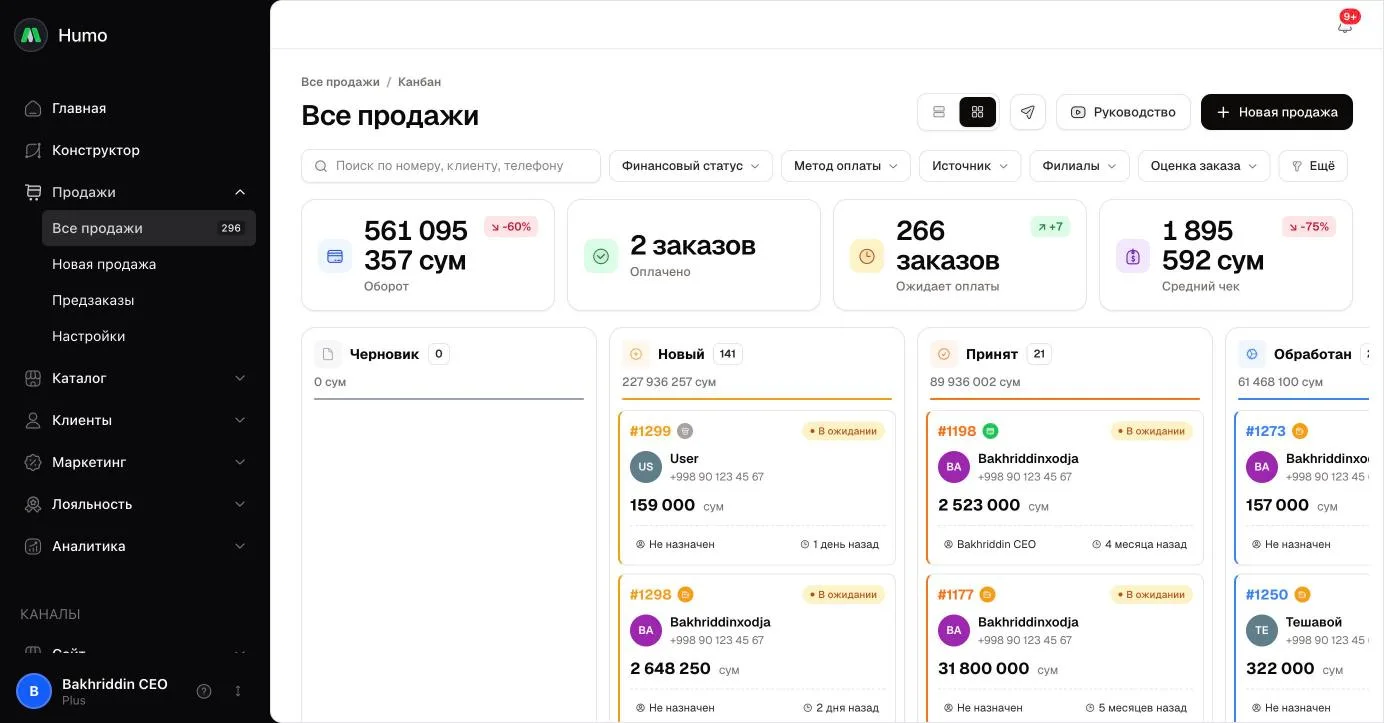
- Переключатель вида — список или канбан. Выбранный вид запоминается в этом браузере. На широком экране по умолчанию открывается канбан, на узком — список.
- Кнопка с самолётиком — подключение уведомлений о новых заказах в Telegram-группу.
- Руководство — видеоинструкция по разделу.
- Новая продажа — переход в кассу для ручного оформления заказа. Кнопка видна только с правом «Изменить заказ».
- Фильтры канбана — поиск по номеру, клиенту и телефону, Финансовый статус, Метод оплаты, Источник, Филиалы, а в меню Ещё — Оценка заказа. Кнопка Сбросить фильтры очищает все условия.
- Показатели — Оборот, Оплачено, Ожидает оплаты и Средний чек. Стрелка рядом с числом сравнивает последние 30 дней с предыдущими 30 днями.
- Колонки по статусам — у каждой колонки число заказов и их сумма. В колонке показываются 20 последних заказов, кнопка Показать ещё добавляет следующие 20.
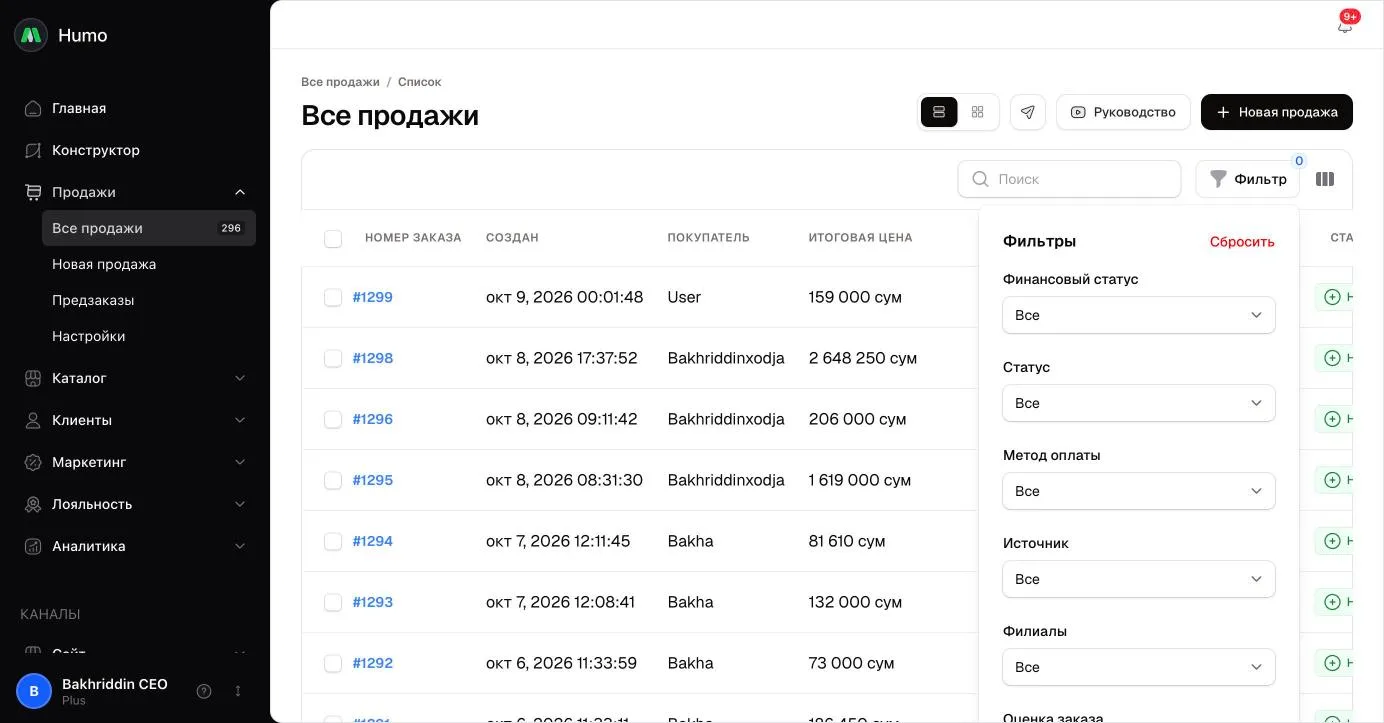
В виде Список заказы показаны таблицей: Номер заказа, дата, Покупатель, Итоговая цена, Метод оплаты, Финансовый статус, статус, Тип доставки, Оператор и Оценка заказа. Колонку Источник можно включить в настройках колонок. Под колонкой цены выводится Сумма оплаченных заказов. На странице показывается 10, 25 или 50 заказов.
Как сделать
Найти заказ
- В канбане введите в строку поиска номер заказа, имя клиента или часть телефона.
- В виде Список используйте поиск таблицы: он ищет по номеру заказа и имени покупателя.
- Чтобы сузить выборку, задайте фильтры. В канбане они сохраняются в адресе страницы, поэтому ссылку с фильтрами можно отправить коллеге. В таблице фильтры запоминаются до конца сеанса.
Перевести заказ на следующий этап
- Откройте вид Канбан.
- Перетащите карточку заказа в колонку нужного статуса.
- Дождитесь сообщения о сохранении. Клиент получит уведомление о новом статусе, если оно включено в Продажи → Настройки.
Открыть заказ
Нажмите на номер заказа в карточке канбана или в строке таблицы. Откроется карточка заказа. О работе с ней — в статье Карточка заказа.
Выгрузить заказы в Excel
- Переключитесь на вид Список.
- При необходимости задайте фильтры.
- Отметьте нужные строки флажками. Чтобы выбрать все заказы на странице, отметьте флажок в заголовке таблицы.
- Нажмите Экспортировать. Скачается файл
orders.xlsx.
Получать уведомления о новых заказах в Telegram-группу
- Создайте группу в Telegram и добавьте в неё бота вашего магазина. Имя бота указано в подсказке окна подключения.
- На странице Все продажи нажмите кнопку с самолётиком.
- В поле Телеграм группа ИД выберите группу.
- Нажмите Сохранить.
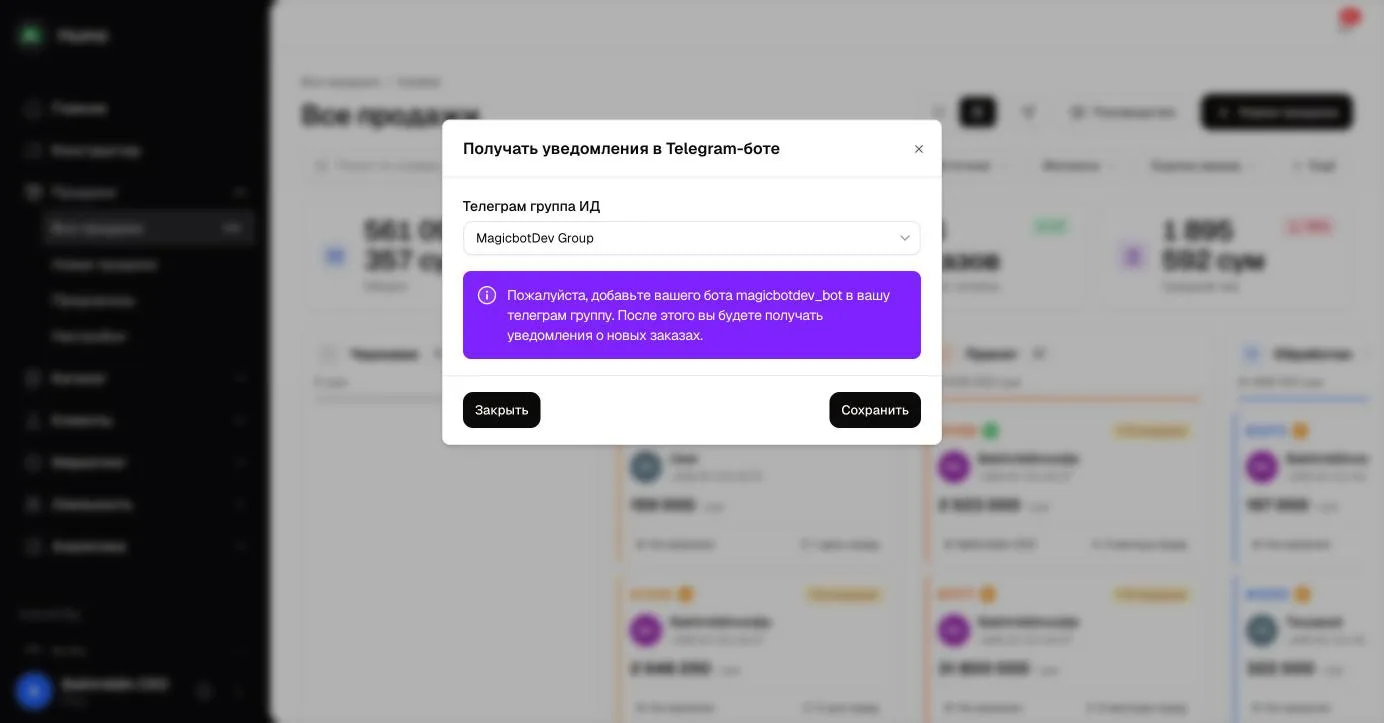
В группу будут приходить новые заказы с кнопками ✅ Принять заказ и ❌ Отклонить заказ, а также сообщения о новых предзаказах и отменённых заказах.
Как это работает
- Статусы заказа. Заказ проходит этапы «Новый» → «Принят» → «Обработан» → «Собран» → «Доставляется» → «Доставлен». «Отменен» — конечный статус: отменённый заказ больше нельзя перевести в другой статус. Отдельная колонка «Черновик» показывает отложенные чеки из кассы.
- Финансовый статус живёт отдельно от статуса выполнения: «В ожидании», «Оплачено», «Возвращено», «Частично возмещено», «Аннулирован» и другие. Онлайн-оплату отмечает платёжная система, остальное отмечает менеджер в карточке заказа.
- Что происходит при смене статуса. Изменение записывается в историю заказа, а клиент получает сообщение в Telegram по шаблону из Продажи → Настройки. Статус «Доставлен» закрывает выполнение заказа, и через пару минут бот просит клиента оценить заказ. Подключённые учётные системы и службы доставки тоже получают новый статус.
- Что происходит при отмене. Товары возвращаются на склад, сумма заказа обнуляется, финансовый статус становится «Аннулирован». Использование промокода возвращается, начисленные за заказ баллы списываются, а потраченные клиентом баллы возвращаются ему. В Telegram-группу уходит сообщение об отмене.
- Кнопки в Telegram-группе. ✅ Принять заказ переводит заказ в «Принят», ❌ Отклонить заказ отменяет его со всеми последствиями отмены.
- Новые заказы появляются сами. Страницу не нужно обновлять: новый заказ появляется на доске и в таблице и на несколько секунд подсвечивается зелёным. Сотрудники также получают уведомление в колокольчике админки, кроме того, кто сам создал заказ в кассе.
- Источник заказа — канал, из которого пришёл заказ: Telegram, Сайт, Приложение OQ, Click, Панель управления, Бот, Приложение, Маркет, WhatsApp. Заказы с неизвестным источником попадают в группу «Прочие».
- Ограничение по источникам. Если у роли отмечено одно или несколько прав «Видеть заказы: …», сотрудник видит только заказы из этих каналов. Это касается доски, таблицы, показателей, сумм в колонках, экспорта и карточек заказов. Если не отмечено ни одно такое право, сотрудник видит все заказы. Право «Видеть заказы из всех источников» снимает ограничение.
Ограничения и важные нюансы
- Показатели доски считаются по всем заказам, которые видит сотрудник, с учётом выбранных фильтров, а не только по заказам, которые видны в колонках.
- Сотрудник с ограничением по источникам никогда не видит заказы из группы «Прочие».
- Список групп в окне подключения Telegram обновляется не чаще раза в час. Если новой группы нет в списке, проверьте, что бот добавлен в группу, и откройте окно позже.
- Экспорт выгружает только отмеченные строки и только те заказы, которые сотрудник имеет право видеть.
- Пока в магазине нет ни одного заказа, вместо доски показывается пустой экран с кнопкой Новая продажа.
Частые вопросы
Почему сотрудник не видит часть заказов? У его роли отмечены права «Видеть заказы: …» только для некоторых каналов. Откройте роль в Настройки → Сотрудники → Роли и отметьте нужные источники или право «Видеть заказы из всех источников».
Почему карточки на доске не перетаскиваются? У вашей роли нет права «Изменить заказ». Без него доска доступна только для просмотра.
Можно ли вернуть отменённый заказ в работу? Нет. Отмена окончательная: товары уже возвращены на склад, а скидки и баллы пересчитаны. Оформите новый заказ через Новая продажа.
Почему на телефоне открывается таблица, а не канбан? На узком экране по умолчанию открывается список. Переключитесь на канбан кнопкой вида, и выбор запомнится в этом браузере.
Связанные статьи
Не нашли ответ? Напишите в поддержку.
Написать в поддержку