Категории
Как построить дерево категорий каталога: создание и быстрое добавление, вложенность, порядок, главное меню сайта, SEO, переводы и удаление.
Содержание
- Для чего эта страница
- Где найти
- Кто видит
- Обзор страницы
- Как сделать
- Быстро добавить несколько категорий
- Создать категорию через полную форму
- Добавить товары в категорию
- Изменить порядок категорий
- Перенести категории в другой раздел
- Показать категорию в главном меню сайта
- Удалить категорию
- Как это работает
- Ограничения и важные нюансы
- Частые вопросы
- Связанные статьи
Категории группируют товары в каталоге сайта и формируют меню, по которому покупатели ищут нужное.
Для чего эта страница
В разделе Категории вы:
- создаёте категории и подкатегории любой вложенности;
- меняете их порядок и переносите в другой раздел;
- решаете, какие категории видны на сайте и какие попадают в главное меню;
- заполняете описание, изображение, SEO, переводы и вопросы-ответы категории.
Товары добавляются в категорию в карточке товара, а не здесь.
Где найти
Боковое меню: Каталог → Категории.
Кто видит
Раздел виден сотрудникам с любым из прав: «Просматривать категории», «Создать категорию», «Изменить категорию», «Удалить категорию».
- Кнопки Быстро и Создать категорию — право «Создать категорию».
- Изменение, переключатели статуса и меню, кнопка Порядок, перенос — право «Изменить категорию».
- Удаление — право «Удалить категорию».
Без права на изменение при нажатии на категорию открывается панель просмотра вместо формы.
Раздел доступен на всех тарифах.
Обзор страницы
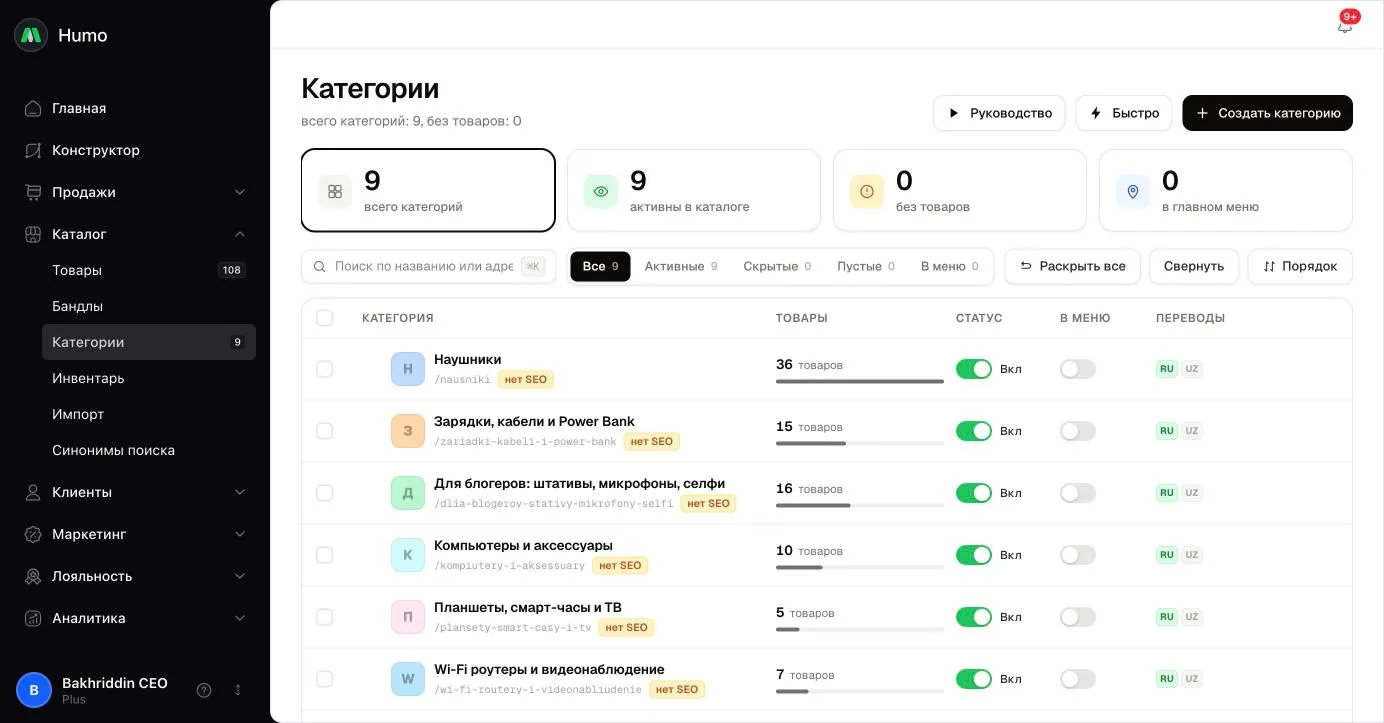
- Шапка — кнопки Руководство (видеоинструкция), Быстро и Создать категорию.
- Показатели — «всего категорий», «активны в каталоге», «без товаров», «в главном меню». Нажатие на показатель фильтрует список.
- Вкладки — «Все», «Активные», «Скрытые», «Пустые», «В меню».
- Поиск по названию или адресу страницы. Быстрый переход к поиску — Ctrl+K (⌘K на Mac).
- Кнопки дерева — Раскрыть все, Свернуть и Порядок.
- Таблица с колонками «Категория», «Товары», «Статус», «В меню», «Переводы». У строк бывают отметки: число подкатегорий, «пусто» — в категории нет товаров, «нет SEO» — у категории с товарами не заполнены SEO-поля.
- Действия строки при наведении — изменить, На сайте (открывает категорию на сайте) и удалить.
Как сделать
Быстро добавить несколько категорий
- Нажмите Быстро.
- Введите название и выберите родительскую категорию или оставьте Категория верхнего уровня.
- Переключатель Сразу активна определяет, появится ли категория на сайте сразу или создастся черновиком.
- Нажмите Создать и ещё, чтобы добавить следующую — созданные категории видны в списке Добавлено в этой сессии. Последнюю создайте кнопкой Создать или закройте окно кнопкой Готово.
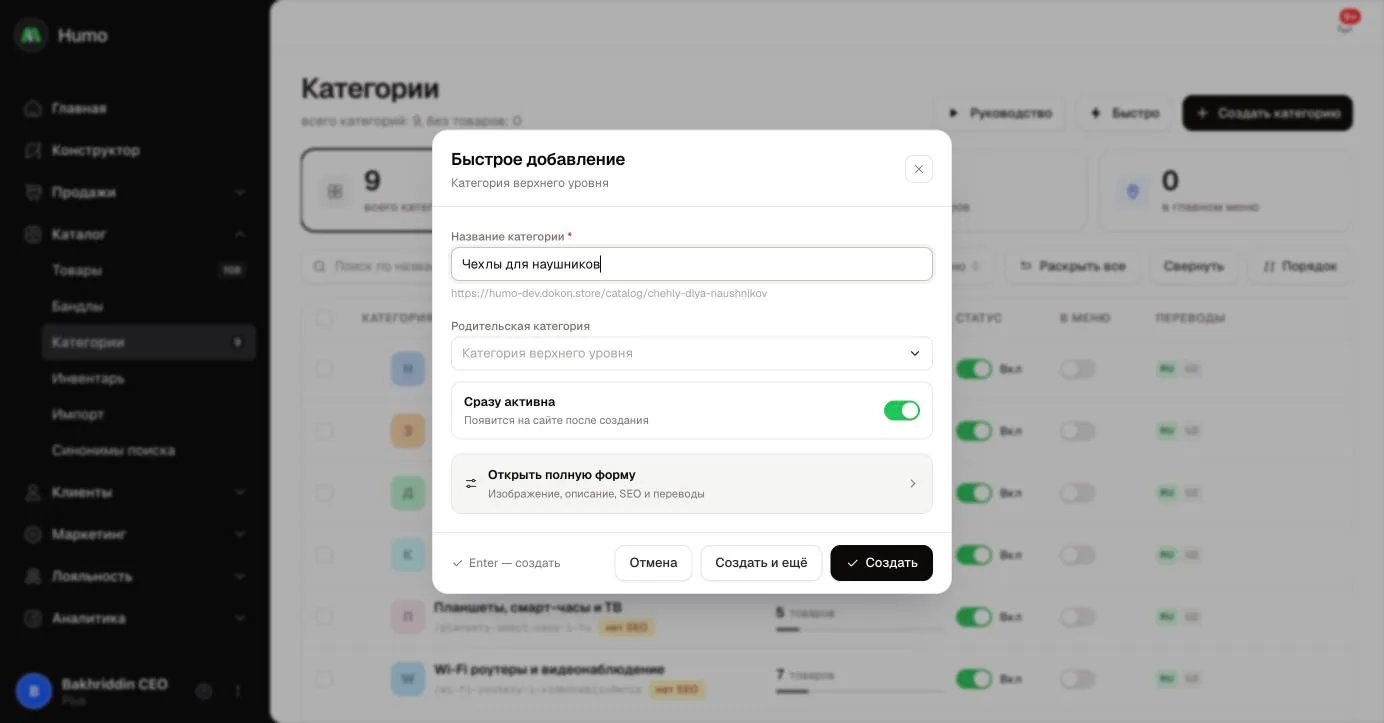
Изображение, описание, SEO и переводы добавляются в полной форме — ссылка Открыть полную форму в том же окне.
Создать категорию через полную форму
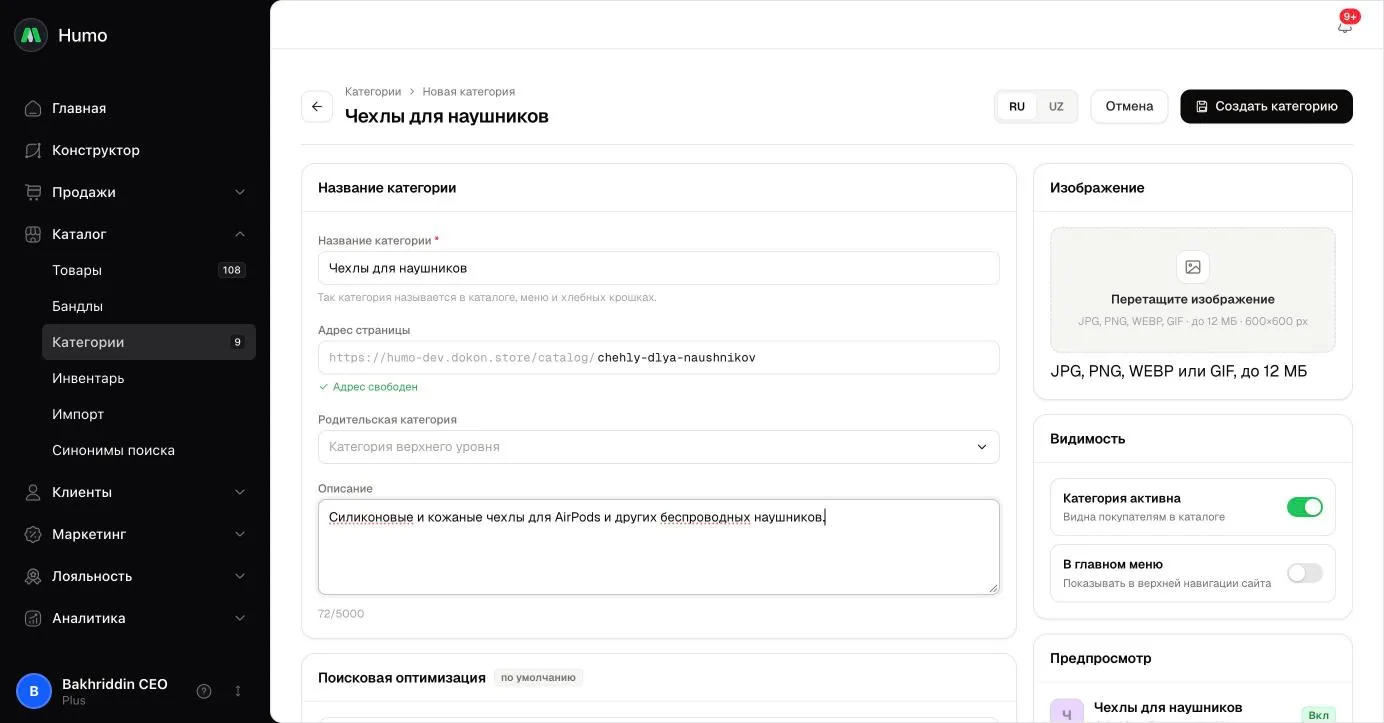
- Нажмите Создать категорию.
- Введите Название категории — так категория называется в каталоге, меню и навигационной цепочке.
- Проверьте Адрес страницы. Он заполняется из названия автоматически латиницей. Система сразу проверяет, свободен ли адрес; если занят, предложит вариант с
-2— нажмите Взять. - Выберите родительскую категорию, если создаёте подкатегорию.
- Заполните описание, блок Поисковая оптимизация (заголовок и описание для поисковиков), Переводы и Вопросы и ответы.
- Загрузите изображение.
- Задайте переключатели Категория активна и В главном меню и сохраните категорию.
Добавить товары в категорию
- Откройте товар в Каталог → Товары.
- В блоке Детали продукта в поле Категории отметьте нужные категории.
- Сохраните товар.
Один товар может быть в нескольких категориях.
Изменить порядок категорий
- Нажмите Порядок.
- Перетащите категории внутри одного уровня.
Перетаскиванием нельзя перенести категорию на другой уровень — для этого используйте Переместить.
Перенести категории в другой раздел
- Отметьте категории флажками.
- На панели действий нажмите Переместить и выберите раздел. Выбранные категории станут его подкатегориями.
На той же панели можно Показать, Скрыть или Удалить выбранные категории.
Показать категорию в главном меню сайта
Включите переключатель в колонке В меню или В главном меню в форме категории.
Удалить категорию
- Нажмите на значок корзины в строке категории.
- Подтвердите удаление. Если у категории есть подкатегории, они удаляются вместе с ней — окно подтверждения показывает их количество.
Как это работает
- Статус. Активная категория видна покупателям в каталоге сайта. Скрытая — черновик: на сайте её нет, и в навигационной цепочке товара она пропускается.
- Главное меню. Отметка В главном меню выводит категорию верхнего уровня в верхнюю навигацию сайта.
- Вложенность. Глубина дерева не ограничена. Категорию нельзя сделать подкатегорией самой себя или своей подкатегории — система откажет с сообщением «Категорию нельзя переместить внутрь себя или своей подкатегории».
- Число товаров в списке — товары, привязанные к самой категории; если в подкатегориях есть ещё товары, они показываются отдельно («… с подкат.»).
- Число товаров на сайте учитывает только товары, которые сайт действительно показывает: активные, с фото, в наличии (если товары без остатка скрыты). Поэтому на сайте оно может быть меньше, чем в админке.
- Адрес страницы — латинские буквы в нижнем регистре, цифры и дефис, до 250 символов, уникален в магазине. Если адрес пустой, система сгенерирует его сама.
- Удаление категории не удаляет товары: они остаются в каталоге, но теряют эту категорию. Изображение категории удаляется. Восстановить удалённую категорию нельзя.
Ограничения и важные нюансы
- Название — до 150 символов, описание — до 5000 символов.
- Изображение — JPG, PNG, WEBP или GIF до 12 МБ, рекомендуемый размер 600×600 пикселей.
- До 30 вопросов и ответов на категорию.
- Порядок меняется только внутри одного уровня.
- Массовые действия обрабатывают до 200 категорий за раз. Массовое удаление всегда удаляет и все вложенные подкатегории.
Частые вопросы
В категории есть товары, но на сайте она пустая. Почему? Сайт показывает только активные товары с фото. Проверьте статус и изображения товаров категории. Если товары без остатка скрыты настройкой Товары без наличия в Конструкторе, товары с нулевым остатком тоже не видны.
Почему категории нет в меню сайта? Проверьте, что категория активна и у неё включено В главном меню. В меню попадают категории верхнего уровня.
Удалил категорию — пропали ли товары? Нет. Товары остаются в каталоге, у них просто больше нет этой категории.
Можно ли создать категорию прямо из карточки товара? Нет. Сначала создайте категорию здесь, затем выберите её в карточке товара.
Связанные статьи
Не нашли ответ? Напишите в поддержку.
Написать в поддержку