Импорт товаров
Массовая загрузка товаров: из файла CSV или Excel по образцу, обновление цен и остатков по штрихкоду, перенос магазина с Uzum Market по ссылке.
Содержание
Импорт загружает много товаров за один раз: из таблицы CSV или Excel либо напрямую с витрины вашего магазина на Uzum Market.
Для чего эта страница
Импорт нужен, когда вы:
- переносите каталог из таблицы или другой системы;
- массово обновляете цены и остатки по штрихкоду;
- переезжаете с Uzum Market и хотите забрать товары с фото и вариантами без ручного ввода.
На странице также видна история всех запусков импорта и их статусы.
Где найти
Боковое меню: Каталог → Импорт. Новый запуск — кнопка Новый импорт.
Кто видит
Раздел виден сотрудникам с правом «Импорт товаров». Без этого права создать импорт нельзя.
Импорт доступен на всех тарифах, но новые товары учитываются в лимите товаров тарифа.
Обзор страницы
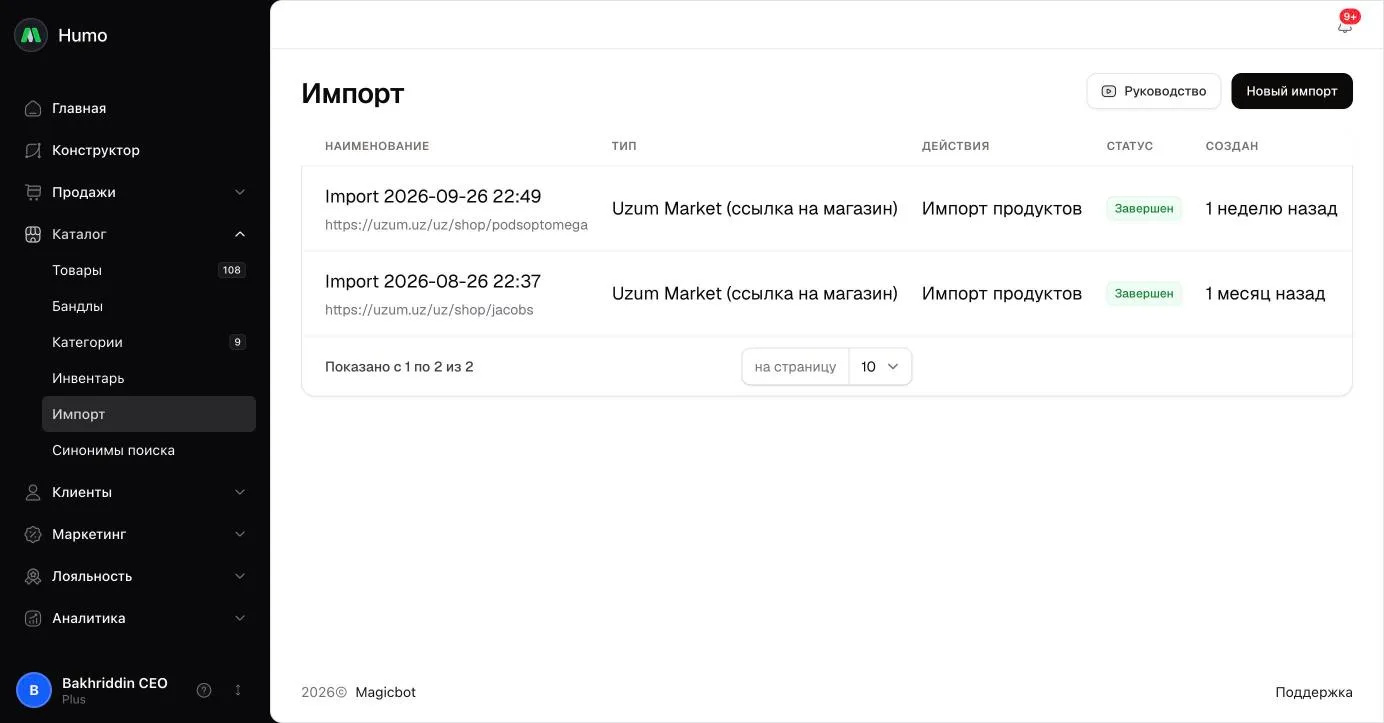
- Кнопка «Новый импорт» и видеоинструкция.
- История импортов — от новых к старым. Колонки: «Наименование» (для Uzum под названием показана ссылка на магазин), «Тип», «Действия», «Статус» и время создания.
- Статусы:
- «В процессе выполнения» — импорт идёт в фоне;
- «Завершен» — все строки обработаны;
- «Не удалось импортировать» — импорт не выполнен (например, магазин Uzum по ссылке не найден);
- «Остановлен: лимит товаров тарифа» — достигнут лимит товаров, оставшиеся строки не загружены.
Как сделать
Загрузить товары из файла
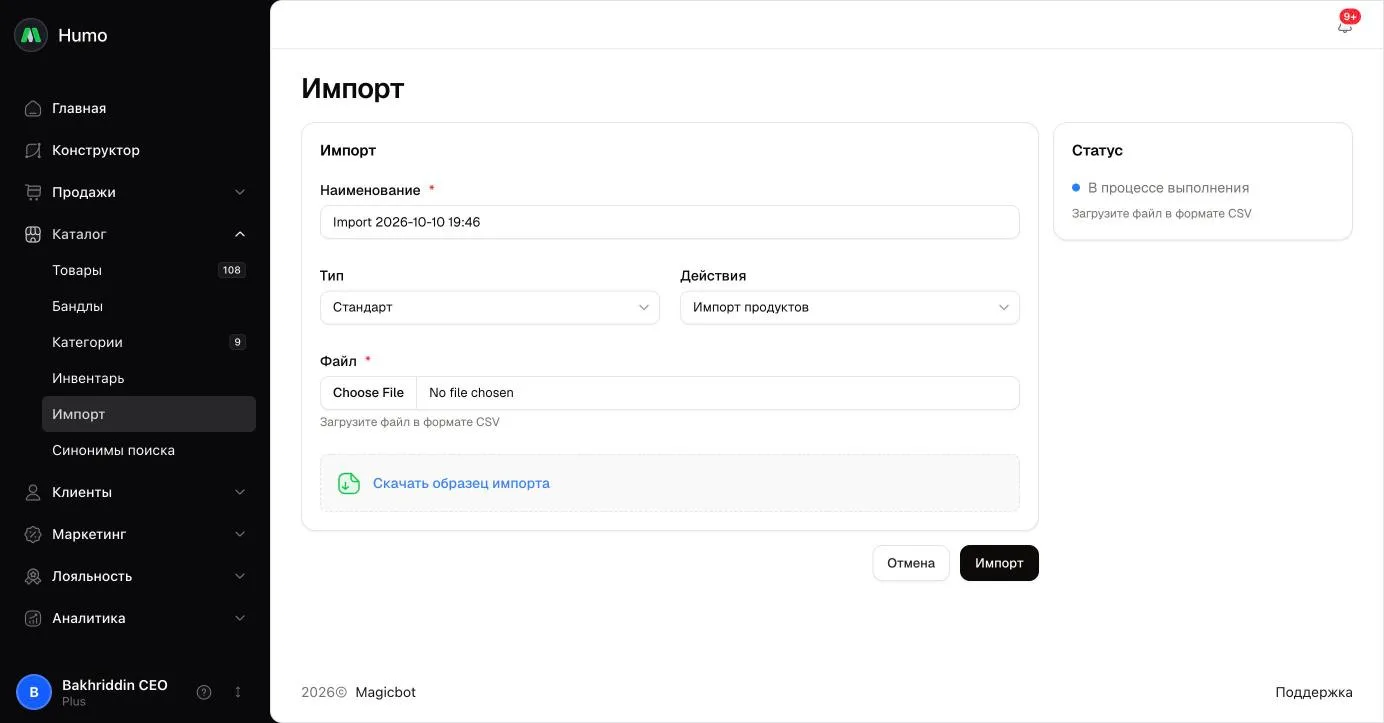
- Нажмите Новый импорт.
- Нажмите Скачать образец импорта и заполните файл по образцу.
- Укажите Наименование импорта — оно нужно, чтобы найти запуск в истории.
- В поле Тип выберите Стандарт, в поле Действия — Импорт продуктов.
- Прикрепите файл CSV или XLSX и нажмите Импорт.
- Следите за статусом в истории импортов. Обновите страницу, чтобы увидеть изменения.
Колонки образца:
| Колонка | Что указать |
|---|---|
title |
Название товара. Строки без названия пропускаются. |
description |
Описание. |
price |
Цена продажи. |
compare_price |
Цена сравнения (старая цена). |
cost_price |
Цена прихода. |
quantity |
Остаток. |
sku |
Артикул. |
barcode |
Штрихкод. |
vendor |
Бренд. |
type |
Тип товара. |
category |
Название категории. |
image |
Ссылки на фото через запятую с пробелом. |
Обновить цены и остатки по штрихкоду
- Подготовьте файл по тому же образцу. Колонки
barcode,title,description,priceиquantityобязательно заполните. - Нажмите Новый импорт, выберите тип Стандарт и действие Обновление продуктов.
- Прикрепите файл и нажмите Импорт.
Система находит вариант товара по штрихкоду и обновляет его цену, остаток и артикул, а у товара — название, описание и бренд.
Перенести магазин с Uzum Market
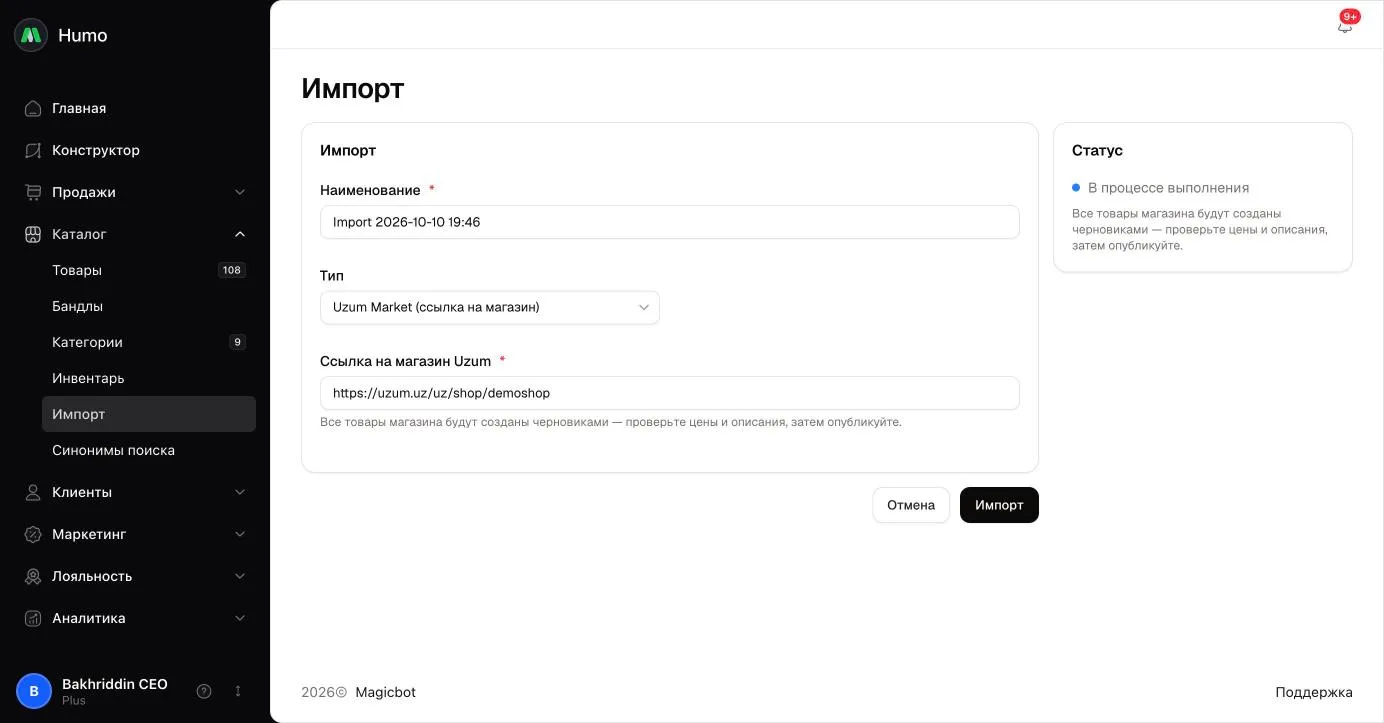
- Откройте свой магазин на сайте uzum.uz и скопируйте ссылку из адресной строки, например
https://uzum.uz/uz/shop/niveaforall. - Нажмите Новый импорт и в поле Тип выберите Uzum Market (ссылка на магазин).
- Вставьте ссылку в поле Ссылка на магазин Uzum и нажмите Импорт.
- Когда статус станет «Завершен», откройте Каталог → Товары, вкладку Неактивные: там будут перенесённые товары.
- Проверьте цены и описания, разложите товары по категориям и опубликуйте нужные.
Как это работает
- Импорт идёт в фоне. После запуска можно уйти со страницы. Уведомления о завершении нет — статус видно в истории импортов.
- Стандартный импорт создаёт по одному товару на каждую строку файла. Товары сразу получают статус «Активен» и учёт количества. Вариантов у таких товаров нет: артикул, штрихкод и остаток относятся к единственному варианту.
- Категория ищется по точному названию. Если такой категории нет, она будет создана. В колонке
categoryможно через;указать вторую часть — она станет типом товара. - Фото из колонки
imageподключаются по ссылкам: ссылки должны быть доступны из интернета. - Обновление ищет вариант только по штрихкоду. Строки без штрихкода или с неизвестным штрихкодом пропускаются без сообщения. Фото, категория и цена прихода не обновляются.
- Импорт с Uzum переносит название, описание, все фото (они копируются в хранилище магазина), варианты по характеристикам Uzum с остатками и штрихкодами. Старая цена переносится, только если она правдоподобная — не больше чем втрое выше цены продажи. Если на сайте включены русский и узбекский, второй язык сохраняется как перевод. Все товары создаются черновиками.
- Лимит тарифа. Перед созданием каждого товара проверяется лимит. Когда он достигнут, импорт останавливается со статусом «Остановлен: лимит товаров тарифа»; уже созданные товары остаются.
Ограничения и важные нюансы
- Формат файла — CSV или XLSX, размер — до 12 МБ.
- Цены и количество указывайте целыми числами. Пробелы и другие символы, кроме цифр и точки, удаляются, а дробная часть отбрасывается:
10.50станет10, а запись с запятой10,50—1050. - Импорт с Uzum не переносит категории — товары попадают в каталог без категорий.
- Ссылка на магазин Uzum чувствительна к регистру букв.
- Тип Shopify принимает файл особого формата, а не стандартный CSV-экспорт из админки Shopify. Колонки по порядку: id, title, handle, body_html, vendor, product_type, status, variants, options, images (последние три в формате JSON), price, compare_price. Товар с уже существующим id обновляется, остальные создаются.
Частые вопросы
Импорт «Завершен», но товаров меньше, чем строк в файле. Почему? Строки без названия пропускаются. При обновлении пропускаются строки без штрихкода и со штрихкодом, которого нет в каталоге. Если лимит тарифа был достигнут, статус будет «Остановлен: лимит товаров тарифа».
Где товары после импорта с Uzum? Во вкладке Неактивные в Каталог → Товары: они создаются черновиками.
Статус «Не удалось импортировать» сразу после запуска Uzum. Магазин по ссылке не найден. Скопируйте ссылку из адресной строки страницы магазина ещё раз — регистр букв важен.
Можно ли отменить импорт? Нет. Ненужные товары удалите в Каталог → Товары массовым действием.
Связанные статьи
Не нашли ответ? Напишите в поддержку.
Написать в поддержку