Реклама: пиксели и товарный фид
Как подключить Google Tag и Meta Pixel к сайту магазина и выгрузить каталог товаров в Meta Commerce Manager по ссылке на XML-фид.
Содержание
На этой странице подключаются рекламные системы к сайту магазина: Google Tag для Google Analytics 4 и Google Ads и Meta Pixel для рекламы в Facebook и Instagram. Здесь же включается товарный фид — ссылка на XML-файл с каталогом, которую подключают в Meta Commerce Manager для динамической рекламы.
Для чего эта страница
- Подключить Google Analytics 4 и отслеживание конверсий Google Ads.
- Подключить один или несколько пикселей Meta для ремаркетинга.
- Подтвердить домен сайта в Meta Business Suite.
- Выгрузить каталог товаров в Meta Commerce Manager по постоянной ссылке.
- Решить, попадают ли в фид товары не в наличии и как часто он обновляется.
Где найти
Откройте в боковом меню Маркетинг → Реклама. Страница называется Реклама и трекинг.
Кто видит
Пункт меню и страницу видят сотрудники с правом «Изменить рекламу и трекинг». Это же право нужно, чтобы сохранить настройки.
Раздел доступен на всех тарифах.
Обзор страницы
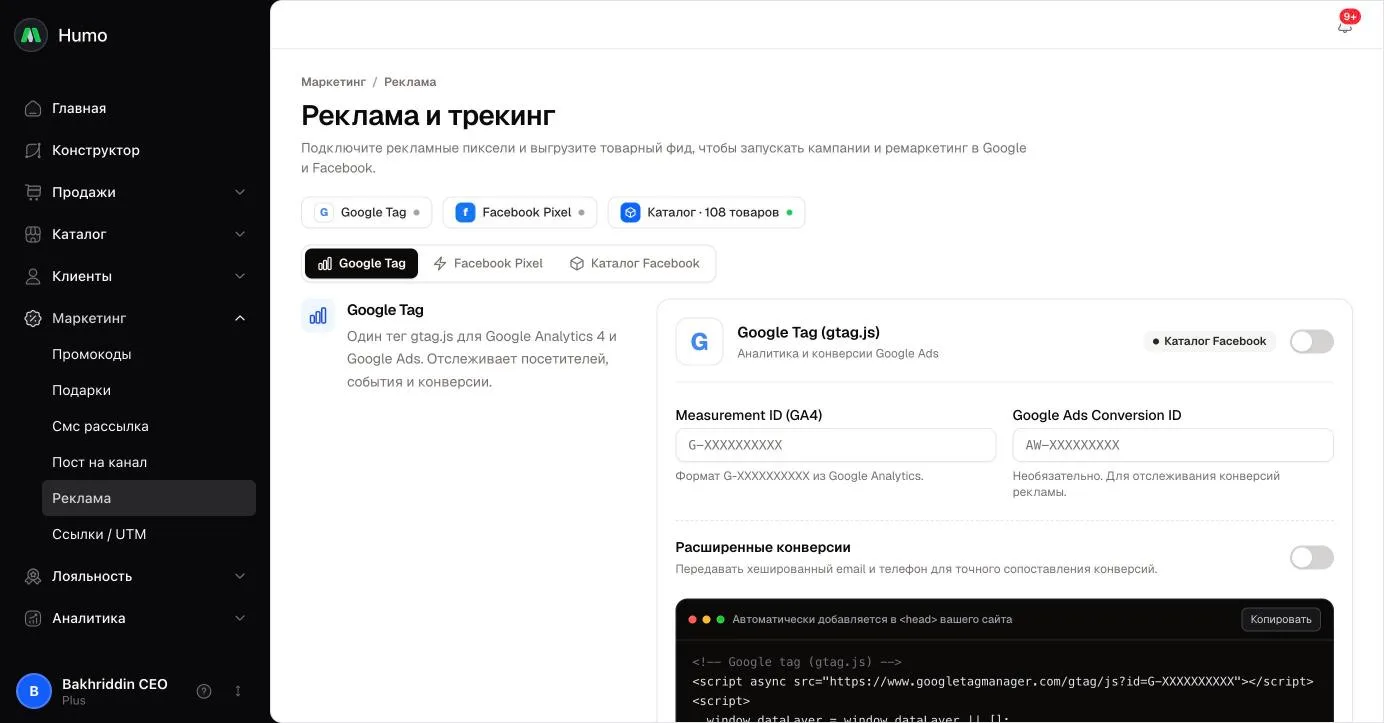
- Статусы под заголовком — включены ли Google Tag, Facebook Pixel и Каталог и сколько товаров в фиде.
- Вкладки — Google Tag, Facebook Pixel и Каталог Facebook переносят к нужному блоку.
- Переключатель в шапке каждого блока включает или выключает интеграцию.
- Отслеживаемые события и Стандартные события — какие действия покупателей передаются в Google и Meta.
- Панель сохранения — появляется внизу, когда есть несохранённые изменения: «Есть несохранённые изменения», Отменить и Сохранить.
Как сделать
Подключить Google Tag
- Откройте вкладку Google Tag и включите переключатель в блоке Google Tag (gtag.js).
- Вставьте Measurement ID (GA4) в формате
G-XXXXXXXXXXиз Google Analytics. - Если вы ведёте рекламу в Google Ads, вставьте Google Ads Conversion ID в формате
AW-XXXXXXXXX. - При необходимости включите Расширенные конверсии.
- Нажмите Сохранить на панели внизу.
Подключить Meta Pixel
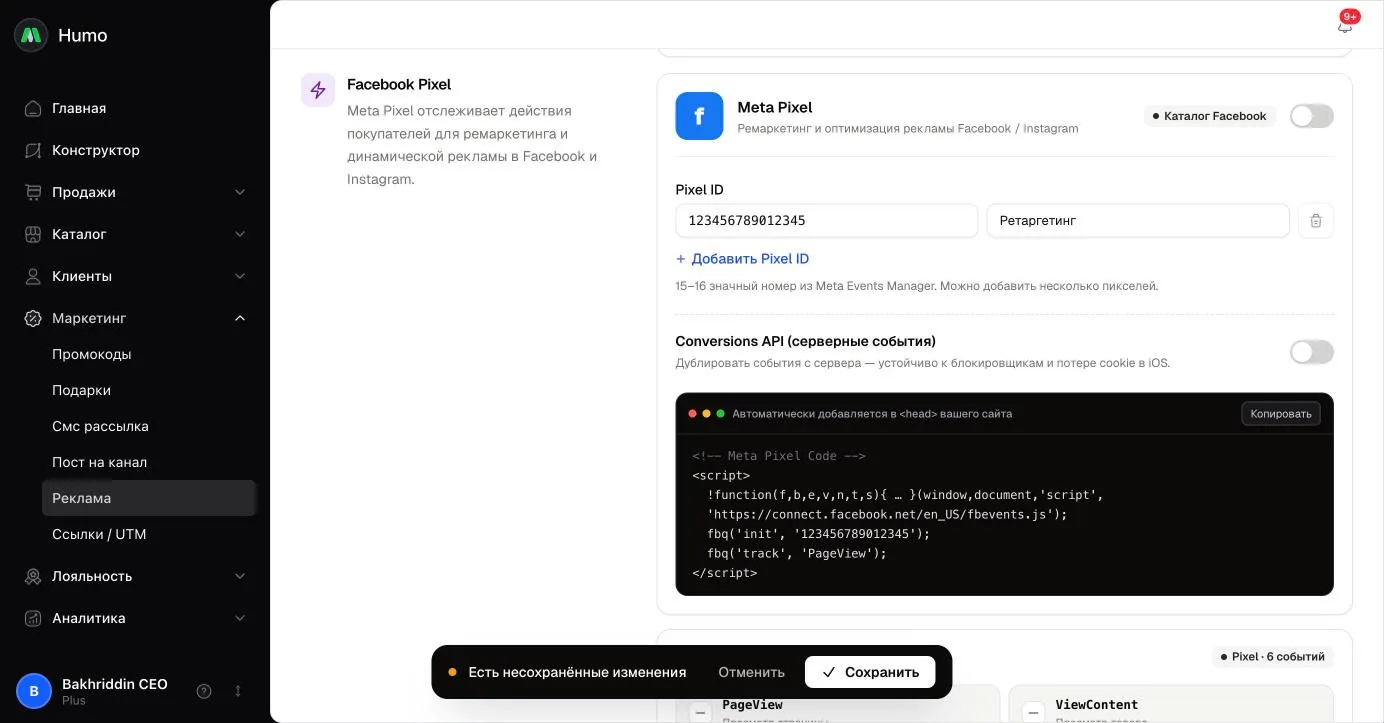
- Откройте вкладку Facebook Pixel и включите переключатель в блоке Meta Pixel.
- Вставьте Pixel ID — 15–16 цифр из Meta Events Manager. В соседнем поле можно указать название, например «Ретаргетинг».
- Чтобы добавить ещё один пиксель, нажмите Добавить Pixel ID. Чтобы убрать пиксель, нажмите Удалить в его строке.
- Если вы используете Conversions API, включите Conversions API (серверные события) и вставьте Access Token из настроек набора данных в Meta.
- Нажмите Сохранить.
Подтвердить домен в Meta
- В Meta Business Suite откройте Настройки компании → Безопасность бренда → Домены, добавьте домен сайта магазина и выберите способ Добавить метатег.
- Скопируйте метатег, который покажет Meta:
<meta name="facebook-domain-verification" content="…" />. - На вкладке Facebook Pixel вставьте его в поле Подтверждение домена (Meta). Можно вставить весь тег целиком или только значение
content. - Нажмите Сохранить, затем вернитесь в Meta и нажмите Подтвердить домен.
Выгрузить каталог в Meta Commerce Manager
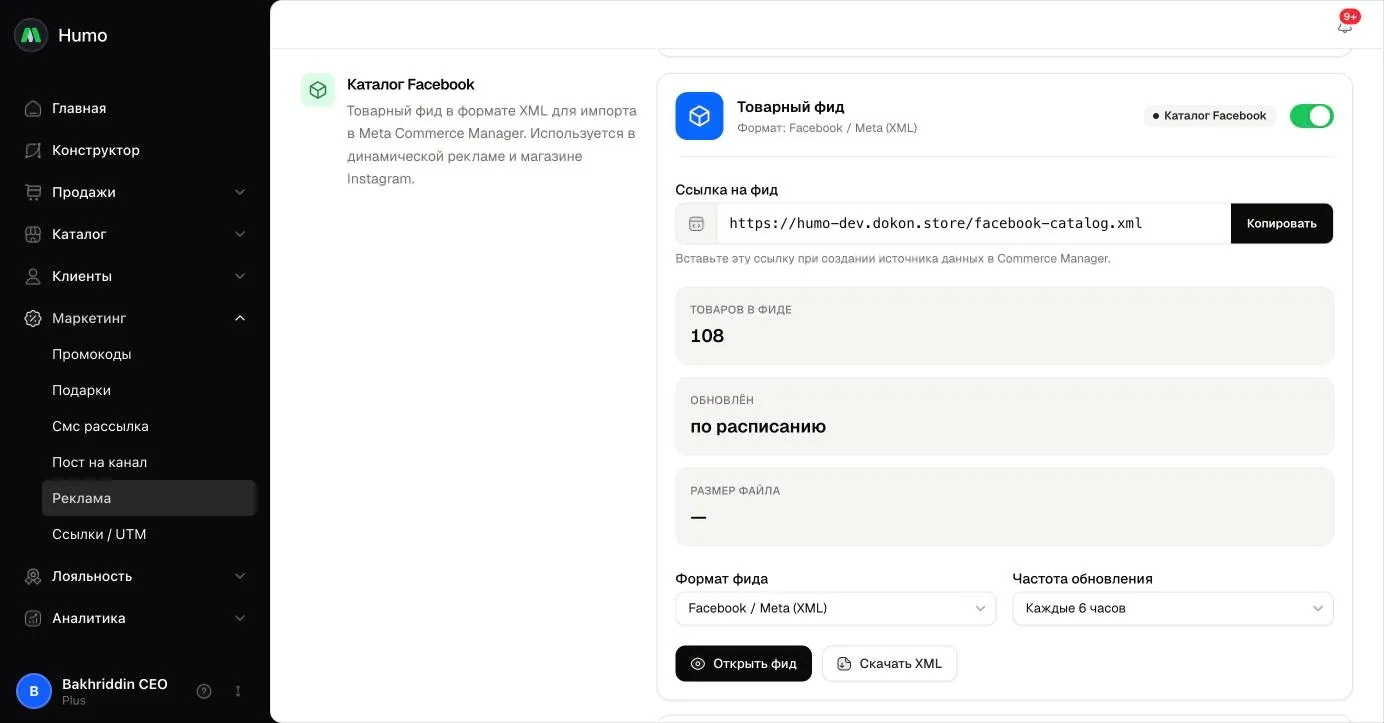
- Откройте вкладку Каталог Facebook и убедитесь, что переключатель Товарный фид включён.
- Выберите Частота обновления: «Каждый час», «Каждые 6 часов» или «Раз в сутки».
- Если нужно, включите Включать товары не в наличии.
- Нажмите Сохранить.
- Нажмите Копировать рядом с полем Ссылка на фид.
- В Meta Commerce Manager создайте каталог типа «Электронная коммерция», в источниках данных выберите запланированную загрузку фида и вставьте ссылку. Пошаговая инструкция есть на странице в блоке Как импортировать в Commerce Manager.
Кнопки Открыть фид и Скачать XML показывают текущий файл фида.
Как это работает
- Где работают пиксели. Идентификаторы передаются на сайт магазина вместе с отметкой, включена ли интеграция. Сайт сам добавляет теги Google и Meta на страницы и отправляет события: просмотр страницы, просмотр товара, добавление в корзину, начало оформления, покупка и поиск по каталогу. Изменения доходят до сайта после сохранения.
- Проверка идентификаторов. При сохранении идентификаторы очищаются от пробелов, приводятся к верхнему регистру, а повторяющиеся Pixel ID убираются. Неверный формат подсвечивается ошибкой.
- Access Token. Токен Conversions API хранится на сервере и не передаётся в браузер покупателя.
- Подтверждение домена. Из вставленного метатега сохраняется только код из
content. Сайт магазина выводит метатег на каждой странице, даже если Meta Pixel выключен. Если вставить метатег другого сервиса, напримерgoogle-site-verification, поле подсветится ошибкой. - Состав фида. В фид попадают опубликованные товары, у которых есть хотя бы одна фотография. Товар с вариантами выгружается отдельной позицией на каждый вариант, позиции связаны общим идентификатором товара. Для каждой позиции передаются цена, цена со скидкой (если у товара указана старая цена), наличие, фотографии и ссылка на товар на сайте.
- Товары не в наличии. По умолчанию они не попадают в фид. С включённым Включать товары не в наличии они выгружаются со статусом «out of stock».
- Обновление фида. Фид собирается при первом обращении к ссылке и хранится в течение выбранной частоты обновления. После этого следующий запрос собирает его заново. Сохранение настроек на странице сбрасывает сохранённый фид, и он пересобирается при следующем обращении.
- Статистика фида. Товаров в фиде, Обновлён и Размер файла заполняются после того, как фид собран. До первой сборки показывается примерное число подходящих товаров.
- Выключение фида. Если выключить Товарный фид, по ссылке фид перестаёт отдаваться.
Ограничения и важные нюансы
- Можно добавить не больше 10 пикселей. Pixel ID — 15–16 цифр, название — до 60 символов.
- Ссылка отдаёт один и тот же XML-фид при любом значении Формат фида. Вариант «Универсальный (CSV)» пока недоступен.
- Пиксели работают на сайте магазина. Настройки этой страницы не влияют на сообщения Telegram-бота.
- Чтобы товар попал в фид, у него должна быть фотография и статус «опубликован».
Частые вопросы
Я сохранил Pixel ID, но события не приходят. Что проверить? Проверьте, что переключатель Meta Pixel включён и изменения сохранены: при несохранённых изменениях внизу видна панель «Есть несохранённые изменения». Затем откройте сайт магазина и проверьте события в Meta Events Manager.
Meta пишет, что не нашла метатег на сайте. Что делать?
Проверьте, что код сохранён: после сохранения в поле Подтверждение домена (Meta) остаётся только значение content. Убедитесь, что в Meta подтверждаете тот же домен, на котором открывается сайт магазина. Затем повторите проверку в Meta.
Почему товара нет в фиде? Товар не опубликован, у него нет фотографии или он закончился, а Включать товары не в наличии выключено. Также фид мог ещё не обновиться: дождитесь следующего обновления или сохраните настройки страницы, чтобы фид пересобрался.
Как быстро изменения товаров появятся в Commerce Manager? Фид обновляется с выбранной частотой, а Commerce Manager забирает его по своему расписанию загрузки.
Связанные статьи
Не нашли ответ? Напишите в поддержку.
Написать в поддержку