Чаты с клиентами
Единый инбокс для Telegram, WhatsApp и чата на сайте: очереди, ответы и заметки, назначение операторов, статусы, передача от ИИ и заказ из диалога.
Содержание
- Для чего эта страница
- Где найти
- Кто видит
- Обзор страницы
- Как сделать
- Ответить клиенту
- Оставить внутреннюю заметку
- Прикрепить файл или голосовое сообщение
- Назначить диалог оператору
- Изменить статус диалога
- Забрать диалог у ИИ или вернуть ему
- Управлять шаблонами ответов
- Добавить тег к диалогу
- Ответить в WhatsApp после окна 24 часа
- Оформить заказ из диалога
- Как это работает
- Ограничения и важные нюансы
- Частые вопросы
- Связанные статьи
Чаты — общий инбокс магазина. Сюда приходят сообщения клиентов из Telegram-бота, из WhatsApp и из чата на сайте. Операторы отвечают из одного окна, распределяют диалоги между собой и оформляют заказы прямо из переписки.
Для чего эта страница
- Отвечать клиентам во всех каналах из одного места.
- Оставлять внутренние заметки, которые клиент не видит.
- Назначать диалоги операторам и вести их по статусам.
- Забирать диалог у ИИ-консультанта и возвращать его обратно.
- Видеть заказы, корзину и данные клиента рядом с перепиской.
- Оформить заказ из диалога и отправить клиенту ссылку на оплату.
Где найти
Откройте Каналы → Чаты. Инбокс открывается на весь экран без бокового меню админки. Чтобы вернуться в админку, нажмите значок Дашборд в левой колонке.
Также в инбокс ведёт кнопка Открыть чаты на странице Каналы → WhatsApp. Старые ссылки на страницу /conversations открывают этот же инбокс.
Кто видит
Инбокс открывает сотрудник с правом «Открыть инбокс и данные клиента». Остальные действия требуют своих прав:
- Отвечать клиентам, оставлять заметки, отправлять шаблоны WhatsApp — «Отправить сообщение в инбокс».
- Менять статус, назначать оператора, включать и выключать ИИ, редактировать теги и шаблоны ответов — «Изменить диалог инбокса». Без этого права кнопки неактивны или скрыты.
- Прикреплять файлы и голосовые сообщения — «Загрузить вложение инбокса».
- Создавать заказ из диалога — «Изменить заказ». Без этого права кнопки создания заказа не показываются.
Раздел доступен на всех тарифах.
Обзор страницы
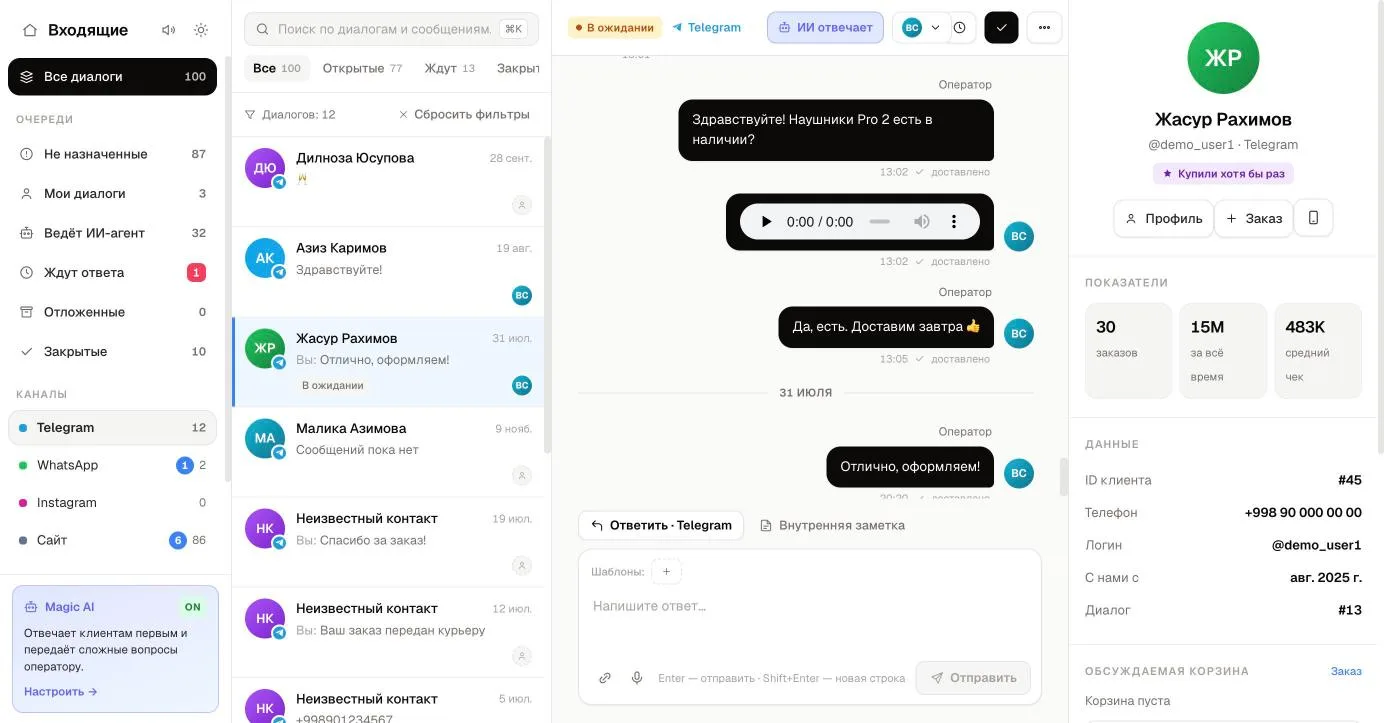
- Левая колонка — значок Дашборд, переключатели звука и темы, а также фильтры:
- Очереди: Все диалоги, Не назначенные, Мои диалоги, Ведёт ИИ-агент, Ждут ответа, Отложенные, Закрытые.
- Каналы: Telegram, WhatsApp, Instagram, Сайт с числом диалогов и непрочитанных.
- Команда: операторы и число их активных диалогов.
- Карточка Magic AI: включён ли ИИ-консультант, и кнопка Настроить.
- Список диалогов — поиск по имени и телефону клиента и по тексту сообщений, вкладки Все, Открытые, Ждут, Закрытые. У диалога видны канал, последнее сообщение, оператор и число непрочитанных.
- Переписка — шапка диалога с действиями, сообщения и поле ответа внизу.
- Панель клиента — Показатели (число заказов, сумма за всё время, средний чек), Данные (Телефон, Город, С нами с, Логин), Обсуждаемая корзина, Последние заказы и Теги.
В шапке диалога находятся:
- Переключатель ИИ: ИИ отвечает или Вернуть ИИ.
- Назначить — выбор оператора; в этом же меню есть Снять назначение.
- Отложить и Решить. У решённого или архивного диалога вместо Решить показывается Открыть заново.
- Данные клиента — открывает и скрывает панель клиента.
- Ещё действия — Профиль клиента, Создать заказ, В ожидание, В архив или Вернуть из архива.
- Для WhatsApp — таймер окна 24 часа или отметка Окно закрыто.
Как сделать
Ответить клиенту
- Выберите диалог в списке.
- В поле ответа оставьте режим Ответить и напишите сообщение. Можно вставить готовый текст из строки Шаблоны над полем.
- Нажмите Enter или кнопку Отправить. Shift+Enter переносит строку.
Сообщение уходит клиенту в тот канал, откуда пришёл диалог.
Оставить внутреннюю заметку
- Переключите поле ответа в режим Внутренняя заметка.
- Напишите текст и нажмите Сохранить заметку.
Заметку видят только сотрудники, клиенту она не отправляется.
Прикрепить файл или голосовое сообщение
- Нажмите Прикрепить файл и выберите файл до 15 МБ, или нажмите Записать голосовое сообщение и разрешите доступ к микрофону.
- Отправьте сообщение как обычно.
Вложения клиенту отправляются только в диалогах из Telegram. Во внутренних заметках файлы можно прикреплять в любом канале.
Назначить диалог оператору
- В шапке диалога нажмите Назначить и выберите сотрудника.
- Чтобы освободить диалог, снова откройте Назначить и нажмите Снять назначение.
Диалог появится в очереди Мои диалоги у назначенного сотрудника.
Изменить статус диалога
- Отложить — убрать диалог в очередь Отложенные.
- Решить — закрыть диалог, он перейдёт в Закрытые.
- Ещё действия → В ожидание — отметить, что диалог ждёт действий команды.
- Ещё действия → В архив — убрать диалог в архив. Вернуть его можно через Вернуть из архива.
- Открыть заново — вернуть решённый или архивный диалог в работу.
Забрать диалог у ИИ или вернуть ему
- Если в шапке горит ИИ отвечает, нажмите на переключатель, чтобы отключить ИИ в этом диалоге.
- Чтобы ИИ снова отвечал клиенту, нажмите Вернуть ИИ. Диалог станет открытым, а назначение оператора снимется.
Управлять шаблонами ответов
- Нажмите значок управления рядом со строкой Шаблоны над полем ответа.
- Введите Название и Текст ответа и нажмите Добавить шаблон.
- Чтобы удалить шаблон, нажмите Удалить шаблон.
Шаблоны ответов общие для всей команды.
Добавить тег к диалогу
- В панели клиента в блоке Теги нажмите Тег.
- Введите название тега и подтвердите.
Ответить в WhatsApp после окна 24 часа
- Если в шапке видна отметка Окно закрыто, поле ответа переключается на выбор шаблона WhatsApp.
- Выберите одобренный шаблон, заполните переменные и нажмите Отправить шаблон.
Оформить заказ из диалога
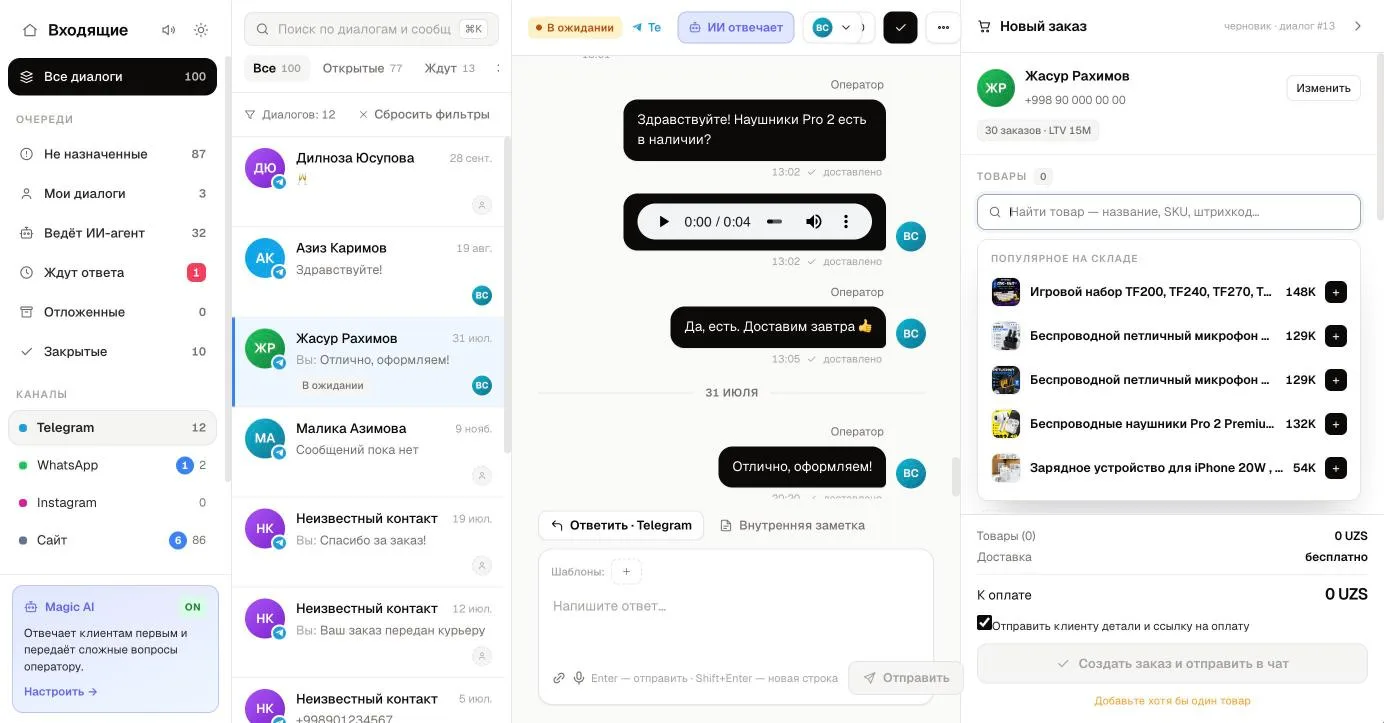
- Нажмите Ещё действия → Создать заказ или Оформить заказ из диалога в панели клиента.
- Проверьте Имя клиента и Телефон. Телефон обязателен.
- В блоке Товары найдите товары по названию, SKU или штрихкоду и добавьте их в корзину.
- В блоке Доставка выберите Самовывоз или Доставка. Для доставки укажите адрес вручную или на карте, интервал и комментарий курьеру. Кнопка Запросить локацию отправляет клиенту просьбу прислать точку на карте.
- В блоке Оплата выберите ссылка на оплату или курьеру при получении. При необходимости введите промокод или процент скидки.
- Оставьте включённым Отправить клиенту детали и ссылку на оплату, если клиент должен получить сообщение о заказе.
- Нажмите Создать заказ и отправить в чат.
Как это работает
- Откуда приходят диалоги. Telegram — сообщения боту магазина. WhatsApp — сообщения на подключённый номер. Сайт — чат на сайте магазина. Анонимный посетитель сайта отображается как Гость, пока не оформит заказ.
- Один открытый диалог на клиента и канал. Новые сообщения клиента добавляются в его открытый, ожидающий или отложенный диалог. Если диалог решён или в архиве, следующее сообщение клиента создаёт новый диалог с новым номером.
- Непрочитанные считаются для каждого оператора отдельно. Очередь Ждут ответа показывает открытые и ожидающие диалоги, где есть сообщение клиента, которое вы ещё не прочитали. Ответы автоматического меню WhatsApp в эту очередь не попадают.
- Обновление в реальном времени. Новые сообщения, смена статуса и назначения появляются у всех операторов без перезагрузки страницы. О новых сообщениях оповещает звук, его можно выключить.
- ИИ и оператор. Если ИИ-консультант включён для канала, он отвечает клиентам первым. ИИ перестаёт отвечать в диалоге, когда оператор отправил клиенту сообщение, когда диалог назначили на оператора или перевели В ожидание, а также когда его выключили вручную. Внутренняя заметка ИИ не отключает. Причина отключения видна в подсказке у переключателя.
- Неудачная отправка. Если канал не принял сообщение (например, закрыто окно WhatsApp или отозван доступ), сообщение убирается из переписки, а инбокс показывает причину.
- Заказ из диалога. Заказ сохраняется как созданный сотрудником в админке (в фильтре источников он относится к «Панель управления») и появляется в Продажи → Все продажи. В переписку добавляется карточка заказа. Если включена отправка клиенту, он получает сообщение с суммой, доставкой и ссылкой на оплату на своём языке. Если сообщение не ушло (например, закрыто окно WhatsApp), заказ всё равно сохраняется.
Ограничения и важные нюансы
- Вложения клиенту отправляются только в Telegram. В WhatsApp и в чат на сайте можно отправить только текст.
- Файл вложения — до 15 МБ, сообщение — до 4000 символов.
- У диалога может быть до 10 тегов длиной до 32 символов.
- Канал Instagram показан в списке, но диалогов из него пока нет: подключить Instagram нельзя.
- Отложенный диалог не возвращается в открытые сам, даже если клиент написал снова: он остаётся в очереди Отложенные. Переведите его В ожидание или решите.
Частые вопросы
Почему сообщение клиенту в WhatsApp не отправляется? Скорее всего, прошло больше 24 часов с последнего сообщения клиента. Отправьте одобренный шаблон WhatsApp. Если шаблонов нет, создайте их на странице Каналы → WhatsApp (см. статью WhatsApp).
ИИ отвечает клиенту вместо меня. Как это остановить? Отправьте клиенту сообщение или нажмите на переключатель ИИ отвечает в шапке диалога. Чтобы ИИ не отвечал никому, выключите его в настройках ИИ-консультанта.
Почему я не вижу кнопку «Создать заказ»? У вашей роли нет права «Изменить заказ». Его выдаёт администратор магазина.
Клиент написал снова, а старого диалога нет в открытых. Если прежний диалог был решён или в архиве, сообщение открыло новый диалог. Старая переписка осталась в очереди Закрытые.
Связанные статьи
Не нашли ответ? Напишите в поддержку.
Написать в поддержку