Бандлы
Наборы из нескольких товаров по специальной цене: как создать бандл, как считается его остаток и выгода и что происходит со складом при заказе.
Содержание
Бандл — набор из нескольких товаров, который продаётся одной позицией по специальной цене. Например, «шампунь + бальзам + маска» дешевле, чем по отдельности.
Для чего эта страница
В разделе Бандлы вы создаёте наборы, задаёте их цену и состав, отправляете в архив и удаляете. Система сама считает выгоду покупателя и сколько наборов можно собрать из текущих остатков.
Где найти
Боковое меню: Каталог → Бандлы.
Кто видит
Пункт меню виден на тарифе Plus сотрудникам с правом «Управлять бандлами». Это же право нужно для создания, изменения, архивации и удаления бандлов.
Обзор страницы
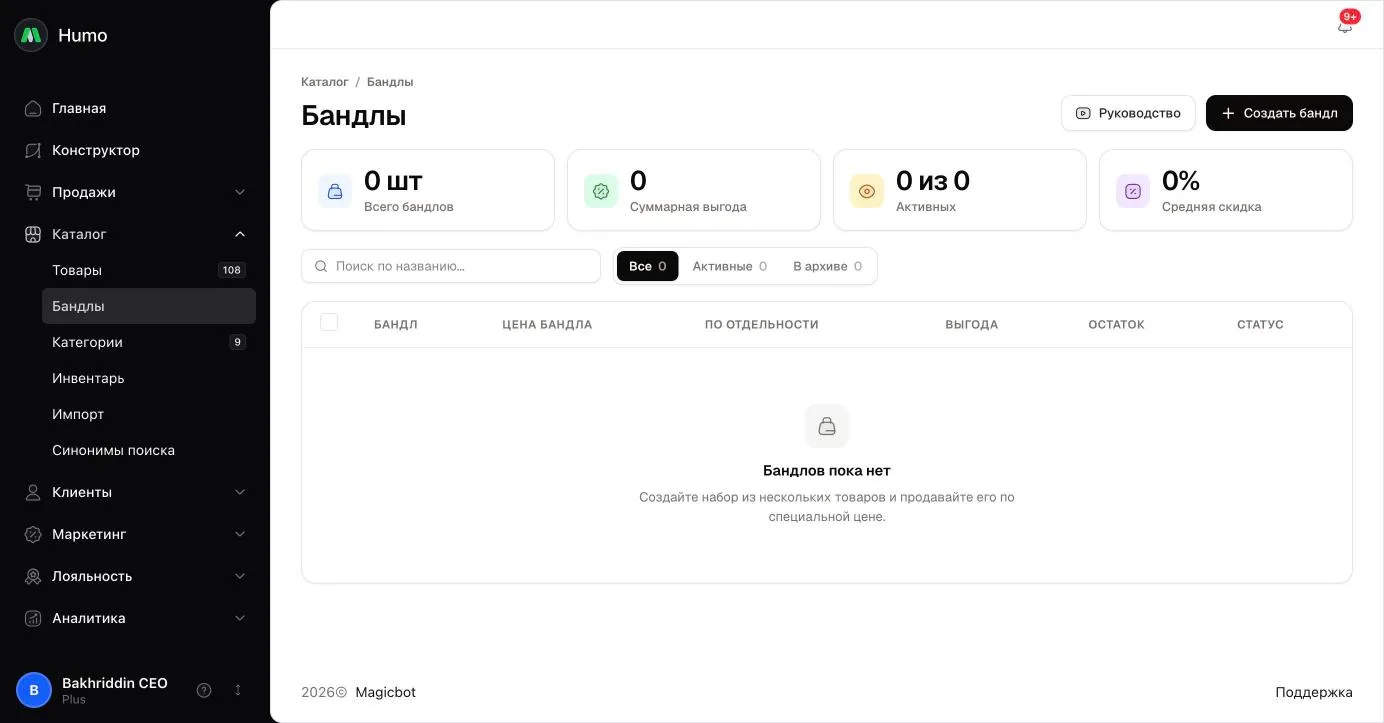
- Показатели — «Всего бандлов», «Суммарная выгода», «Активных», «Средняя скидка».
- Вкладки — «Все», «Активные», «В архиве» — и поиск по названию.
- Таблица с колонками «Бандл», «Цена бандла», «По отдельности», «Выгода», «Остаток», «Статус». Отметка «N OOS» означает, что N товаров из состава закончились.
- Панель массовых действий — В архив и Удалить для отмеченных бандлов.
Как сделать
Создать бандл
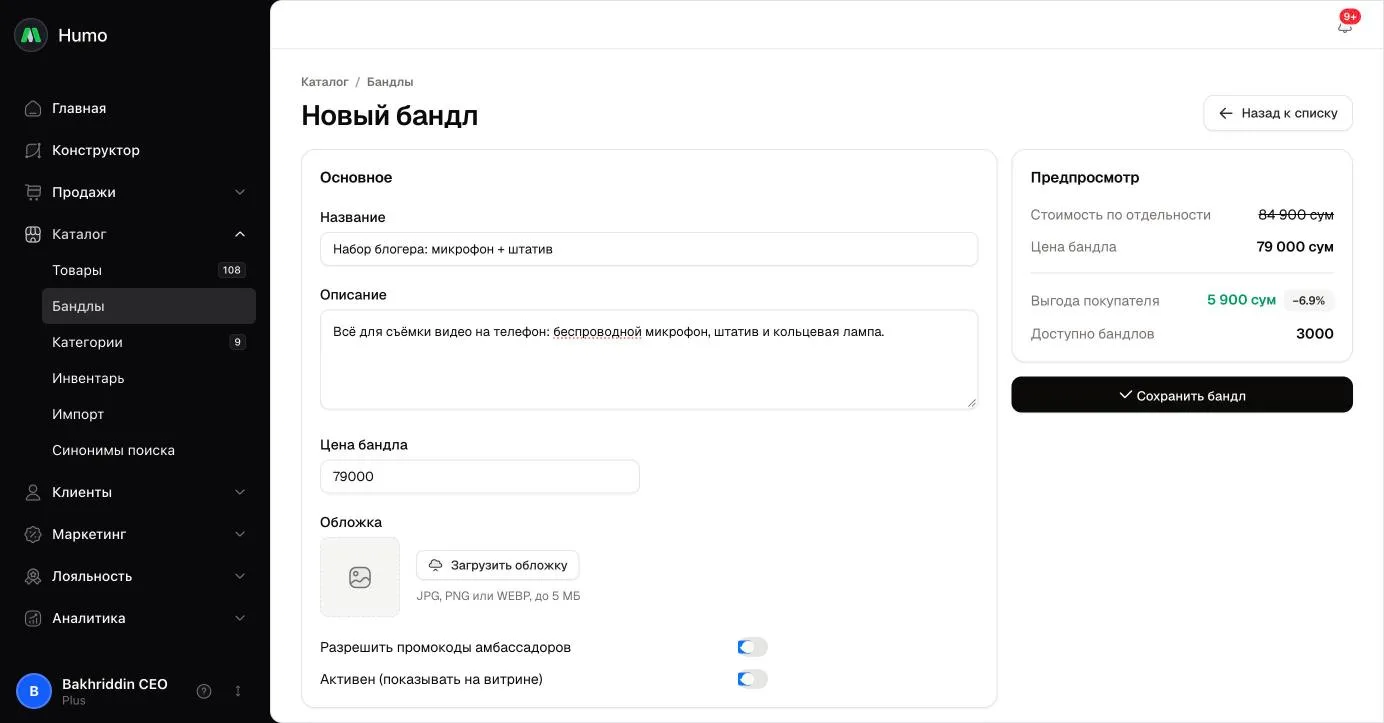
- Откройте Каталог → Бандлы и нажмите Создать бандл.
- В блоке Основное заполните Название и Описание, укажите Цену бандла.
- Нажмите Загрузить обложку и выберите изображение JPG, PNG или WEBP.
- В блоке Состав бандла начните вводить название, SKU или штрихкод товара — после двух символов появятся варианты. Выберите нужный вариант товара.
- Кнопками «+» и «−» задайте количество каждого товара в наборе.
- Проверьте Предпросмотр: «Стоимость по отдельности», «Выгода покупателя», «Скидка» и «Доступно бандлов».
- Отметьте Активен (показывать на витрине) и нажмите Сохранить бандл.
Убрать бандл с сайта
Отметьте бандлы в списке и нажмите В архив или откройте бандл и снимите отметку Активен (показывать на витрине). Архивный бандл скрыт с сайта. Чтобы вернуть его, смените статус в строке списка или включите отметку в форме бандла.
Удалить бандл
Отметьте бандлы и нажмите Удалить, затем подтвердите. Удаление необратимо. Если появилось сообщение «Не удалось удалить — возможно, бандл используется в заказах», отправьте бандл в архив.
Как это работает
- Цена и выгода. Вы задаёте только цену набора. «Стоимость по отдельности» — сумма цен товаров состава с учётом количества. Выгода и процент скидки считаются из разницы. На сайте стоимость по отдельности показывается как старая цена.
- Остаток бандла не вводится вручную. Он равен числу наборов, которые можно собрать из остатков товаров состава: для каждого товара остаток делится на количество в наборе, и берётся наименьшее значение. Товары без учёта количества остаток не ограничивают; если ни у одного товара состава учёт не включён, бандл доступен без ограничений.
- Пересчёт происходит автоматически при каждом изменении остатков товаров состава: продажа, приход в инвентаре, синхронизация с учётной системой, удаление варианта.
- Заказ бандла. В заказе бандл раскладывается на отдельные позиции по товарам состава. Цена набора распределяется между ними пропорционально обычным ценам товаров. Остаток каждого товара с учётом количества уменьшается на «количество в наборе × число наборов».
- Показ на сайте. Бандл виден покупателям, только если он активен, у него есть обложка и его можно собрать — то есть остаток больше нуля или товары состава без учёта количества. Бандл, который нельзя собрать, скрывается всегда, независимо от настройки показа товаров без наличия.
- Промокоды амбассадоров. Отметка Разрешить промокоды амбассадоров определяет, распространяется ли на этот бандл реферальная программа амбассадоров.
Ограничения и важные нюансы
- В бандле должно быть минимум 2 товара. Один вариант товара нельзя добавить дважды — меняйте количество.
- Бандл нельзя добавить внутрь другого бандла.
- Цена бандла должна быть больше 0.
- Отдельного поля скидки и выбора категории у бандла нет.
- Бандл считается товаром в лимите тарифа. Если лимит товаров достигнут, создать новый бандл нельзя.
- Промокод нельзя ограничить бандлом — при создании промокода выберите товары, из которых бандл состоит.
- Без обложки бандл не показывается на сайте.
Частые вопросы
Почему бандл не виден на сайте? Проверьте три условия: бандл активен, у него загружена обложка и хотя бы одного набора хватает по остаткам. Отметка «OOS» в списке подскажет, какой товар закончился.
Можно ли задать остаток бандла вручную? Нет. Остаток всегда считается из остатков товаров состава. Пополните остатки товаров в Инвентаре.
Что увидит сотрудник в заказе? Отдельные позиции по каждому товару состава с распределённой ценой набора.
Связанные статьи
Не нашли ответ? Напишите в поддержку.
Написать в поддержку