Yandex Delivery
Подключение Яндекс Доставки: токен, адрес забора, тариф и автоподтверждение. Расчёт цены в корзине, вызов курьера и статусы заявок.
Содержание
Интеграция с Яндекс Доставкой рассчитывает стоимость курьерской доставки при оформлении заказа, вызывает курьера, когда заказ собран, и сама переводит заказ по статусам, пока курьер его везёт.
Для чего эта страница
- Подключить аккаунт Яндекс Доставки к магазину по токену.
- Указать, откуда курьер забирает заказы, и контакт отправителя.
- Выбрать тариф по умолчанию и режим подтверждения заявок.
- Включить или выключить интеграцию.
- Посмотреть все заявки на курьера и их статусы.
Где найти
- Установка, настройки и удаление — Приложения → Яндекс Доставка. После установки форма настроек появляется прямо на этой странице, под карточкой приложения, а в шапке — кнопки Заявки и Удалить. Пункт Способы доставки → Подключить службу → Yandex Delivery и ссылка Настроить зоны доставки в Настройки магазина → Адрес и часы ведут на эту же страницу.
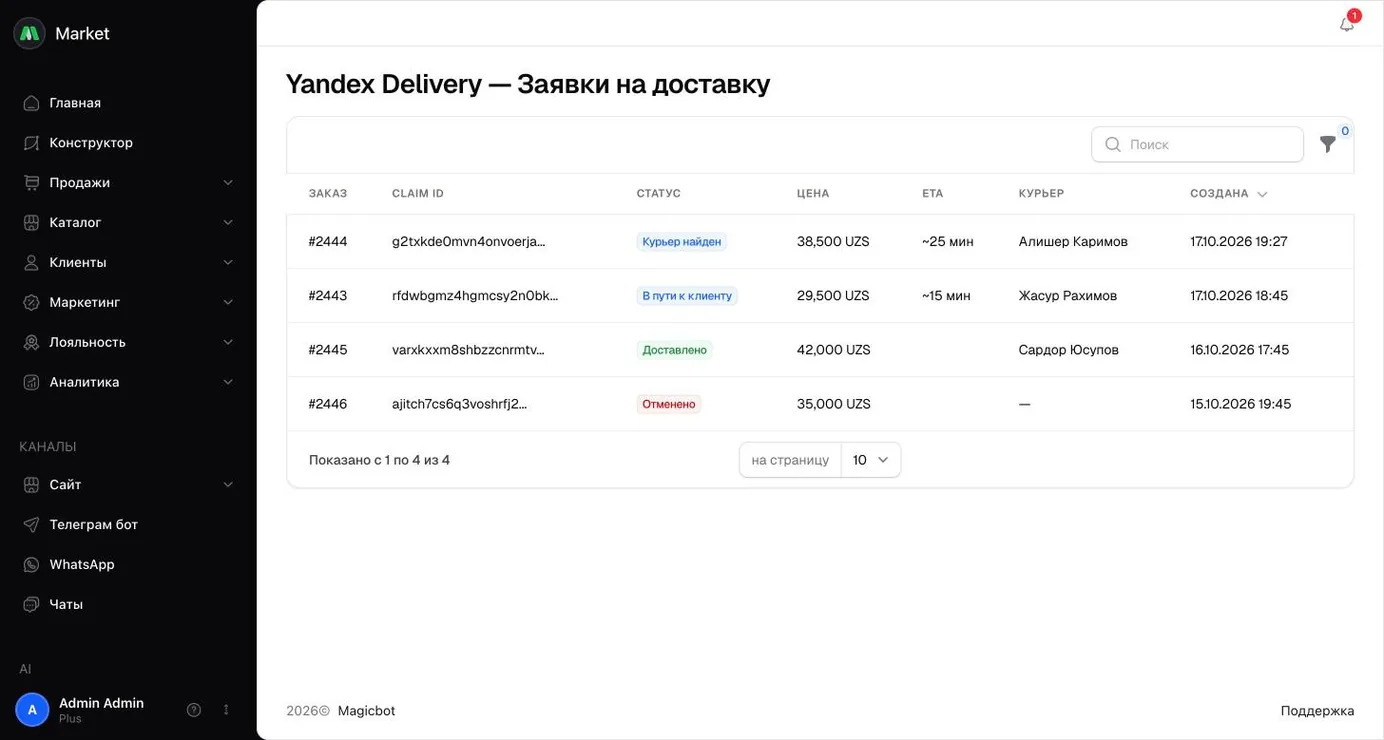
- Заявки на доставку — отдельного пункта меню нет. Страница открывается по адресу
/shipping/yandex-delivery/claimsв админке вашего магазина. - Вызов курьера по заказу — блок Доставка Яндекс в карточке заказа.
Кто видит
- Устанавливать и удалять приложение и менять настройки могут сотрудники с правом «Управлять интеграциями доставки». Без этого права на странице приложения нет кнопок и формы настроек, а ссылок на Яндекс Доставку нет в Способах доставки и Адресе и часах. Сама страница приложения находится в разделе Приложения, поэтому нужно ещё право «Управлять приложениями и интеграциями».
- Блок Доставка Яндекс в карточке заказа виден, когда интеграция активна и у сотрудника есть права «Изменить заказ» и «Управлять интеграциями доставки».
Интеграция доступна на всех тарифах.
Обзор страницы
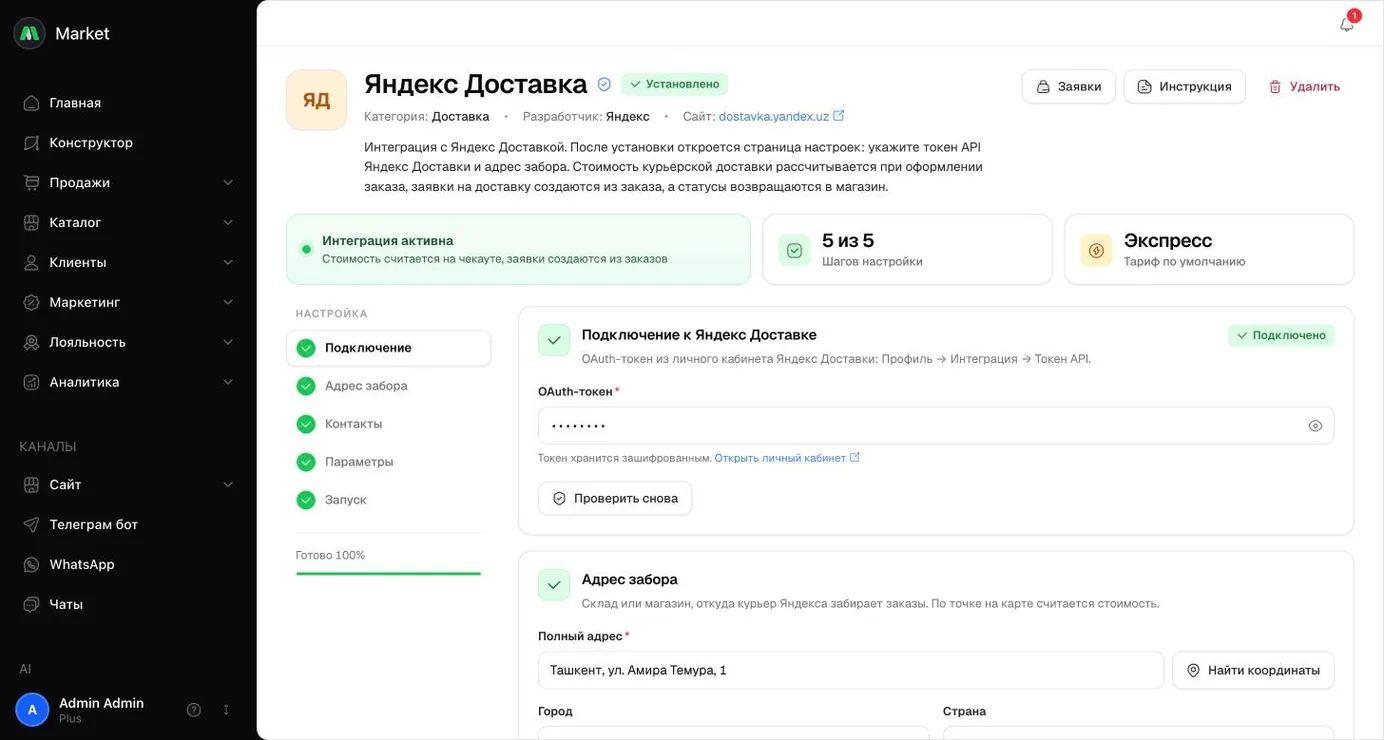
Вверху — строка статуса (Не настроено, Готово, но выключено или Интеграция активна), счётчик шагов и тариф по умолчанию. Слева — пять шагов настройки: выполненный шаг отмечается галочкой, клик по шагу прокручивает к нему.
- Подключение — OAuth-токен из личного кабинета Яндекс Доставки и кнопка Проверить токен: Яндекс сразу говорит, принят ли токен. Сохранённый токен не показывается — в поле стоят звёздочки.
- Адрес забора — Полный адрес, Город, Страна и Координаты точки (Широта, Долгота), откуда курьер забирает заказы. Кнопка Найти координаты находит точку по адресу через Яндекс Карты.
- Контакты — Имя, Телефон (без +998, код подставляется сам) и Email отправителя. Переключатель Отдельный экстренный контакт — кому звонить, если отправитель не отвечает. Выключен — курьер звонит отправителю.
- Параметры доставки — Тариф по умолчанию (Экспресс, Курьер, Грузовой) и переключатели Автоподтверждение заявки, Без доставки до двери, Без уведомлений от Яндекса, Необязательный возврат.
- Запуск — переключатель Интеграция активна. Он доступен, когда токен проверен, адрес и контакт заполнены; чего не хватает — показано под заголовком.
Когда в форме есть несохранённые изменения, внизу появляется панель с кнопками Отменить и Сохранить.
Как сделать
Подключить Яндекс Доставку
- Получите токен в личном кабинете Яндекс Доставки.
- Откройте Приложения → Яндекс Доставка, нажмите Установить и подтвердите. В окне установки ничего заполнять не нужно — после неё на этой же странице появится форма настроек.
- Вставьте токен в поле OAuth-токен и нажмите Проверить токен.
- Введите Полный адрес забора и нажмите Найти координаты. Если точка определилась неточно, скопируйте координаты из Яндекс Карт и впишите их вручную.
- Заполните контакт отправителя. Если звонить нужно другому человеку, включите Отдельный экстренный контакт.
- Выберите Тариф по умолчанию и оставьте включённым Автоподтверждение заявки.
- Включите Интеграция активна (или нажмите Включить в строке статуса) и нажмите Сохранить на панели внизу. До этого служба установлена, но не работает.
- На странице Способы доставки добавьте способ типа Внешняя служба со службой Yandex Delivery — без этого клиент не увидит Яндекс при оформлении заказа.
Удалить Яндекс Доставку
- Откройте Приложения → Яндекс Доставка и нажмите Удалить.
- Подтвердите удаление.
Настройки подключения удаляются, Яндекс перестаёт предлагаться при оформлении заказа. Заявки, которые сейчас в работе, больше не обновляются — статусы таких заказов меняйте вручную. История заявок сохраняется.
Отправить заказ с курьером Яндекса
Если клиент выбрал доставку Яндексом, переведите заказ в статус «Собран». Заявка на курьера создастся автоматически, а при включённом автоподтверждении будет подтверждена без вашего участия.
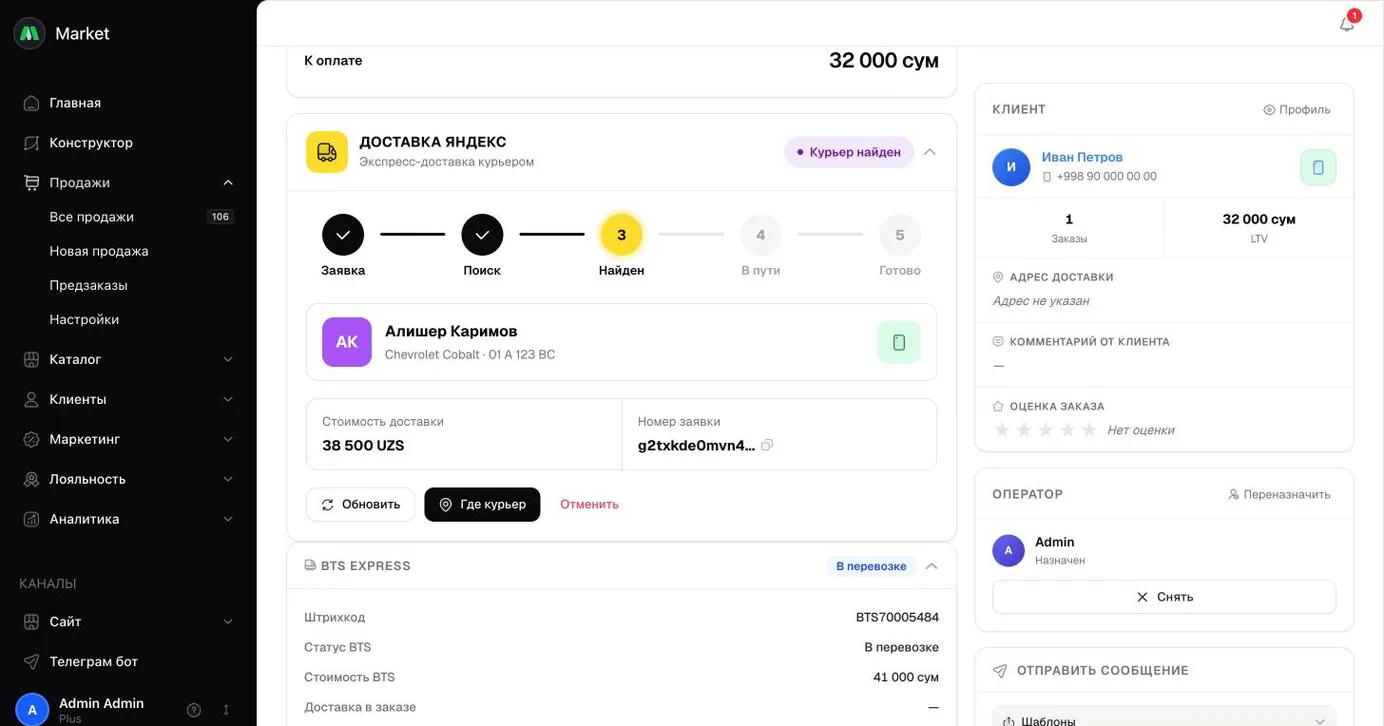
Если автоподтверждение выключено, откройте карточку заказа и в блоке Доставка Яндекс нажмите Принять в течение 10 минут после создания заявки.
Вызвать курьера вручную
- Откройте карточку заказа. В адресе доставки должны быть координаты.
- В блоке Доставка Яндекс выберите Тариф и при необходимости заполните Комментарий курьеру.
- Нажмите Рассчитать стоимость, чтобы увидеть цену и время.
- Нажмите Вызвать курьера.
Отменить заявку
- В блоке Доставка Яндекс нажмите Отменить.
- Выберите Отменить бесплатно или Отменить (платно) — какой вариант доступен, сообщает Яндекс в зависимости от этапа доставки.
Найти заявку
- Откройте
/shipping/yandex-delivery/claims. - Отфильтруйте список по статусу: Активные, Завершённые или Отменённые, или найдите заявку по номеру заказа.
Как это работает
- Цена в корзине. Для способа Yandex Delivery и диапазона «Через Яндекс» в тарифе по сумме Яндекс рассчитывает цену по маршруту от адреса забора до адреса клиента по тарифу по умолчанию. Если расчёт не удался, способ клиенту на сайте не предлагается.
- Когда создаётся заявка. Автоматически — когда заказ с доставкой Яндексом переводят в статус «Собран» и интеграция активна. Заявка не создаётся, если у заказа уже есть действующая. Курьера вызывают после сборки, а не при принятии заказа: Яндекс ждёт подтверждения заявки только 10 минут.
- Автоподтверждение. Через несколько секунд после создания Яндекс рассчитывает заявку, и она переходит в статус «Ожидает подтверждения». С включённым Автоподтверждением магазин подтверждает её сам и повторяет попытку перед окончанием 10-минутного окна. Без него заявку подтверждает сотрудник кнопкой Принять.
- Что уходит в Яндекс. Адрес и контакт забора из настроек, адрес и телефон клиента из заказа, товары с весом и размерами. Если у товара не указан вес, берётся 0,5 кг. Комментарий курьеру по умолчанию — номер заказа.
- Статусы заказа меняются сами:
| Статус заявки | Статус заказа |
|---|---|
| Подтверждена, Поиск курьера | Собран |
| Курьер найден, курьер на точке забора, в пути, курьер на месте доставки | Доставляется |
| Доставлен, Доставлено | Доставлен |
| Возврат, отмена, ошибка, курьер не найден | Отменен |
Заказ не возвращается на прошлый статус: если вы вручную перевели заказ дальше, заявка его не откатит. Исключение — отмена: если Яндекс сообщает об отмене, ошибке, возврате или о том, что курьер не найден, заказ переводится в «Отменен». При каждой смене статуса клиент получает обычное уведомление о статусе заказа, если уведомления включены.
- Обновление статусов. Яндекс присылает изменения сам, а магазин дополнительно проверяет активные заявки. Кнопка Обновить в карточке заказа запрашивает статус сразу.
- Токен при сохранении проверяется запросом к Яндексу. После сохранения он показывается как
********. Если не менять это поле, повторная проверка не выполняется.
Ограничения и важные нюансы
- Без координат адреса доставки вызвать курьера из карточки нельзя — блок покажет «Нет координат адреса доставки».
- Если в адресе забора перепутаны широта и долгота, проверка токена не пройдёт или курьер поедет не туда. Широта Ташкента — около 41, долгота — около 69.
- Список заявок только для просмотра: подтверждение, отмена и звонок курьеру — в карточке заказа.
- Платная отмена списывает деньги на стороне Яндекса.
- После того как вы отменили заявку в карточке заказа, курьер назначен не будет. Чтобы вызвать курьера снова, нажмите Заново и создайте новую заявку.
Частые вопросы
При сохранении появляется «Неверный токен или координаты». Что проверить? Токен скопирован полностью, без пробелов; широта и долгота заполнены и не перепутаны местами.
Почему в корзине нет доставки Яндексом? Проверьте, что отмечено Интеграция активна и на странице Способы доставки есть включённый способ со службой Yandex Delivery. Если адрес клиента вне зоны Яндекса, способ не показывается.
Заказ собран, а курьер не вызван. Почему? Заявка создаётся автоматически только для заказов, где клиент выбрал доставку Яндексом. Для других заказов вызовите курьера вручную в карточке заказа.
Можно ли выбрать другой тариф для одного заказа? Да, при ручном вызове курьера выберите Тариф в блоке Доставка Яндекс.
Связанные статьи
Не нашли ответ? Напишите в поддержку.
Написать в поддержку