BTS Express
Подключение BTS Express: логин API, отправитель, автосоздание отправлений. Цена доставки в корзине, наклейки, отмена, возврат и статусы.
Содержание
- Для чего эта страница
- Где найти
- Кто видит
- Обзор страницы
- Как сделать
- Подключить BTS Express
- Удалить BTS Express
- Отправить заказ через BTS автоматически
- Создать отправление вручную
- Распечатать наклейку
- Отменить отправление или оформить возврат
- Найти отправление
- Как это работает
- Ограничения и важные нюансы
- Частые вопросы
- Связанные статьи
Интеграция с BTS Express считает стоимость доставки по Узбекистану при оформлении заказа, создаёт отправление в BTS, печатает наклейки и сама переводит заказ по статусам, пока посылка в пути.
Для чего эта страница
- Подключить аккаунт BTS по логину и паролю API.
- Указать отправителя: имя, телефон, адрес, регион и город.
- Выбрать, как посылка попадает в BTS и как её получает покупатель.
- Настроить автоматическое создание отправлений по статусу заказа.
- Зарегистрировать вебхук, чтобы статусы приходили сразу.
- Посмотреть все отправления BTS, распечатать наклейки и найти ошибки.
Где найти
- Установка, настройки и удаление — Приложения → BTS Express. После установки форма настроек появляется прямо на этой странице, под карточкой приложения, а в шапке — кнопки Отправления и Удалить. Пункт Способы доставки → Подключить службу → BTS ведёт на эту же страницу.
- Отправления BTS — отдельного пункта меню нет. Страница открывается по адресу
/shipping/bts-delivery/shipmentsв админке вашего магазина. С неё кнопка Настройки BTS ведёт обратно на страницу приложения с настройками. - Отправление по заказу — блок BTS Express в карточке заказа.
Кто видит
- Устанавливать, настраивать и удалять приложение и открывать список отправлений могут сотрудники с правом «Управлять интеграциями доставки». Сама страница приложения находится в разделе Приложения, поэтому нужно ещё право «Управлять приложениями и интеграциями». Без этого права пункта BTS нет и в меню Подключить службу, а на странице приложения нет кнопок.
- Блок BTS Express в карточке заказа виден, когда интеграция включена, у сотрудника есть права «Изменить заказ» и «Управлять интеграциями доставки», а заказ не на самовывоз.
- В списке отправлений кнопки Обновить статус и Отменить требуют ещё и права «Изменить заказ».
Интеграция доступна на всех тарифах.
Обзор страницы
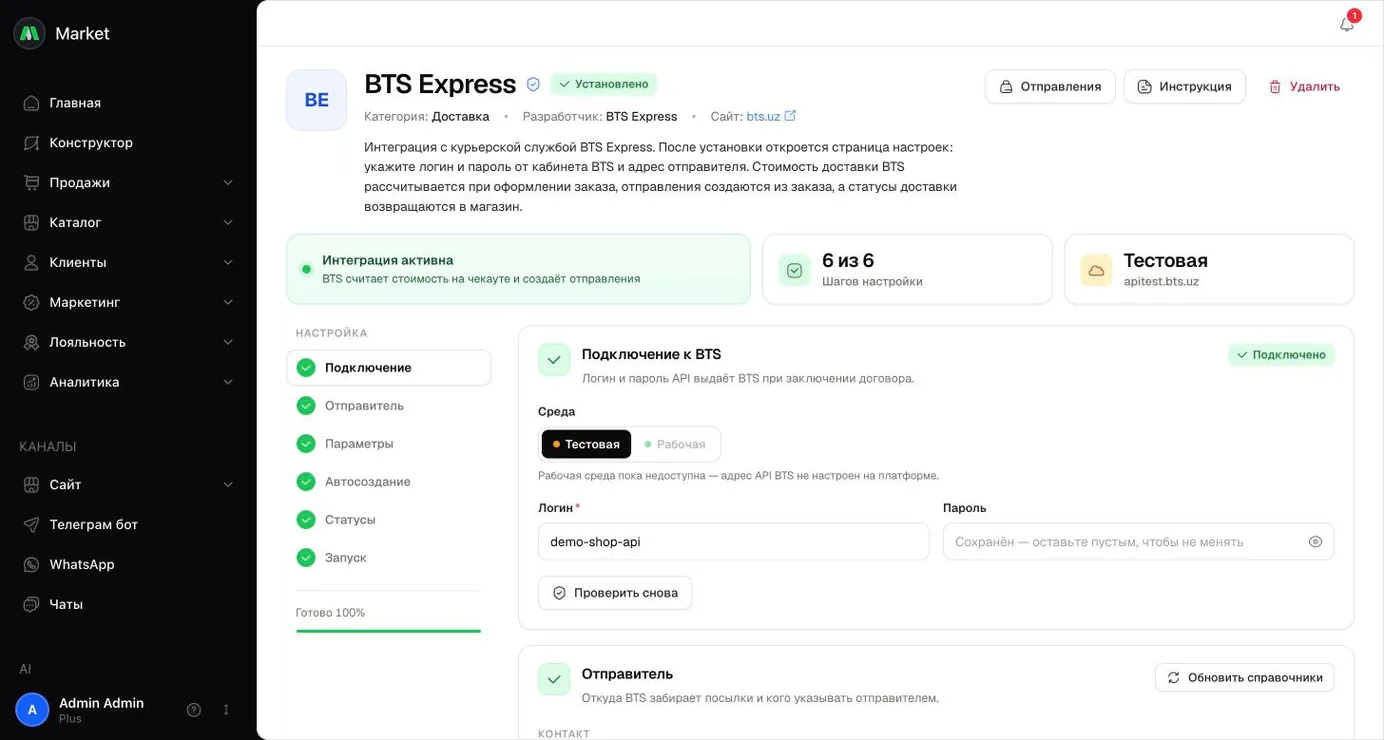
- Подключение — Среда (Тестовая (apitest.bts.uz) или Рабочая), Логин, Пароль и кнопка Проверить подключение.
- Отправитель — Имя или название, Телефон, Адрес, Регион, Город / район и Как посылка попадает в BTS. Кнопка Загрузить справочники BTS подтягивает регионы, города, отделения, упаковки и типы отправлений.
- Параметры отправлений — Доставка покупателю по умолчанию, Упаковка по умолчанию, Тип отправления по умолчанию, флажки Фото посылки при приёме и Вернуть подписанную накладную, поле Оплата, если способ оплаты заказа не распознан и Код склада (wcs_code).
- Автоматическое создание отправлений — статус заказа, при переходе в который отправление создаётся само.
- Уведомления о статусах — Адрес вебхука и кнопка Зарегистрировать вебхук.
- Статус интеграции — флажок Интеграция активна.
Как сделать
Подключить BTS Express
- Получите логин и пароль API у BTS — их выдают при заключении договора.
- Откройте Приложения → BTS Express, нажмите Установить и подтвердите. В окне установки ничего заполнять не нужно — после неё на этой же странице появится форма настроек BTS.
- Выберите Среду, введите Логин и Пароль. Нажмите Проверить подключение.
- Нажмите Загрузить справочники BTS.
- Заполните блок Отправитель: имя, телефон, адрес, затем выберите Регион и Город / район.
- В Как посылка попадает в BTS выберите один из вариантов: Курьер BTS забирает у нас, Сами привозим в любое отделение или Сдаём в выбранное отделение. Для последнего выберите Отделение BTS.
- Проверьте Параметры отправлений и выберите статус в блоке Автоматическое создание отправлений.
- Отметьте Интеграция активна и нажмите Сохранить. До этого служба установлена, но не работает.
- В блоке Уведомления о статусах нажмите Зарегистрировать вебхук.
- На странице Способы доставки добавьте способ типа Внешняя служба со службой BTS Express — без этого клиент не увидит BTS при оформлении заказа.
Удалить BTS Express
- Откройте Приложения → BTS Express и нажмите Удалить.
- Подтвердите удаление.
Настройки подключения удаляются, BTS перестаёт предлагаться при оформлении заказа. Отправления, которые сейчас в пути, больше не обновляются — статусы таких заказов меняйте вручную. История отправлений сохраняется. Адрес вебхука в кабинете BTS становится недействительным: при повторной установке зарегистрируйте вебхук заново.
Отправить заказ через BTS автоматически
Если клиент выбрал доставку BTS, переведите заказ в статус, указанный в Создавать отправление в BTS, когда заказ переходит в статус (по умолчанию «Собран»). Отправление создастся само, в блоке BTS Express появятся штрихкод и статус.
Если выбран статус «Новый», заказ с онлайн-оплатой (Payme, Click и т. п.) уходит в BTS не сразу, а только после подтверждения оплаты — неоплаченный заказ не отправится. Заказы с оплатой при получении отправляются сразу.
Создать отправление вручную
Так можно отправить через BTS любой заказ с доставкой, а не только заказы со способом BTS.
- Откройте карточку заказа и в блоке BTS Express нажмите Создать отправление.
- Проверьте Доставка покупателю, Вес, кг, Количество мест, Упаковка и Тип отправления. Вес заполняется по товарам заказа.
- Если у адреса заказа нет координат, выберите Регион и Город / район покупателя. Выбранный город важнее координат: укажите его и тогда, когда координаты адреса неточные. Для доставки в отделение выберите Отделение BTS.
- Нажмите Рассчитать, чтобы увидеть цену всех четырёх вариантов: отделение или курьер со стороны магазина и отделение или курьер до двери покупателя. Ваш вариант отмечен.
- Нажмите Создать отправление.
Распечатать наклейку
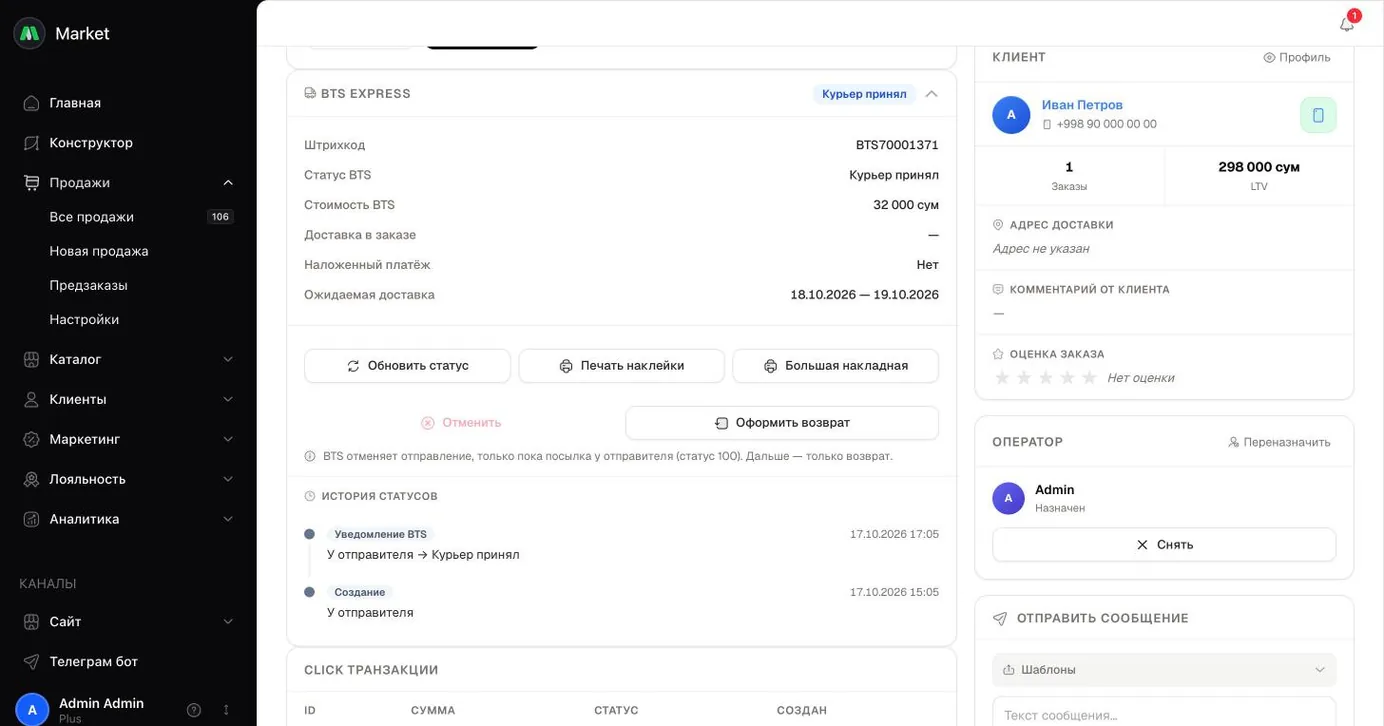
- Для одного заказа: в блоке BTS Express нажмите Печать наклейки или Большая накладная. Наклейка откроется в новой вкладке, а в блоке появится кнопка Открыть наклейку.
- Для нескольких заказов: на странице Отправления BTS отметьте строки и нажмите Печать наклеек. За раз — не больше 100 отправлений.
Отменить отправление или оформить возврат
- В блоке BTS Express нажмите Отменить и подтвердите. Кнопка работает, только пока посылка у отправителя.
- Если посылка уже у BTS, нажмите Оформить возврат, выберите Причину возврата, при необходимости напишите Комментарий и нажмите Оформить возврат.
Найти отправление
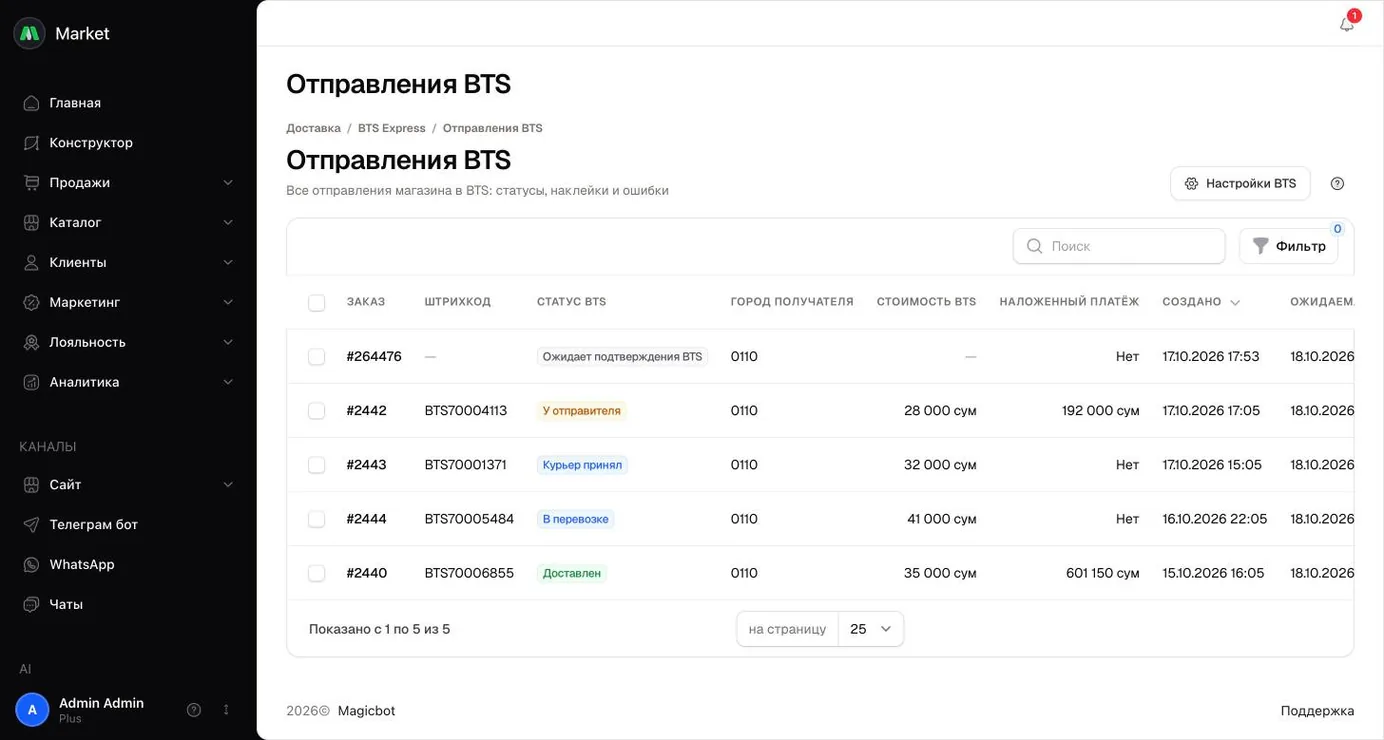
- Откройте
/shipping/bts-delivery/shipments. - Найдите отправление по номеру заказа или штрихкоду или отфильтруйте список по Статусу BTS и дате создания. В фильтре статуса есть варианты Ожидает подтверждения BTS и С ошибкой.
Как это работает
- Цена в корзине. Для способа BTS Express магазин находит ближайшее к адресу клиента отделение BTS и берёт район этого отделения. BTS считает цену доставки курьером до двери от вашего города с учётом того, как посылка попадает в BTS. Вес — сумма весов товаров, тот же, что потом уходит в отправление; если у товара вес не указан, берётся 0,5 кг. Если адрес без координат, ближайшее отделение дальше 60 км или BTS отказал, способ клиенту не предлагается.
- Когда создаётся отправление. Автоматически — когда заказ со способом доставки BTS переходит в выбранный статус и интеграция активна. Варианты: «Новый», «Принят», «В обработке», «Собран» или Не создавать автоматически. При статусе «Новый» заказ с онлайн-оплатой ждёт подтверждения оплаты. Второе отправление не создаётся, если у заказа уже есть действующее.
- Что уходит в BTS. Отправитель из настроек; имя, телефон и адрес покупателя; выбранный вами город, а если он не выбран — координаты адреса; товары заказа отдельными позициями; вес, упаковка и тип отправления.
- Наложенный платёж. Если заказ оплачивается наличными или картой при получении и ещё не оплачен, курьер BTS забирает всю сумму заказа вместе с доставкой. Онлайн-оплаченные заказы уходят без наложенного платежа. Если способ оплаты заказа не распознан, действует настройка Оплата, если способ оплаты заказа не распознан.
- Статусы заказа меняются сами:
| Статус BTS | Статус заказа |
|---|---|
| У отправителя | Не меняется |
| Курьер принял, В офисе отправления, Во внутренней перевозке, В сортировочном центре, В мешке, В перевозке, В офисе доставки, Курьер доставляет | Доставляется |
| Доставлен | Доставлен |
| Отменён, Срок хранения истёк | Не меняется — решение за вами |
Заказ не возвращается на прошлый статус и не трогается, если он уже отменён. Каждая смена записывается в историю заказа с пометкой «через BTS Express», а клиент получает обычное уведомление о статусе, если уведомления включены.
- Обновление статусов. С зарегистрированным вебхуком BTS сообщает об изменениях сам. Кроме того, магазин дважды в час проверяет отправления, по которым больше 30 минут не было новостей. Если отправление не завершилось за 30 дней с момента создания, автопроверка по нему останавливается — в истории статусов будет запись об этом. Кнопка Обновить статус запрашивает статус сразу.
- Отмена заказа в магазине. Если вы отменили заказ, а посылка ещё у отправителя, отправление в BTS отменяется само. Если BTS уже забрал посылку, в блоке BTS Express появится ошибка — оформите возврат.
- Пароль при сохранении проверяется входом в BTS. После сохранения он не показывается; пустое поле означает «оставить сохранённый».
Ограничения и важные нюансы
- BTS отменяет отправление только в статусе «У отправителя». Дальше — только возврат.
- Автоматически отправление не создастся, если у адреса заказа нет координат, у клиента нет телефона или в Доставка покупателю по умолчанию выбрано В отделение BTS: отделение покупателя выбирается только вручную. В этих случаях блок BTS Express останется в состоянии «Не отправлено», а причина появится в истории заказа — создайте отправление из карточки заказа.
- Цена в корзине всегда считается для доставки курьером до двери, даже если по умолчанию выбрана доставка в отделение.
- После отмены или истечения срока хранения можно нажать Создать новое отправление.
- Если отправление записано, но BTS его не подтвердил (статус «Ожидает подтверждения BTS»), нажмите Создать отправление ещё раз — магазин сначала проверит, не создано ли оно уже в BTS. В течение суток магазин и сам дважды в час ищет такие отправления в BTS и подхватывает найденные.
- Рабочая среда недоступна, если адрес рабочего API BTS не настроен на платформе. Тогда работает только тестовая.
- При смене логина или среды вебхук нужно зарегистрировать заново.
Частые вопросы
При сохранении появляется «BTS не принял логин или пароль». Что проверить? Логин и пароль скопированы без пробелов и выдана ли эта пара для выбранной Среды: тестовые данные не подходят для рабочей среды, и наоборот.
Почему в корзине нет доставки BTS? Проверьте, что отмечено Интеграция активна и на странице Способы доставки есть включённый способ со службой BTS Express. У адреса клиента должны быть координаты, а рядом — отделение BTS.
Нужно ли регистрировать вебхук? Без него статусы тоже обновляются — автопроверкой примерно раз в 30 минут. С вебхуком заказ переходит в «Доставляется» и «Доставлен» почти сразу.
Что значит «Сохранённый код» в списках регионов и городов? Справочники BTS не загружены или в них больше нет этого кода. Нажмите Загрузить справочники BTS и выберите значение заново.
Связанные статьи
Не нашли ответ? Напишите в поддержку.
Написать в поддержку