Как устроена аналитика
Какие отчёты есть в разделе «Аналитика», откуда берутся данные, как работают периоды и сравнения, часовой пояс, задержка обновления и доступ.
Содержание
Раздел Аналитика собирает отчёты о продажах, товарах, поведении посетителей сайта и поиске. Эта статья объясняет общие правила: откуда берутся цифры, как выбирать период, как читать сравнение с прошлым периодом и почему два отчёта могут показывать разные числа.
Для чего эта страница
Прочитайте эту статью перед работой с отчётами. Она поможет:
- выбрать нужный отчёт под задачу;
- понять, какие заказы и события попадают в каждый отчёт;
- правильно читать процент изменения и пустые значения «—»;
- знать, насколько свежие данные вы видите.
Где найти
Все отчёты находятся в боковом меню в группе Аналитика:
| Пункт меню | Что показывает | Статья |
|---|---|---|
| Google Аналитика | Посещаемость сайта по данным Google Analytics | Google Аналитика |
| Аналитика по заказам | Оборот, число заказов, средний чек, способы оплаты, статусы, часы пик | Аналитика по заказам |
| Воронка конверсии | Путь посетителя сайта от захода до покупки, источники трафика и устройства | Воронка конверсии |
| Аналитика по просмотрам | Просмотры товаров, добавления в корзину и покупки по каждому товару | Аналитика по просмотрам |
| Аналитика по товарам | Выручка, прибыль и ABC-анализ ассортимента | Аналитика по товарам |
| Аналитика по неликвиду | Товары без продаж, замороженные деньги и уценка | Аналитика по неликвиду |
| Аналитика по корзинам | Брошенные корзины и напоминания клиентам | Аналитика по корзинам |
| Аналитика по поисковым запросам | Что ищут на сайте и какие запросы ничего не находят | Аналитика по поисковым запросам |
Кто видит
- Группа Аналитика видна сотрудникам, у роли которых есть право «Просматривать аналитику». У роли «Admin» это право есть.
- Отчёты показывают данные всего магазина. Ограничение роли по источникам заказов в аналитике не действует.
- Отчёты открываются при активной подписке. Если подписка не оплачена или закончилась, вместо отчёта показывается предложение перейти на тариф Growth.
- Раздел виден на всех тарифах, но часть данных собирается только на тарифах Growth и Plus.
Обзор страницы
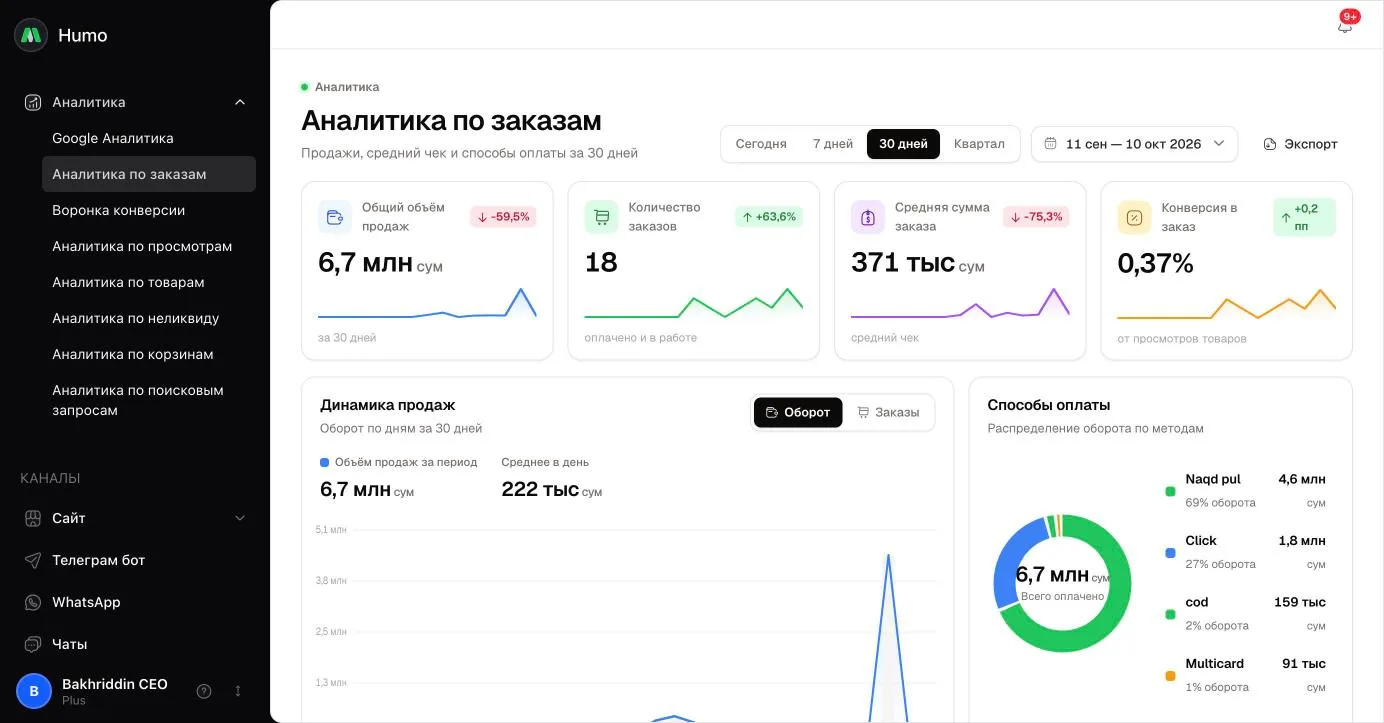
Отчёты устроены одинаково:
- Заголовок и описание с выбранным периодом.
- Переключатель периода — Сегодня, 7 дней, 30 дней или Квартал. В отчёте по неликвиду вместо него — 30 дней, 60 дней и 90 дней, а в Google Аналитике у каждого блока свой список периодов.
- Календарь — кнопка с датами рядом с переключателем. В ней выбирается произвольный период.
- Экспорт — выгрузка данных отчёта в файл (есть не во всех отчётах).
- Карточки показателей с мини-графиком и изменением к прошлому периоду.
- Графики и таблицы отчёта.
Как сделать
Выбрать готовый период
- Нажмите Сегодня, 7 дней, 30 дней или Квартал.
- Все карточки, графики и таблицы пересчитаются за выбранный период.
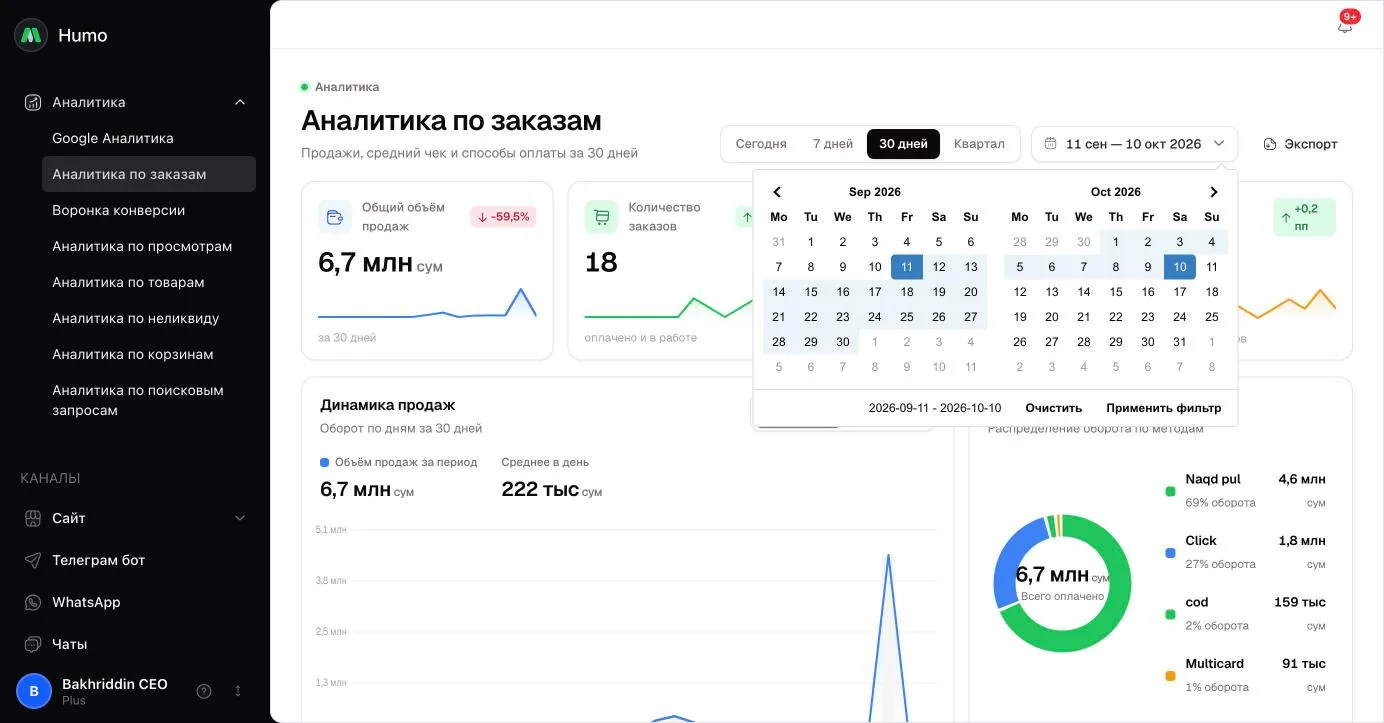
Выбрать свои даты
- Нажмите на кнопку с датами рядом с переключателем периода.
- Выберите в календаре первую и последнюю дату и примените выбор.
- Кнопка с датами подсветится, а переключатель периода сбросится.
Слишком длинный период в отчётах по заказам, воронке, просмотрам, корзинам и поиску сокращается примерно до года: отчёт оставит 366 дней до выбранной конечной даты.
Выгрузить данные отчёта
- Выберите период.
- Нажмите Экспорт.
| Отчёт | Формат | Что в файле |
|---|---|---|
| Аналитика по заказам | CSV | Заказы и оборот по дням (или по часам за сегодня) |
| Воронка конверсии | CSV | Этапы воронки и таблица источников трафика |
| Аналитика по просмотрам | CSV | Просмотры, добавления в корзину, покупки и выручка по дням |
| Аналитика по товарам | Excel | Товары с продажами, выручкой, прибылью, долей и ABC-группой |
| Аналитика по поисковым запросам | CSV | Все запросы с числом поисков, результатами и динамикой |
CSV-файлы сохраняются в кодировке UTF-8, поэтому кириллица открывается в Excel без искажений.
Как это работает
- Источники данных. Отчёты считаются по трём источникам:
- заказы магазина из всех каналов: сайт, Telegram-бот, новая продажа в админке, POS и другие;
- события сайта: просмотры товаров, добавления в корзину, переходы к оформлению, поисковые запросы и посещения;
- Google Analytics — только для страницы Google Аналитика.
- Какие заказы считаются продажами. В отчётах Аналитика по заказам и Аналитика по неликвиду не учитываются заказы в статусах «Черновик» и «Отменен». Отчёты Аналитика по товарам и Аналитика по просмотрам учитывают заказ в момент создания и не вычитают его, если заказ потом отменили.
- Возвраты. Оформленный в карточке заказа возврат не уменьшает суммы в аналитике: заказ остаётся в отчётах с полной суммой. Из отчётов по заказам его убирает только отмена.
- Границы периода. Период включает сегодняшний день. «7 дней» — сегодня и шесть предыдущих дней, «30 дней» — сегодня и 29 предыдущих, «Квартал» — 90 дней, а не календарный квартал. День считается с 00:00 до 23:59:59.
- Часовой пояс. Все даты и часы в отчётах — по ташкентскому времени (UTC+5), в том числе для магазинов из Кыргызстана.
- Сравнение с прошлым периодом. Процент в карточке сравнивает текущий период с предыдущим периодом такой же длины, который заканчивается накануне первого дня текущего. Для «Сегодня» это весь вчерашний день, поэтому утром сравнение почти всегда отрицательное. Если в прошлом периоде данных не было, процент не показывается.
- Доли и конверсии сравниваются в процентных пунктах (пп): рост конверсии с 2% до 3% — это «+1 пп».
- Цвет изменения. Зелёный означает улучшение, красный — ухудшение. Для брошенных корзин и запросов без результатов рост показывается красным.
- Суммы. Отчёты складывают суммы так, как они записаны в заказах и карточках товаров, без пересчёта между валютами. Крупные значения сокращаются: «тыс» и «млн».
- Свежесть данных. Отчёты запоминают результат на 60 секунд для выбранного периода, поэтому новый заказ или событие может появиться в течение минуты. Воронка конверсии считается заново при каждом открытии, а данные Google Аналитики обновляются раз в 5 минут.
Ограничения и важные нюансы
- Пока подписка не активна, магазин не записывает поисковые запросы и счётчики просмотров товаров для конверсии. После продления данные за этот период не появятся.
- События сайта записываются, только если сайт магазина их передаёт. Заказы, созданные в админке, через POS или в чате с ботом, не имеют посещения сайта и в Воронку конверсии не попадают.
- Разные отчёты отвечают на разные вопросы, поэтому числа в них могут не совпадать: например, «Покупки» в отчёте по просмотрам — это проданные единицы товара, а в воронке — число посетителей, оформивших заказ.
- История посещений для воронки хранится 180 дней.
Частые вопросы
Почему оборот в аналитике больше, чем поступило денег? Отчёты считают оформленные заказы, а не поступившие оплаты. Неоплаченные заказы и заказы с возвратом учитываются, пока их не отменят.
Почему вместо процента изменения ничего нет? В предыдущем периоде такой же длины данных не было, и сравнивать не с чем.
Почему отчёт не показывает заказ, оформленный минуту назад? Результат отчёта обновляется раз в 60 секунд. Подождите минуту и выберите период заново или обновите страницу.
Сотрудник не видит раздел «Аналитика». Что сделать? Добавьте его роли право «Просматривать аналитику» в Настройки → Сотрудники → Роли.
Связанные статьи
Не нашли ответ? Напишите в поддержку.
Написать в поддержку