Роли и права доступа
Как создать роль, выбрать права и ограничить сотрудника разделами меню или источниками заказов. Как устроены роль Admin и права на просмотр.
Содержание
- Для чего эта страница
- Где найти
- Кто видит
- Обзор страницы
- Какие права открывают разделы меню
- Как сделать
- Создать роль
- Сделать роль только для просмотра
- Ограничить сотрудника заказами из определённых каналов
- Изменить роль
- Удалить роль
- Как это работает
- Ограничения и важные нюансы
- Частые вопросы
- Связанные статьи
Роль — это набор прав. Права определяют, какие разделы меню видит сотрудник и что он может делать на страницах. Роль назначается сотруднику в разделе Сотрудники. Если изменить роль, доступ меняется сразу у всех сотрудников, которым она назначена.
Для чего эта страница
- Создать роли под задачи команды: оператор заказов, контент-менеджер, кладовщик, маркетолог.
- Дать сотруднику доступ только на просмотр.
- Ограничить заказы, которые видит сотрудник, отдельными каналами продаж.
- Изменить права роли или удалить ненужную роль.
Где найти
Откройте Настройки → Сотрудники → Роли. Кнопка Новая роль вверху страницы открывает форму создания. Форму изменения открывает кнопка Редактировать в строке роли.
Кто видит
- Пользователи с ролью «Admin» — всегда.
- Сотрудники, у роли которых есть хотя бы одно из прав группы Role: «Создать роль», «Изменить роль» или «Удалить роль».
- Создавать роли можно с правом «Создать роль», изменять — с правом «Изменить роль», удалять — с правом «Удалить роль».
- Раздел есть на всех тарифах.
Обзор страницы
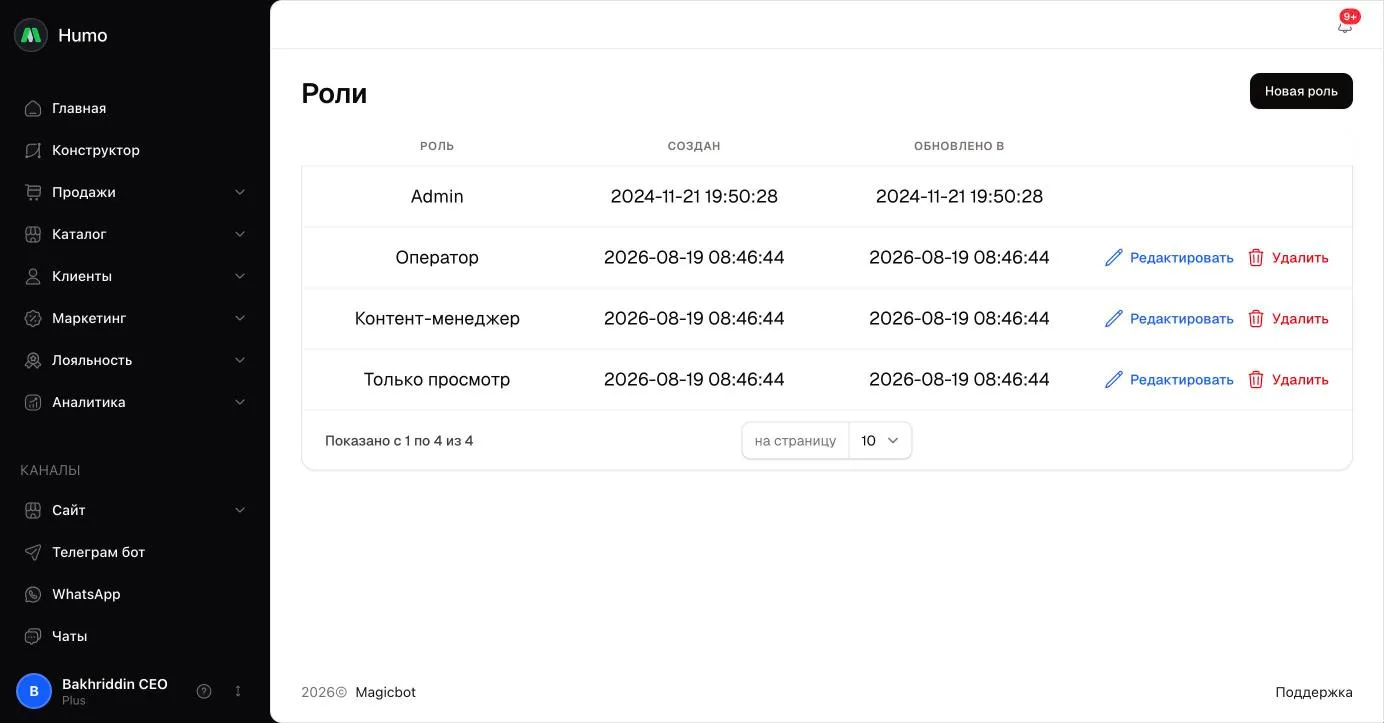
- Таблица ролей — Роль, Создан и Обновлено в.
- Редактировать и Удалить — кнопки в строке роли. У роли «Admin» этих кнопок нет.
- Новая роль — кнопка вверху страницы.
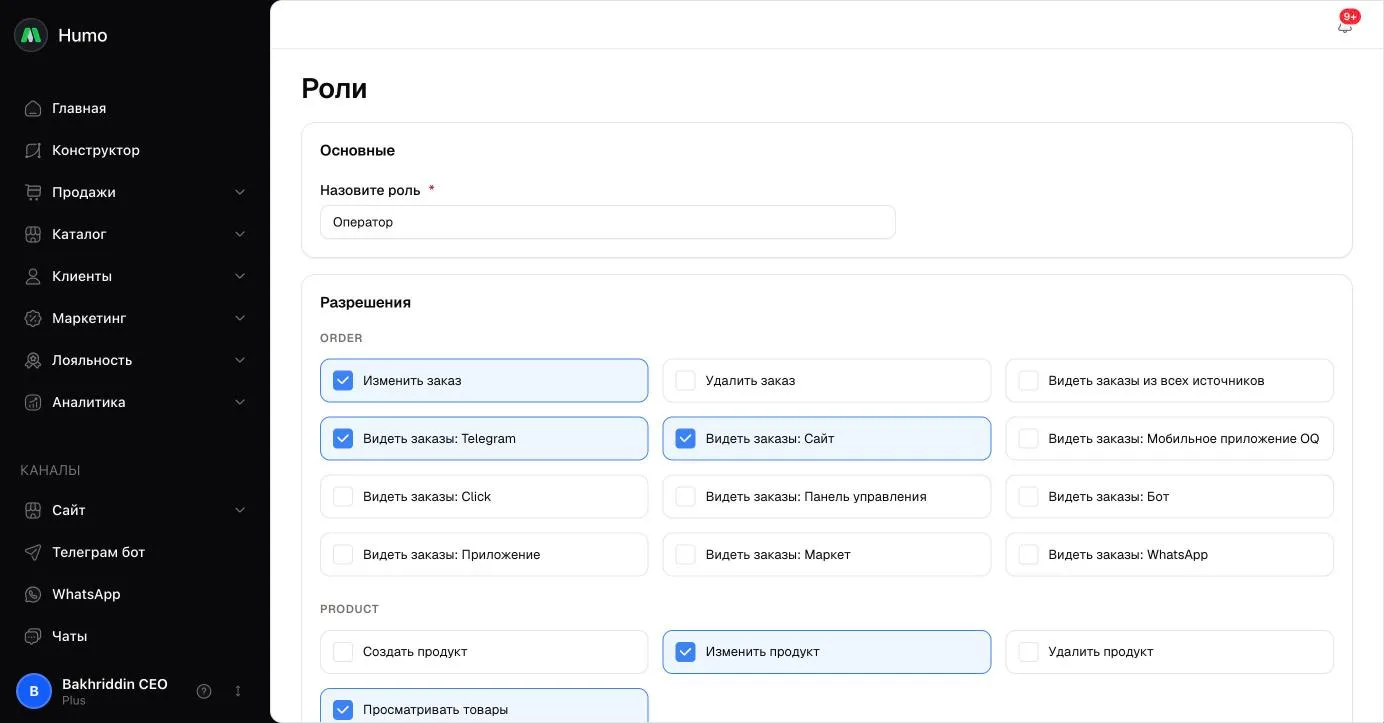
Форма роли состоит из двух блоков:
- Основные — поле Назовите роль.
- Разрешения — флажки прав, сгруппированные по объекту, к которому относится право. Группы подписаны по-английски: Order — заказы, Product — товары, Category — категории, Customer — клиенты, Discount — скидки, Review — отзывы, Role — роли, User — сотрудники и так далее. Сами права подписаны по-русски.
Внизу формы — кнопки Отмена и Сохранить.
Какие права открывают разделы меню
Раздел появляется в меню, если у роли отмечено любое из прав в правой колонке.
| Раздел меню | Права |
|---|---|
| Конструктор | «Изменить витрину», «Изменить брендинг» |
| Продажи → Все продажи, Предзаказы | «Изменить заказ», «Удалить заказ», «Видеть заказы из всех источников» или любое право «Видеть заказы: …» |
| Продажи → Новая продажа, Настройки | «Изменить заказ» |
| Каталог → Товары, Инвентарь | «Просматривать товары», «Создать продукт», «Изменить продукт», «Удалить продукт», «Импорт товаров» |
| Каталог → Бандлы | «Управлять бандлами» |
| Каталог → Категории | «Просматривать категории», «Создать категорию», «Изменить категорию», «Удалить категорию» |
| Каталог → Импорт | «Импорт товаров» |
| Каталог → Синонимы поиска | «Управление синонимами поиска» |
| Клиенты → Все клиенты | «Просматривать клиентов», «Изменить клиент», «Удалить клиент», «Изменить баланс клиента» |
| Клиенты → Сегменты | «Управление сегментами клиентов» |
| Маркетинг → Промокоды | «Просматривать скидки», «Создать скидку», «Изменить скидку», «Удалить скидку» |
| Маркетинг → Подарки | «Управлять подарочными акциями» |
| Маркетинг → Смс рассылка, Пост на канал | «Создать рассылка» |
| Маркетинг → Реклама, Ссылки / UTM | «Изменить рекламу и трекинг» |
| Лояльность → Отзывы | «Просматривать отзывы», «Создать отзыв», «Изменить отзыв», «Удалить отзыв», «Опубликовать отзыв», «Отклонить отзыв», «Ответить на отзыв» |
| Лояльность → Программа лояльности | «Изменить правила лояльности», «Изменить правила кэшбэка» |
| Лояльность → Аналитика | «Изменить правила лояльности», «Изменить правила кэшбэка», «Просматривать аналитику» |
| Лояльность → Реферальная программа | «Управлять реферальной программой» |
| Лояльность → Амбассадоры | «Управлять амбассадорами» |
| Лояльность → Выплаты | «Подтверждать выплаты амбассадорам» |
| Аналитика (все отчёты) | «Просматривать аналитику» |
| Каналы → Сайт → Настройка, Страницы, Домены | «Изменить витрину» |
| Каналы → Сайт → Блог | «Просматривать блог», «Создать статью блога», «Изменить статью блога», «Удалить статью блога» |
| Каналы → Телеграм бот | «Подключить Telegram bot», «Редактировать Telegram bot», «Удалить Telegram bot» |
| Каналы → WhatsApp | «Подключить WhatsApp» |
| Каналы → Чаты | «Открыть инбокс и данные клиента» |
| AI → AI офис | «Использовать ИИ-агентов», «Изменить ИИ-агента», «Изменить ИИ-офис», «Отменить задачу ИИ» |
| AI → ИИ-консультант, AI Discovery | «Подключить чат-бот с ИИ», «Обновить чат-бот с ИИ», «Отключить чат-бот с ИИ» |
| AI → MCP | «Подключить чат-бот с ИИ», «Отключить чат-бот с ИИ» |
| Настройки → Настройки магазина, Филиалы | «Изменить настройки магазина» |
| Настройки → Методы доставки | «Создать метод доставки», «Изменить метод доставки», «Удалить метод доставки», «Управлять интеграциями доставки» |
| Настройки → Финансы → Платежные системы | «Подключить способ оплаты», «Редактировать способ оплаты», «Удалить способ оплаты», «Подключить рассрочка», «Редактировать рассрочка», «Удалить рассрочка» |
| Настройки → Финансы → Платежные транзакции | «Просматривать транзакции», «Удалить транзакцию» |
| Настройки → Финансы → ИКПУ | «Изменить ИКПУ», «Импорт ИКПУ», «Экспорт ИКПУ» |
| Настройки → Сотрудники → Сотрудники | Только роль «Admin», права не влияют |
| Настройки → Сотрудники → Роли | «Создать роль», «Изменить роль», «Удалить роль» |
| Настройки → Приложения | «Управлять приложениями и интеграциями» |
Без всяких прав каждому сотруднику доступны Главная, меню профиля (Мой профиль, Тарифы) и, на тарифах Growth и Plus, AI → AI Telegram.
Как сделать
Создать роль
- Нажмите Новая роль.
- Введите название в поле Назовите роль. Название должно быть уникальным.
- В блоке Разрешения отметьте права. Чтобы понять, какие права открывают нужные разделы, используйте таблицу выше.
- Нажмите Сохранить.
- Назначьте роль сотрудникам в Настройки → Сотрудники → Сотрудники.
Сделать роль только для просмотра
- Создайте роль и отметьте только права «Просматривать …» для нужных разделов: «Просматривать товары», «Просматривать категории», «Просматривать клиентов», «Просматривать скидки», «Просматривать отзывы», «Просматривать аналитику», «Просматривать транзакции», «Просматривать блог».
- Для просмотра заказов отметьте «Видеть заказы из всех источников» или права на отдельные источники, но не отмечайте «Изменить заказ».
- Нажмите Сохранить.
Сотрудник с такой ролью видит разделы, но не может создавать, изменять и удалять в них записи.
Ограничить сотрудника заказами из определённых каналов
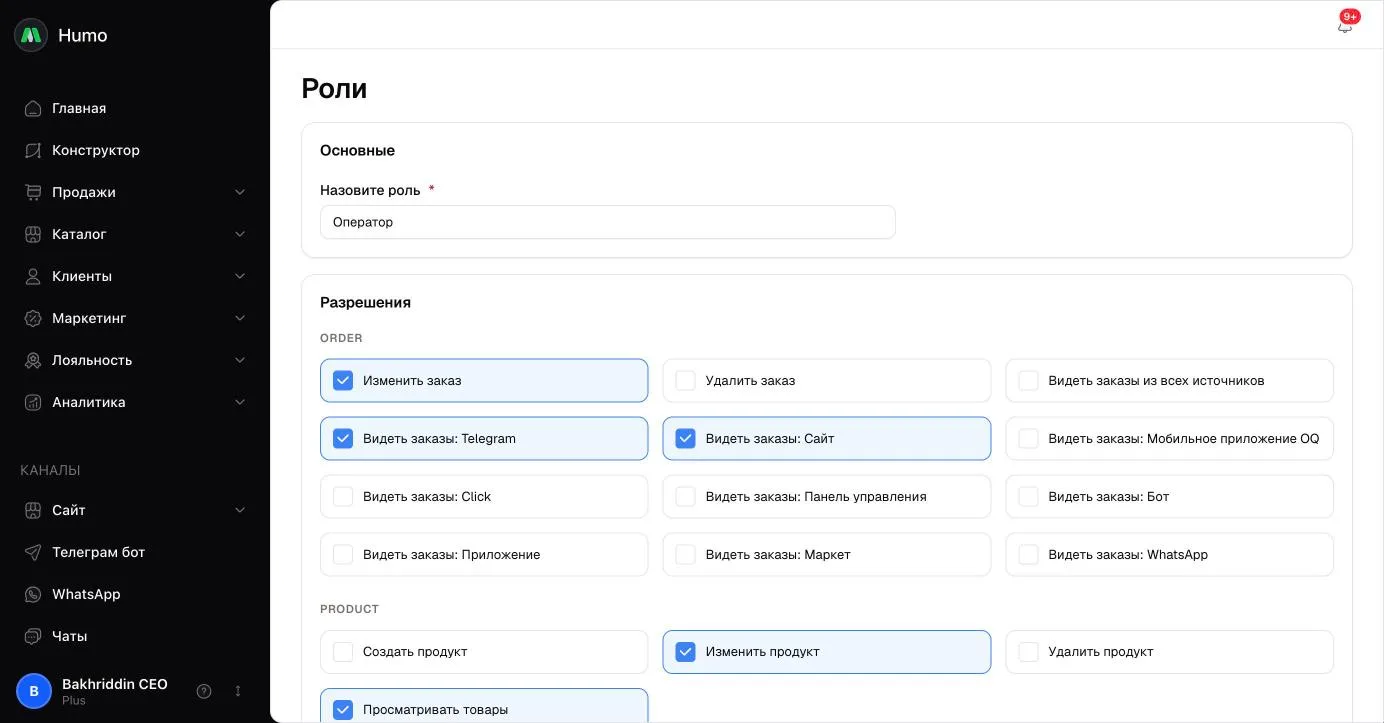
- Откройте роль сотрудника и найдите группу Order.
- Снимите флажок «Видеть заказы из всех источников».
- Отметьте нужные каналы, например «Видеть заказы: Сайт» и «Видеть заказы: Telegram».
- Если сотрудник должен обрабатывать заказы, отметьте также «Изменить заказ».
- Нажмите Сохранить.
Изменить роль
- Нажмите Редактировать в строке роли.
- Измените название или отметьте и снимите права.
- Нажмите Сохранить.
Права сотрудников с этой ролью изменятся, как только они откроют или обновят любую страницу админки.
Удалить роль
- Если роль назначена сотрудникам, сначала назначьте им другую роль в Настройки → Сотрудники → Сотрудники.
- Нажмите Удалить в строке роли.
- Подтвердите удаление в окне Предупреждение.
Как это работает
- Изменение включает просмотр. Раздел открывается, если у роли есть любое право этого раздела, в том числе право на изменение или удаление. Например, роль с правом «Изменить продукт» видит Товары, даже если «Просматривать товары» не отмечено. Права «Просматривать …» нужны только для ролей, которые должны видеть раздел без права что-либо менять.
- Раздел и действия настраиваются отдельно. Право на раздел открывает страницу, а для действий на ней в редакторе ролей есть свои права:
- «Просматривать товары» открывает список товаров и инвентарь только для чтения, а карточку товара — только право «Изменить продукт».
- «Просматривать клиентов» открывает список клиентов, а карточку клиента — только право «Изменить клиент».
- Права на заказы без «Изменить заказ» открывают список и карточку заказа только для чтения: менять статус, оплату, состав и оператора нельзя.
- В Чатах отправлять сообщения можно только с правом «Отправить сообщение в инбокс».
- Роль «Admin». Создаётся вместе с магазином и назначается владельцу. В ней все права, а права, которые появляются на платформе позже, добавляются в неё автоматически. Сотрудник с ролью «Admin» видит в меню все разделы, которые разрешает тариф, и только он управляет сотрудниками. Роль «Admin» нельзя изменить, переименовать или удалить, а создать другую роль с названием «Admin» (в любом регистре) нельзя.
- Ограничение по источникам заказов. Права «Видеть заказы: …» работают как фильтр:
- Если не отмечено ни одно право «Видеть заказы: …», сотрудник видит заказы из всех источников.
- Если отмечено одно или несколько, сотрудник видит только заказы из этих источников.
- Право «Видеть заказы из всех источников» снимает ограничение, какие бы источники ни были отмечены.
- Ограничение действует на канбан и таблицу заказов с их показателями и суммами, экспорт, карточку и чек заказа, историю заказов в карточке клиента, список заказов по скидке, отложенные чеки в Новой продаже и поиск по админке.
- Источники заказов. Telegram, Сайт, Мобильное приложение OQ, Click, Панель управления, Бот, Приложение, Маркет, WhatsApp. Продажа через Новая продажа попадает в источник, выбранный в поле Источник заказа: вариант «В магазине» соответствует источнику «Панель управления».
- AI-ассистенты. Внешний AI-ассистент, подключённый через MCP от имени сотрудника, может изменять данные магазина только в пределах прав его роли.
Ограничения и важные нюансы
- Если снять все флажки «Видеть заказы: …», сотрудник видит все заказы, а не ни одного. Чтобы спрятать заказы, нужно отметить хотя бы один источник.
- Сотрудник с ограничением по источникам не видит заказы с неизвестным источником: они попадают в группу «Прочие», и права на неё нет.
- Главная и отчёты раздела Аналитика показывают общие цифры по всем источникам, даже если роль ограничена отдельными каналами. Ограничение по источникам скрывает сами заказы, но не общие суммы.
- После удаления роли сотрудники, которым она была назначена, остаются без роли. Войти в админку они смогут, но увидят только разделы, для которых права не нужны.
- Права группы User («Создать пользователя», «Изменить пользователя», «Удалить пользователя») не дают доступа к разделу Сотрудники: им управляет только роль «Admin».
- Кнопка Редактировать в списке ролей сейчас видна только при праве «Удалить роль». С одним правом «Изменить роль» форму можно открыть только по прямой ссылке.
- У сотрудника может быть только одна роль. Если нужны права двух ролей, создайте третью роль, объединяющую их.
Частые вопросы
Сотрудник не видит раздел, хотя права отмечены. Проверьте тариф: часть разделов показывается только на Growth или Plus. Затем убедитесь, что сотруднику назначена именно эта роль, и попросите его обновить страницу.
Как дать оператору только заказы из Telegram? Создайте роль с правами «Изменить заказ» и «Видеть заказы: Telegram», не отмечая «Видеть заказы из всех источников», и назначьте её оператору.
Почему сотрудник видит все заказы, хотя я ничего не отмечал в источниках? Так задумано: без отмеченных источников ограничение не действует. Отметьте нужные источники в группе Order.
Можно ли изменить права роли «Admin»? Нет. У роли «Admin» всегда все права. Если нужен почти полный доступ, создайте отдельную роль и отметьте в ней нужные права.
Сотрудник с правом на товары не может открыть карточку товара. Для карточки товара нужно право «Изменить продукт». Право «Просматривать товары» открывает только список товаров и инвентарь.
Связанные статьи
Не нашли ответ? Напишите в поддержку.
Написать в поддержку