1С:УНФ
Обмен с 1С:Управление нашей фирмой по протоколу «Обмен с сайтом»: цены и остатки из 1С по штрихкоду, создание новых товаров и выгрузка заказов в 1С.
Содержание
Приложение 1С:УНФ связывает магазин с программой 1С:Управление нашей фирмой через стандартный обмен с сайтом. 1С сама отправляет в магазин каталог, цены и остатки, а при включённой выгрузке забирает заказы магазина.
Для чего эта страница
- Подключить обмен с 1С:УНФ и получить адрес обмена для настройки в 1С.
- Обновлять цены и остатки товаров магазина из 1С.
- Создавать в магазине товары, которые появились в 1С.
- Передавать заказы магазина в 1С как документы «Заказ покупателя».
- Временно выключить обмен, не удаляя настройки.
Где найти
Боковое меню: Настройки → Приложения, затем карточка 1С:УНФ в каталоге (или Настроить в блоке Подключенные).
Кто видит
Страница доступна сотрудникам с правом «Управлять приложениями и интеграциями».
Приложение бесплатное и доступно на всех тарифах. Новые товары из 1С учитываются в лимите товаров тарифа.
Обзор страницы
- Шапка — название, отметка Установлено, разработчик, сайт и описание. Кнопки Настройки и Удалить 1С:УНФ.
- Статус обмена — Обмен включён или Обмен выключен и кнопка Выключить обмен / Включить обмен.
- URL обмена для 1С — адрес, который нужно вставить в 1С, и Логин обмена. У обоих полей есть кнопка Копировать.
- Последний обмен — дата и время последнего обмена и счётчики Обновлено, Создано, Пропущено. До первого обмена — «Обмена ещё не было».
- Выгружать заказы в 1С — включена ли выгрузка, с какого статуса заказы уходят в 1С, Последняя выгрузка заказов и число заказов в ней.
- Как настроить в 1С — раскрывающаяся краткая инструкция.
Как сделать
Подключить 1С:УНФ
- В каталоге приложений откройте 1С:УНФ и нажмите Установить.
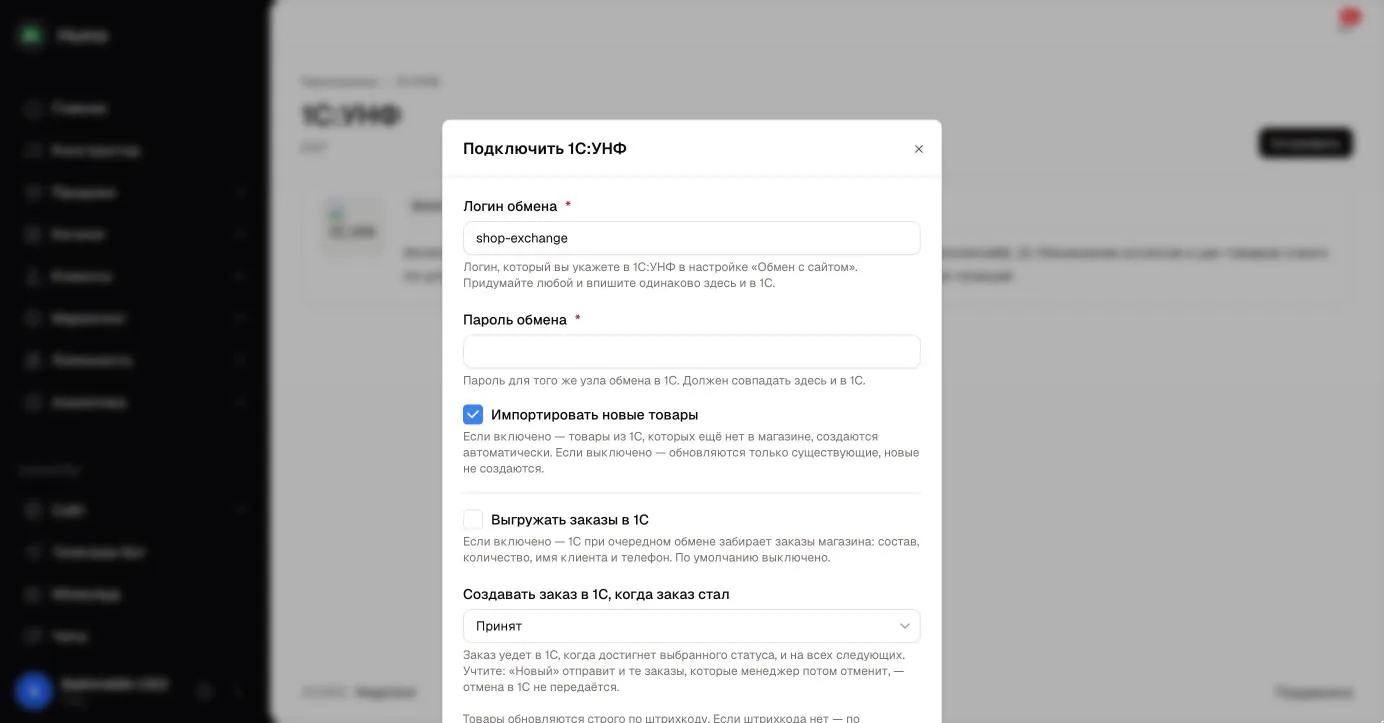
- Придумайте Логин обмена и Пароль обмена. Это не данные вашей учётной записи в 1С: эту пару вы впишете одинаково здесь и в узле обмена в 1С.
- Оставьте включённым Импортировать новые товары, если товары из 1С, которых ещё нет в магазине, должны создаваться автоматически.
- При необходимости включите Выгружать заказы в 1С и выберите статус в поле Создавать заказ в 1С, когда заказ стал. Это можно сделать и позже.
- Нажмите Установить.
Настроить обмен в 1С:УНФ
- На странице приложения скопируйте URL обмена для 1С и Логин обмена.
- В 1С:УНФ откройте Компания → Интеграция → Обмен с сайтом и создайте узел обмена.
- Укажите в узле скопированный адрес, логин и пароль обмена.
- Запустите выгрузку в 1С. После обмена в блоке Последний обмен появятся дата и счётчики.
Включить выгрузку заказов
- Нажмите Настройки.
- Включите Выгружать заказы в 1С.
- В поле Создавать заказ в 1С, когда заказ стал выберите статус: Новый, Принят (по умолчанию), Обработан, Собран, Доставляется или Доставлен.
- Нажмите Сохранить. Заказы уйдут в 1С при её следующем обмене.
Временно остановить обмен
Нажмите Выключить обмен. Пока обмен выключен, магазин не принимает данные от 1С и не отдаёт ей заказы. Чтобы возобновить, нажмите Включить обмен.
Отключить 1С:УНФ
Нажмите Удалить 1С:УНФ и подтвердите. Настройки обмена удалятся, 1С больше не сможет подключиться к адресу обмена. Товары и заказы в магазине останутся.
Как это работает
- Кто начинает обмен. Обмен запускает 1С — по расписанию узла обмена или вручную. В магазине нет кнопок импорта: он принимает то, что присылает 1С. Как часто идёт обмен, настраивается в 1С.
- Как находятся товары. Сначала по штрихкоду: если у варианта товара в магазине такой же штрихкод, как у товара в 1С, обновляется он. Если штрихкода нет — по идентификатору 1С у товаров, которые ранее пришли из 1С.
- Что обновляется у существующих товаров. Цена и остаток. Цена берётся из первой цены предложения в выгрузке 1С, остаток — количество, округлённое вниз до целого (отрицательное становится нулём). Пустой штрихкод в магазине заполняется штрихкодом из 1С. Название, фото, описание и статус товара обмен не меняет.
- Как создаются новые товары (если включено Импортировать новые товары). Название, артикул (если его нет — код или идентификатор 1С), штрихкод, цена и остаток. Фото, описание и категории не заполняются — добавьте их в карточке товара. Товар, у которого в 1С нулевой остаток, создаётся черновиком.
- Каталог и предложения отдельно. 1С:УНФ часто присылает каталог и цены с остатками разными сессиями. Сессия только с ценами и остатками обновляет существующие товары и не создаёт новые.
- Счётчики последнего обмена относятся к последней сессии: Обновлено, Создано и Пропущено — товары из выгрузки, которые не обновлены и не созданы: например, не нашлось совпадения, а создание новых товаров выключено или сессия содержала только цены и остатки.
- Какие заказы уходят в 1С. Заказы, оформленные после включения выгрузки и достигшие выбранного статуса (или любого следующего). Черновики и отменённые заказы не выгружаются. За один обмен уходит до 100 заказов; остальные уйдут в следующий раз.
- Что попадает в заказ в 1С. Номер, клиент с телефоном и адресом, комментарий клиента, позиции (по идентификатору 1С, штрихкоду или артикулу), скидки по промокоду, баллам и приветственная, доставка отдельной строкой. В 1С создаётся документ «Заказ покупателя». Расходную накладную оформляют в 1С на его основании — обмен накладные не создаёт.
- Повторы. Заказ отмечается выгруженным, когда 1С подтвердит приём. Если подтверждения не было, заказ уйдёт снова при следующем обмене.
Ограничения и важные нюансы
- Отмена и изменение заказа после выгрузки в 1С не передаются. При статусе Новый в 1С уйдут и заказы, которые менеджер потом отменит.
- Заказы, оформленные до включения выгрузки, в 1С не попадают.
- Товары, удалённые в 1С или пропавшие из выгрузки, в магазине остаются как есть. Снимите их с продажи вручную.
- Модификации (характеристики) товаров 1С объединяются в один товар по основному идентификатору.
- Если у нескольких товаров магазина одинаковый штрихкод, обновится только один из них.
- Если сумма заказа не сходится с суммой позиций за вычетом скидок, заказ не выгружается, пока расхождение не исчезнет.
- Одна выгрузка из 1С — не больше 64 МБ данных. Архивы (zip) не используются.
- Ошибки обмена в админке не показываются. Проверяйте дату и счётчики в блоке Последний обмен и журнал обмена в 1С.
- Когда достигнут лимит товаров тарифа, новые товары не создаются, существующие продолжают обновляться. В списке товаров появится предупреждение.
Частые вопросы
Где взять логин и пароль обмена? Придумайте их сами при подключении и впишите одинаково в магазине и в узле обмена в 1С.
Обмен прошёл, но цены не изменились. Проверьте, что у товаров в магазине и в 1С совпадают штрихкоды. Счётчик Пропущено показывает, сколько товаров не удалось сопоставить.
Можно ли загружать фото и категории из 1С? Нет. Обмен передаёт цены, остатки и основные поля новых товаров. Фото и категории заполняются в магазине.
Как часто идёт обмен? Так, как настроено расписание узла обмена в 1С. Магазин принимает данные в момент обмена.
Связанные статьи
Не нашли ответ? Напишите в поддержку.
Написать в поддержку