Сотрудники
Как дать сотруднику вход в админку, назначить ему роль, сменить пароль и закрыть доступ. Кто управляет сотрудниками и сколько их входит в тариф.
Содержание
На странице Сотрудники администратор магазина создаёт учётные записи для всех, кто работает в админке: менеджеров, операторов, кладовщиков, маркетологов. Каждому сотруднику назначается роль, а роль определяет, какие разделы он видит и что может в них делать.
Для чего эта страница
- Дать человеку вход в админку магазина по номеру телефона и паролю.
- Назначить сотруднику роль или сменить её.
- Задать сотруднику новый пароль, если он его забыл.
- Удалить учётную запись, когда человек больше не работает с магазином.
Где найти
Откройте Настройки → Сотрудники → Сотрудники. Кнопка Новый сотрудник вверху страницы открывает форму добавления. Форму редактирования открывает кнопка Редактировать в строке сотрудника.
Кто видит
- Страница доступна только пользователям с ролью «Admin». Отдельного права для неё нет.
- Права группы User в редакторе ролей («Создать пользователя», «Изменить пользователя», «Удалить пользователя») не открывают этот раздел другим ролям.
- Сотрудник с другой ролью не видит этот пункт меню, а по прямой ссылке получит ошибку доступа.
- Раздел есть на всех тарифах.
Обзор страницы
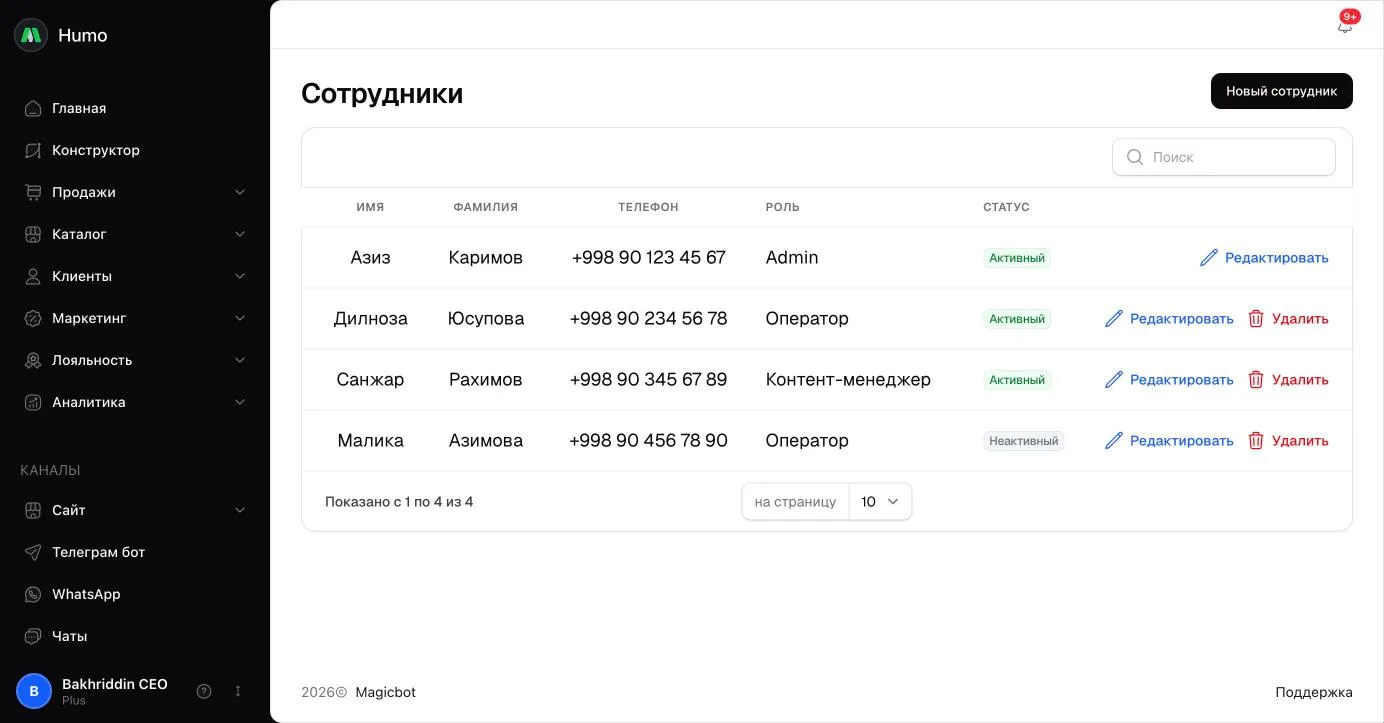
- Таблица сотрудников — Имя, Фамилия, Телефон, Роль и Статус.
- Поиск — по имени, фамилии и номеру телефона.
- Статус — «Активный» или «Неактивный». «Неактивный» означает, что у сотрудника отмечен флажок Забанить.
- Редактировать и Удалить — кнопки в строке сотрудника. В вашей собственной строке кнопки удаления нет.
- Новый сотрудник — кнопка вверху страницы.
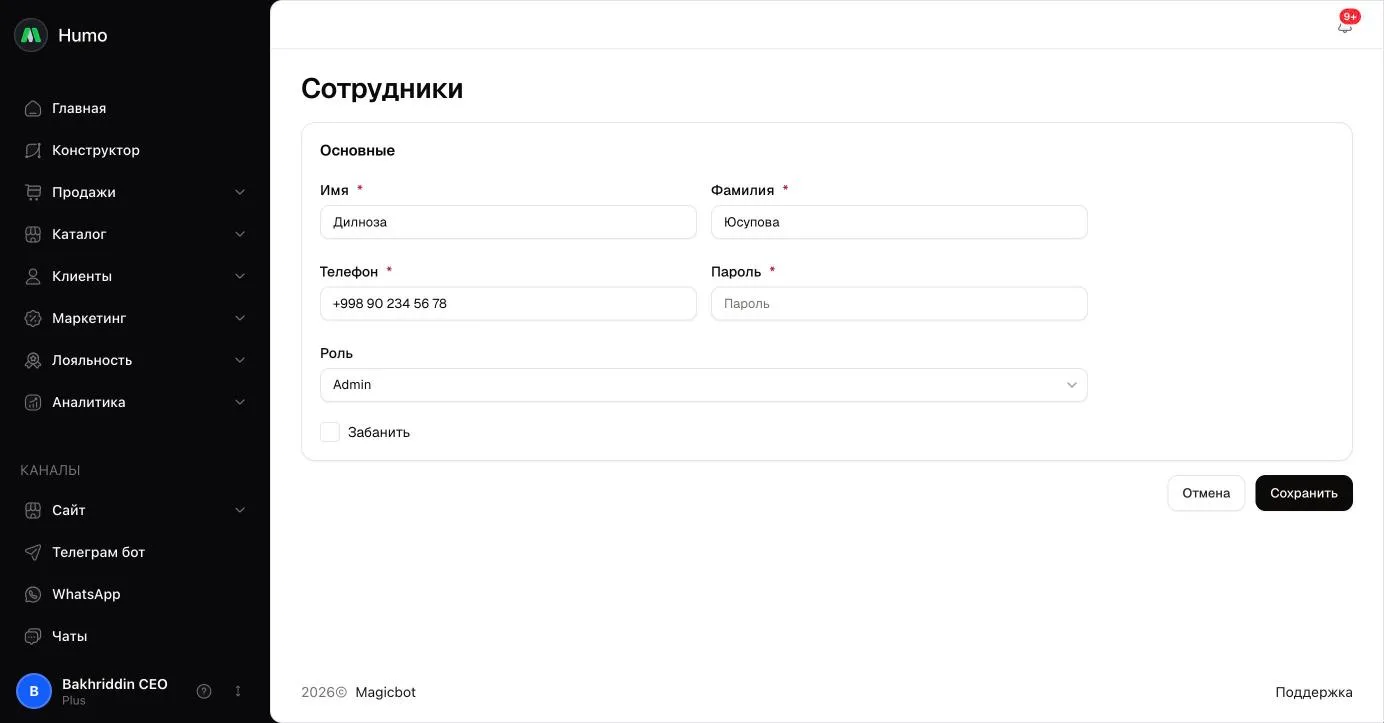
Форма сотрудника состоит из блока Основные:
- Имя и Фамилия — обязательные поля.
- Телефон — номер, по которому сотрудник входит в админку. Формат подсказан в поле и зависит от страны магазина.
- Пароль — при добавлении обязателен. В форме редактирования вместо него поле Изменить пароль.
- Роль — одна роль из списка ролей магазина.
- Забанить — флажок, который переводит сотрудника в статус «Неактивный».
Внизу формы — кнопки Отмена и Сохранить.
Как сделать
Добавить сотрудника
- Проверьте, что в Настройки → Сотрудники → Роли есть роль с нужными правами. Если нет, создайте её: Роли и права доступа.
- Нажмите Новый сотрудник.
- Заполните Имя и Фамилию.
- Введите Телефон в формате страны магазина, например
+998 XX XXX XX XX. - Придумайте Пароль не короче 8 символов.
- Выберите Роль.
- Нажмите Сохранить.
- Передайте сотруднику адрес админки магазина, номер телефона и пароль.
Сменить роль сотрудника
- Нажмите Редактировать в строке сотрудника.
- Выберите другую Роль.
- Нажмите Сохранить.
Новые права действуют, как только сотрудник откроет или обновит любую страницу админки. Выходить из админки ему не нужно.
Задать сотруднику новый пароль
- Нажмите Редактировать в строке сотрудника.
- Введите пароль в поле Изменить пароль: не короче 8 символов, хотя бы одна латинская буква и одна цифра.
- Нажмите Сохранить и сообщите сотруднику новый пароль.
Если поле Изменить пароль оставить пустым, пароль не изменится.
Удалить сотрудника
- Нажмите Удалить в строке сотрудника.
- Подтвердите удаление в окне Предупреждение.
Как это работает
- Вход в админку. Сотрудник входит по номеру телефона и паролю на странице входа вашего магазина. Кроме того, при сохранении сотрудника платформа создаёт для него общий аккаунт Magicstore. С ним сотрудник может войти и через общую страницу входа платформы: если он работает в нескольких магазинах, после входа он выберет нужный магазин. Этот же аккаунт используется, когда сотрудник привязывает свой Telegram в разделе AI → AI Telegram.
- Одна роль на сотрудника. Права задаются в роли, а не у сотрудника. Если изменить роль, доступ сразу меняется у всех сотрудников, которым она назначена.
- Роль «Admin». Сотрудник с ролью «Admin» видит все разделы, которые разрешает тариф, и может управлять сотрудниками. Эту роль можно назначить нескольким сотрудникам.
- Смена пароля. Новый пароль действует и для общего аккаунта Magicstore.
- Удаление. Учётная запись удаляется из магазина, и сотрудник сразу теряет доступ, даже если админка у него открыта. Общий аккаунт Magicstore отвязывается от магазина и удаляется, если он не связан с другими магазинами. Заказы, клиенты, товары и другие данные, с которыми работал сотрудник, остаются в магазине.
- Флажок «Забанить». Флажок меняет статус сотрудника в списке на «Неактивный».
- Закрыть доступ. Чтобы сотрудник больше не мог работать в админке, удалите его учётную запись.
- Номер телефона. В одном магазине не может быть двух сотрудников с одинаковым номером.
Ограничения и важные нюансы
- Удалить самого себя нельзя.
- Не меняйте себе роль «Admin» на другую. Вы потеряете доступ к разделу Сотрудники, и вернуть роль сможет только другой сотрудник с ролью «Admin».
- Если номер телефона уже принадлежит аккаунту Magicstore, который связан с другим магазином, общий аккаунт для вашего магазина не создаётся. Такой сотрудник входит только через страницу входа вашего магазина, а привязать Telegram в разделе AI → AI Telegram для вашего магазина он не сможет.
- Восстановить пароль самостоятельно сотрудник пока не может: ссылка Забыли пароль? на странице входа ещё не работает. Если сотрудник забыл пароль, задайте ему новый в форме редактирования.
Частые вопросы
Сотрудник не видит нужный раздел. Что делать? Пункты меню зависят от прав роли и от тарифа. Откройте роль сотрудника в Настройки → Сотрудники → Роли и отметьте права на нужный раздел. Какие права открывают какой раздел, описано в статье Роли и права доступа.
Можно ли дать сотруднику доступ к разделу «Сотрудники» без полного доступа? Нет. Управлять сотрудниками могут только пользователи с ролью «Admin», а у этой роли все права.
Сотрудник забыл пароль. Нажмите Редактировать в его строке, введите новый пароль в поле Изменить пароль и сохраните. Сам сотрудник может сменить свой пароль в профиле, но только пока помнит текущий.
Как сделать, чтобы оператор видел только заказы с сайта? Создайте для него роль с правами «Изменить заказ» и «Видеть заказы: Сайт» и назначьте её сотруднику. Подробнее — в статье Роли и права доступа.
Связанные статьи
Не нашли ответ? Напишите в поддержку.
Написать в поддержку