Редактор темы витрины
Для магазинов со своим фронтендом витрины: как настраивать секции загруженной темы, проверять её в предпросмотре и публиковать новую версию.
Содержание
Редактор темы витрины нужен магазинам, у которых сайт сделан разработчиком на собственном фронтенде и подключён к Magicstore через Storefront API. Разработчик загружает тему — набор секций и их настроек, — а вы в этом редакторе наполняете секции и публикуете новые версии темы без участия программиста.
Для чего эта страница
- Настроить секции главной страницы и контентных страниц своей темы: тексты, картинки, товары, категории.
- Добавить, скрыть, удалить секции и блоки и изменить их порядок — в пределах того, что разрешает тема.
- Изменить общие настройки темы.
- Проверить новую версию темы в предпросмотре и опубликовать её для покупателей.
Где найти
Пункта в боковом меню у редактора нет. Откройте адрес /app/editor/storefront-theme в админке вашего магазина, например имя-магазина.magicstore.ai/app/editor/storefront-theme. Ссылку обычно передаёт разработчик витрины.
Кто видит
- Открыть редактор может роль с правом «Изменить витрину» или «Изменить брендинг». Роль «Admin» — всегда.
- Сохранять и публиковать тему может только роль с правом «Изменить витрину».
- Отдельного тарифного ограничения у редактора нет.
Обзор страницы
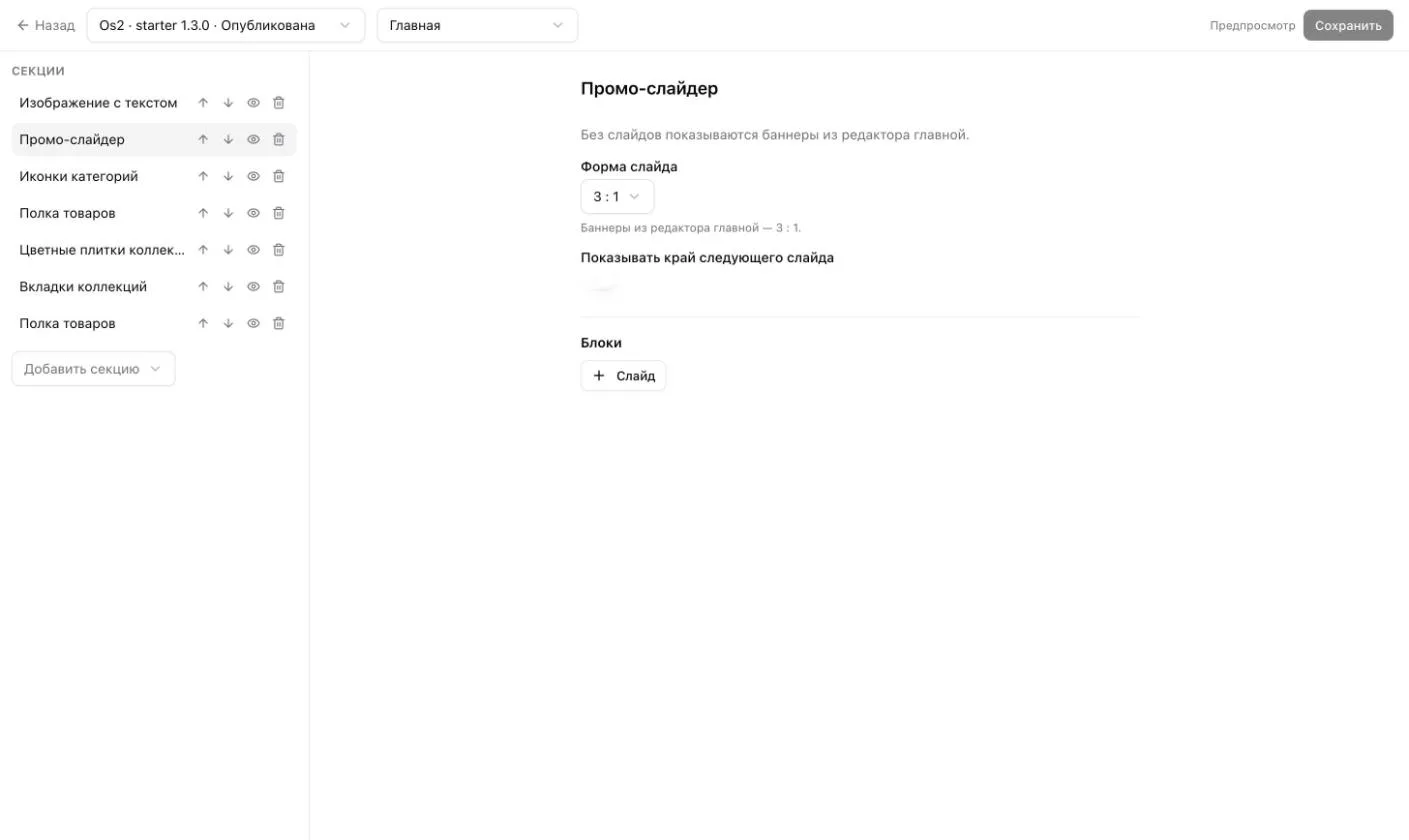
В верхней панели:
- Назад — возврат в админку;
- выбор темы: витрина, название, версия и статус — Опубликована, Не опубликована или Разработка;
- выбор страницы: Главная, Контентные страницы или Настройки темы;
- кнопки Предпросмотр, Опубликовать (только у неопубликованной темы) и Сохранить.
Ниже — список Секции выбранной страницы с блоками внутри и форма настроек выбранной секции или блока. У каждой секции и блока есть кнопки Выше, Ниже, Скрыть / Показать и Удалить. Если тема ещё не загружена, страница показывает сообщение «Тема ещё не загружена».
Как сделать
Подготовить загрузку темы
Эти шаги выполняются вместе с разработчиком витрины.
- Откройте Настройки → Настройки магазина, вкладка Storefront API.
- Создайте токен витрины и выпустите для него Токен деплоя темы.
- Передайте токен разработчику. Он загружает тему командой
npx create-magic-storefront theme push. - Откройте редактор темы — загруженная тема появится в списке.
Изменить секцию
- Выберите тему и страницу, например Главная.
- Нажмите на секцию в списке Секции.
- Измените поля в форме настроек. Если на сайте несколько языков, текстовые поля заполняются для каждого языка отдельно.
- Нажмите Сохранить.
Добавить секцию или блок
- Нажмите Добавить секцию, а чтобы добавить блок в секцию — Добавить блок.
- Выберите тип из предложенных темой.
- Заполните настройки и нажмите Сохранить.
Опубликовать новую версию темы
- Выберите тему со статусом Не опубликована.
- Проверьте её через Предпросмотр.
- Сохраните все изменения: пока есть несохранённые правки, Опубликовать недоступна.
- Нажмите Опубликовать и подтвердите замену текущей опубликованной темы.
Как это работает
- Статусы темы. Опубликована — эту тему видят покупатели. Не опубликована — следующая версия: её можно настраивать и смотреть в предпросмотре, а покупатели её не видят. Разработка — тема, с которой работает разработчик; она показывается только в предпросмотре.
- Правки опубликованной темы сразу уходят на сайт: после сохранения витрина получает уведомление и обновляет страницы.
- Публикация. Неопубликованная тема становится опубликованной, а прежняя опубликованная уходит в архив. Номер версии новой темы должен быть больше номера опубликованной.
- Защита правок. Если опубликованную тему редактировали после того, как была подготовлена новая версия, перед публикацией редактор предупредит: публикация заменит те правки значениями новой версии.
- Одновременная работа. Если кто-то сохранил ту же страницу темы после того, как вы её открыли, ваше сохранение будет отклонено. Перезагрузите страницу — ваши несохранённые правки при этом пропадут.
- Что можно менять, решает тема. Набор секций, блоков, полей и их лимиты задаёт разработчик в теме. Когда лимит исчерпан, редактор показывает «Достигнут лимит».
Ограничения и важные нюансы
- Предпросмотр работает, только если у токена витрины заполнены Разрешённые сайты и настроен Webhook с секретом подписи. Иначе кнопка неактивна, а подсказка объясняет причину.
- Опубликовать можно только тему со статусом Не опубликована.
- Если токен витрины отозван, его темы пропадают из редактора.
- Если сохранение не прошло проверку, редактор отметит неверные поля — исправьте их и сохраните снова.
- Загружать и обновлять тему из админки нельзя — это делает разработчик командой из проекта витрины.
Частые вопросы
В редакторе написано «Тема ещё не загружена».
Для вашего магазина нет загруженной темы. Попросите разработчика витрины загрузить тему командой npx create-magic-storefront theme push с токеном деплоя темы.
Почему кнопки «Опубликовать» нет? Она есть только у темы со статусом Не опубликована. Опубликованную тему публиковать не нужно — её правки сразу видны на сайте.
Кнопка «Предпросмотр» неактивна. У токена витрины не заполнены Разрешённые сайты или не настроен Webhook. Это настраивается на вкладке Storefront API в настройках магазина.
Связанные статьи
Не нашли ответ? Напишите в поддержку.
Написать в поддержку