Новая продажа (касса)
Как оформить заказ вручную в кассе админки: подбор товаров и сканер, клиент, самовывоз или курьер, промокод, оплата наличными и отложенные чеки.
Содержание
Новая продажа — касса в админке. Слева каталог товаров, справа чек покупателя. Здесь продавец оформляет заказ в магазине, по телефону или из переписки с клиентом, а заказ сразу попадает в общий список продаж.
Для чего эта страница
- Продать товар покупателю в магазине.
- Оформить заказ, принятый по телефону или в мессенджере, с доставкой курьером.
- Быстро набрать товары кликом по плитке или сканером штрих-кодов.
- Отложить чек, если покупатель отошёл, и обслужить следующего.
Где найти
Откройте Продажи → Новая продажа. Ещё одна кнопка Новая продажа есть в правом верхнем углу страницы Все продажи.
Кто видит
- Пункт меню и касса доступны сотрудникам с правом «Изменить заказ».
- Раздел требует активной подписки.
Обзор страницы
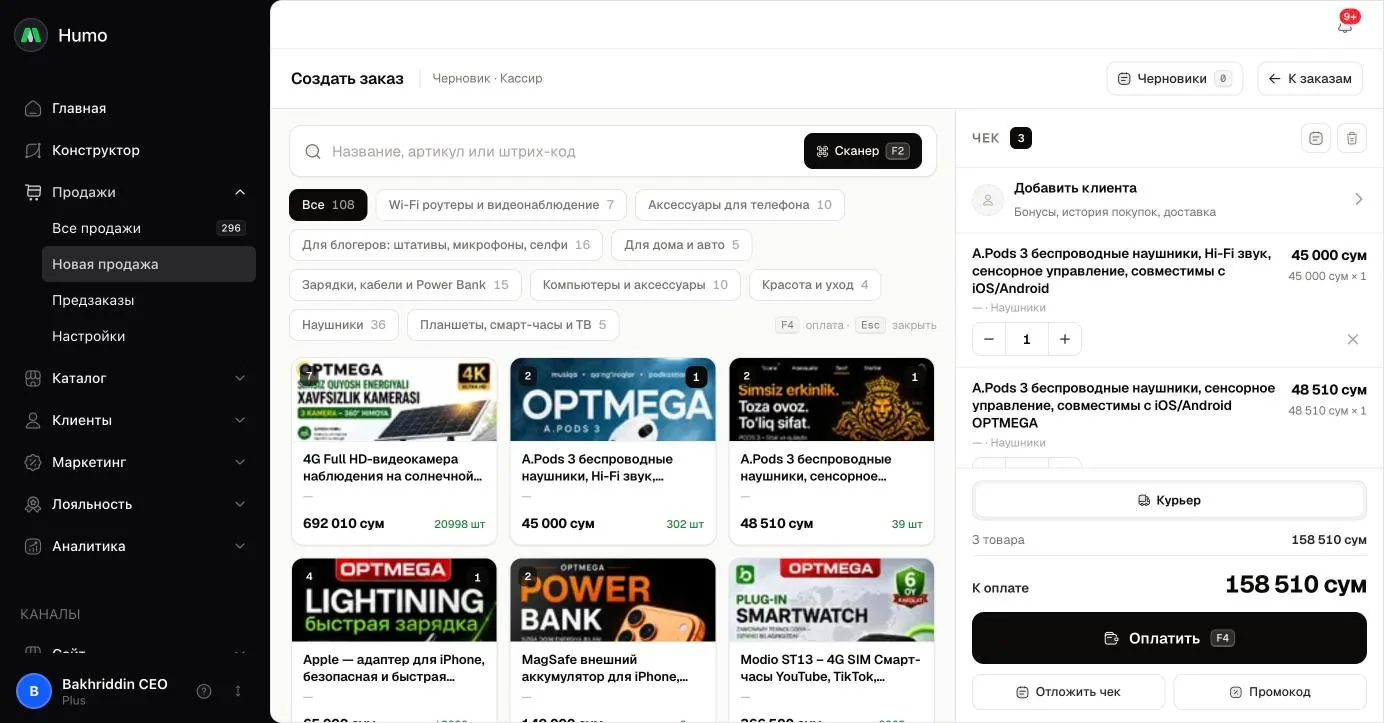
- Верхняя панель — выбор филиала, кнопка Черновики со счётчиком отложенных чеков и имя кассира.
- Поиск — по названию, артикулу или штрих-коду. Кнопка Сканер с подсказкой
F2ставит курсор в поле поиска. - Категории — фильтр каталога. Все показывает весь каталог.
- Плитки товаров — цена и остаток. Товар без учёта остатков помечен «без учёта», закончившийся — «нет».
- ЧЕК — выбранные товары с количеством, кнопки Отложить чек и Очистить чек.
- Клиент — кнопка Добавить клиента: поиск по имени или телефону и создание нового клиента.
- Самовывоз / Курьер — способ получения заказа.
- Промокод и итог К оплате.
- Оплатить — открывает окно оплаты (клавиша
F4).
Как сделать
Оформить продажу
- Добавьте товары: нажмите на плитку, найдите товар по названию или отсканируйте штрих-код. Если у товара несколько вариантов, выберите нужный.
- Измените количество в чеке, если нужно.
- Нажмите Добавить клиента. Найдите клиента по имени или телефону или нажмите Новый клиент и введите имя и телефон.
- Выберите Самовывоз и филиал или Курьер.
- При необходимости примените Промокод: введите код или выберите один из предложенных.
- Нажмите Оплатить или
F4. - Выберите способ оплаты. Для доставки курьером укажите Адрес доставки, Тип доставки, а при необходимости Дату и Интервал. Для самовывоза проверьте Филиал отгрузки.
- В блоке ИСТОЧНИК И КОММЕНТАРИЙ укажите Источник заказа и комментарий.
- Нажмите Провести заказ. Откроется карточка созданного заказа.
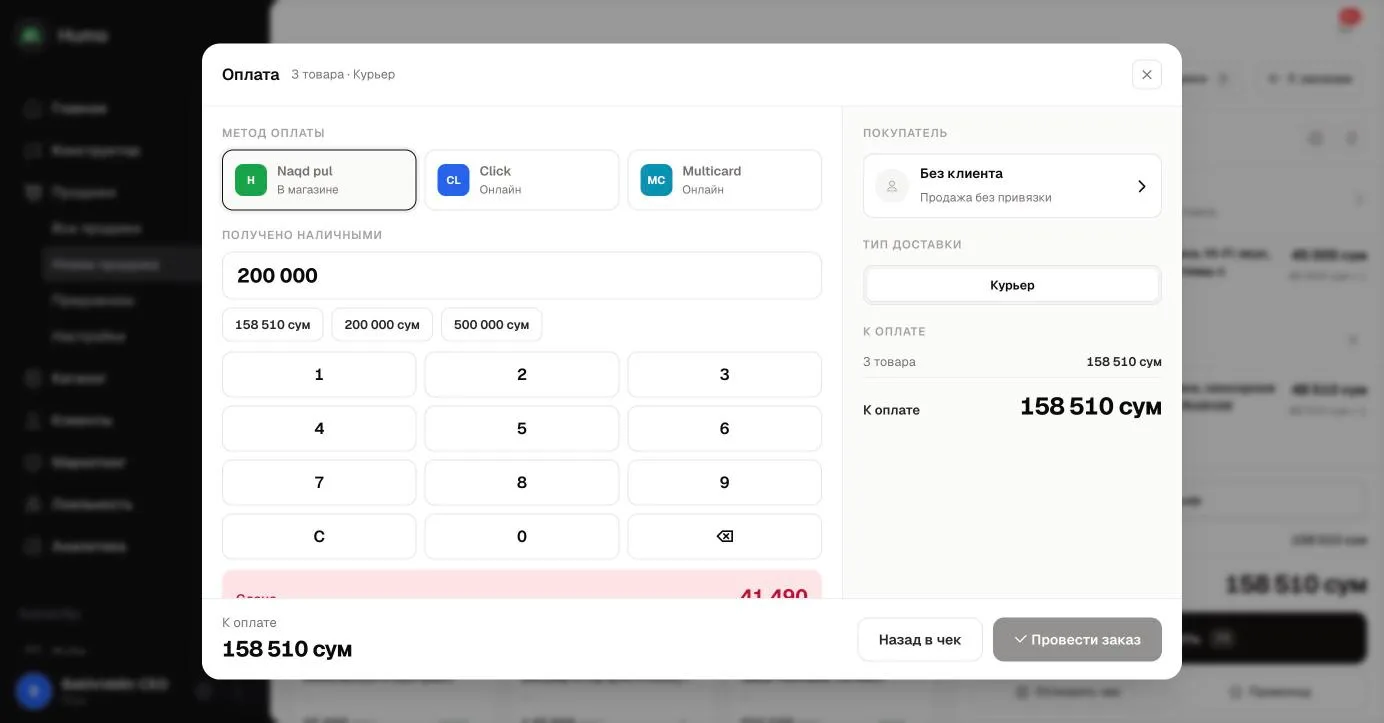
Принять оплату наличными
- В окне оплаты выберите способ оплаты наличными.
- Введите сумму в поле Получено наличными или воспользуйтесь кнопками-подсказками.
- Касса покажет Сдачу.
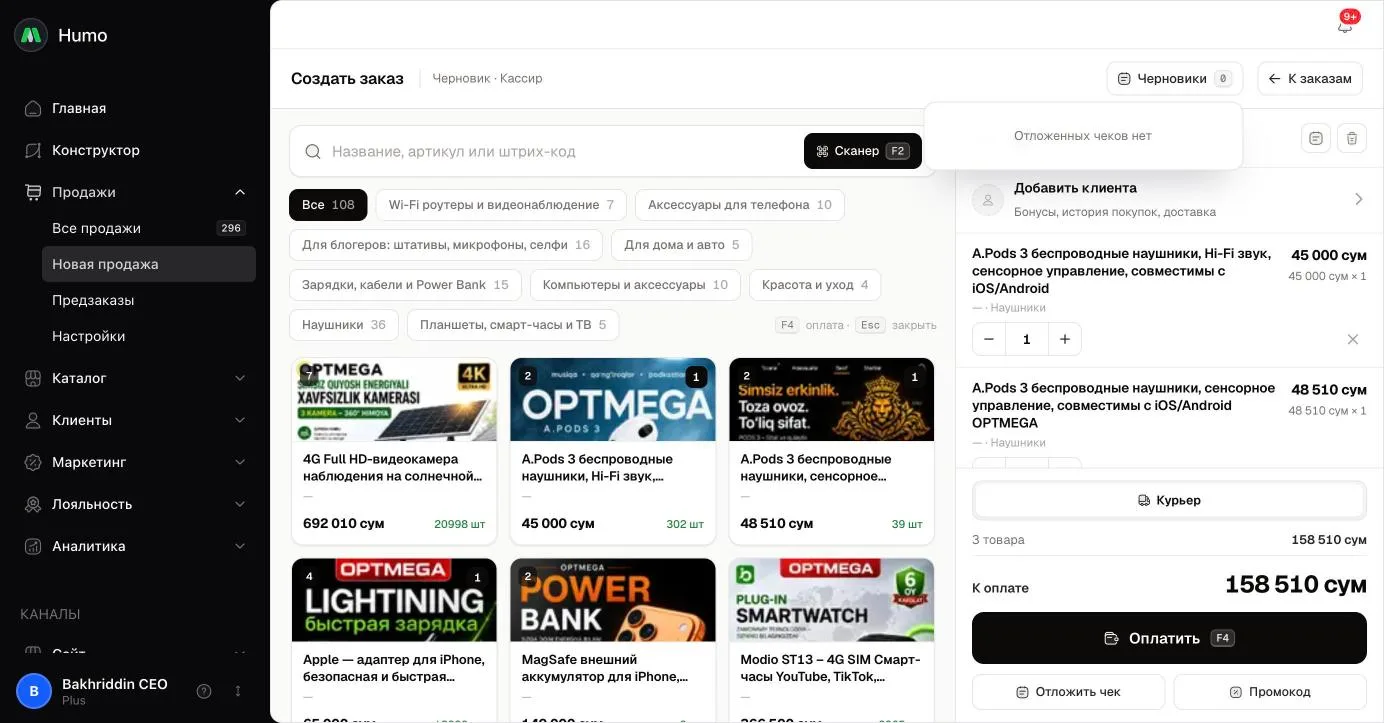
Отложить чек и вернуться к нему
- Нажмите Отложить чек. Чек сохранится как черновик, а касса очистится для следующего покупателя.
- Чтобы вернуться к чеку, нажмите Черновики и выберите чек в списке.
- Проверьте товары и остатки и продолжите оформление.
Горячие клавиши
| Клавиша | Действие |
|---|---|
F2 |
Перейти в поле поиска |
F4 |
Открыть оплату |
Esc |
Закрыть окно |
Enter в поиске |
Добавить первый найденный товар |
Как это работает
- Каталог. В кассе видны все товары, включая закончившиеся: продавец видит, что товар есть в ассортименте, но сейчас продать его нельзя. При поиске точное совпадение артикула или штрих-кода стоит первым, поэтому сканер с клавишей
Enterдобавляет именно отсканированный товар. - Остатки. Для товаров с учётом остатков касса не даёт добавить больше, чем есть на складе. Остаток списывается в момент проведения заказа. Для товаров без учёта остатков ограничения нет, и их остаток не меняется.
- Клиент. Без клиента и его телефона заказ провести нельзя. Если клиента с таким телефоном нет, касса создаёт его. Телефон приводится к единому формату, поэтому один клиент не задвоится из-за разной записи номера.
- Промокод. Касса предлагает до шести действующих промокодов магазина. При проведении заказа код проверяется ещё раз: если за это время он закончился или стал недоступен для клиента, касса сообщит об ошибке и снимет код. Использование кода засчитывается только при проведении заказа.
- Оплата. В списке способов оплаты — включённые платёжные системы магазина в порядке оформления заказа. Сумма «Получено наличными» и сдача — подсказка для кассира: в заказ записывается сумма к оплате, а не полученная сумма.
- Доставка. На вкладке Самовывоз выбирается активный филиал. На вкладке Курьер — активный метод доставки, его цена добавляется к сумме заказа. Дата и интервал доставки сохраняются в заказе.
- Созданный заказ. Заказ получает статус «Новый» и финансовый статус «В ожидании». Оператором назначается сотрудник, который оформил заказ. Остальные сотрудники получают уведомление о новом заказе, а в Telegram-группу для заказов уходит сообщение.
- Отложенные чеки. Черновик не списывает остатки и не расходует промокод. Он виден в колонке «Черновик» на канбане. Когда отложенный чек проводится как заказ, черновик удаляется.
Ограничения и важные нюансы
- После проведения заказа финансовый статус остаётся «В ожидании», даже если покупатель расплатился на месте. Отметьте оплату в карточке заказа: Ещё → Редактировать, затем Ещё → Отметить как оплачено.
- В отложенном чеке сохраняются цены, о которых договорились с клиентом, но остатки показываются текущие: товар мог закончиться, пока чек лежал.
- Промокод в отложенном чеке может не сохраниться. В этом случае касса предупредит и попросит ввести код заново.
- Вкладка Самовывоз доступна, только если в магазине есть активные филиалы.
- Адрес доставки вводится одной строкой, без точки на карте.
Частые вопросы
Почему товар в каталоге есть, но добавить его нельзя? Товар закончился на складе. Пополните остаток в разделе Каталог → Инвентарь или выберите другой вариант.
Как оформить заказ без клиента? Провести заказ без клиента нельзя: нужен хотя бы телефон. Отложить чек без клиента можно.
Где найти отложенные чеки после перезагрузки страницы? Нажмите Черновики в верхней панели кассы. Отложенные чеки хранятся в магазине, а не в браузере.
Почему не видно нужного способа оплаты? Касса показывает только включённые платёжные системы. Проверьте их в Настройки → Финансы → Платежные системы.
Связанные статьи
Не нашли ответ? Напишите в поддержку.
Написать в поддержку