Odoo
Подключение Odoo: токен и адрес сервера, загрузка товаров из Odoo, передача новых заказов в Odoo и обратные уведомления о ценах, остатках и статусах.
Содержание
Приложение Odoo связывает магазин с вашей ERP-системой Odoo: загружает из неё товары с ценами и остатками и передаёт в Odoo каждый новый заказ.
Для чего эта страница
- Подключить к магазину сервер Odoo по токену.
- Загрузить каталог товаров из Odoo вместо ручного ввода.
- Автоматически передавать новые заказы магазина в Odoo.
- Получать из Odoo обновления цен и остатков, новые товары и смену статусов заказов.
Где найти
Боковое меню: Настройки → Приложения. Найдите Odoo в каталоге (категория «ERP») и нажмите Подключить — откроется страница приложения. После подключения на неё можно вернуться через Настроить в блоке Подключенные.
Кто видит
Страница доступна сотрудникам с правом «Управлять приложениями и интеграциями». Это право даёт и подключение, и настройку, и удаление приложения.
Приложение бесплатное и доступно на всех тарифах. Число товаров, которые можно загрузить из Odoo, ограничено лимитом товаров вашего тарифа.
Обзор страницы
- Шапка — название Odoo, категория и кнопки. До подключения — Установить. После подключения — Настройки и красная кнопка удаления.
- Карточка приложения — значок, отметка Установлено (или Бесплатно до подключения), разработчик и описание.
- Импортировать товары — кнопка ручной загрузки каталога из Odoo. Появляется после подключения.
Как сделать
Подключить Odoo
Понадобятся два значения от администратора вашего Odoo:
- Токен — ключ доступа к API Odoo;
- Endpoint Url — адрес сервера Odoo, например
https://mycompany.odoo.com.
- Откройте страницу Odoo и нажмите Установить.
- В окне Подключить Odoo заполните Токен и Endpoint Url.
- Нажмите Установить.
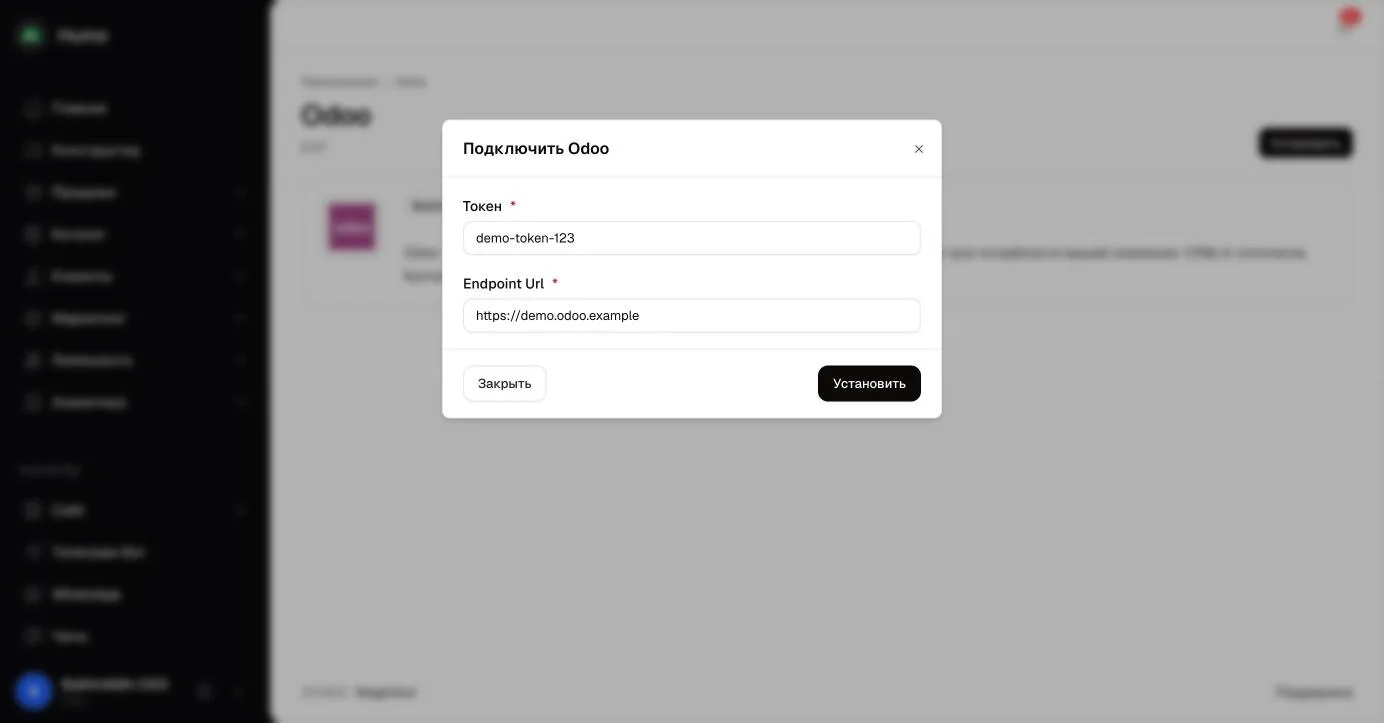
После подключения товары сами не загружаются — запустите импорт.
Загрузить товары из Odoo
- На странице Odoo нажмите Импортировать товары.
- Появится сообщение «Процесс начал работу, это займет больше времени.» — загрузка идёт в фоне, страницу можно закрыть.
- Через несколько минут проверьте товары в Каталог → Товары.
Если импорт уже идёт, появится предупреждение «Эта задача уже выполняется.» — дождитесь окончания текущей загрузки.
Изменить токен или адрес сервера
- Нажмите Настройки в шапке страницы.
- Исправьте Токен или Endpoint Url.
- Нажмите Обновить.
Окно настроек сейчас озаглавлено «Обновить Billz» — это окно настроек Odoo, ошибка только в подписи.
Получать обновления из Odoo
Цены, остатки, новые товары и статусы заказов приходят из Odoo по уведомлениям (вебхукам). Их отправляет модуль обмена на стороне Odoo — на адреса вашего магазина:
- товары:
https://<адрес вашего магазина>/api/webhook/odoo/product - заказы:
https://<адрес вашего магазина>/api/webhook/odoo/order
Уведомления принимаются только с ключом подключения. Его выдаёт поддержка Magicstore при настройке обмена — обратитесь в поддержку, чтобы включить отправку уведомлений.
Отключить Odoo
- Нажмите красную кнопку удаления в шапке страницы. Сейчас она подписана «Удалить Billz» — это кнопка удаления Odoo.
- Подтвердите удаление в окне Предупреждение.
Как это работает
- Что нужно на стороне Odoo. Magicstore обращается к API Odoo по адресу из Endpoint Url и передаёт токен в заголовке
X-API-KEY. В Odoo должен быть установлен модуль API, совместимый с Magicstore: он отдаёт список товаров и принимает заказы. Стандартный Odoo без такого модуля не ответит. Если в адресе нетhttps://, он добавляется автоматически. Адреса внутренних сетей (например,10.0.0.5) не принимаются. - Импорт товаров (Odoo → магазин). Запускается только кнопкой Импортировать товары, по расписанию не выполняется. Товары загружаются постранично и записываются пачками по 250. Из Odoo берутся название, артикул (SKU), штрихкод, цена, остаток и фото по ссылкам. Каждый товар создаётся с одним вариантом, без описания и без категорий, и сразу активен.
- Повторный импорт. Товары сопоставляются по их ID в Odoo. Уже загруженные товары обновляются данными из Odoo, новые добавляются. Новые товары добавляются, пока не исчерпан лимит товаров тарифа; остальные пропускаются.
- Заказы (магазин → Odoo). Каждый новый заказ из любого канала — сайта, бота, админки — в фоне отправляется в Odoo: имя и телефон клиента, позиции с количеством и ценой. Позиции сопоставляются по ID товара в Odoo. Когда Odoo принимает заказ, номер заказа Odoo сохраняется в заказе магазина.
- Уведомления о товарах (Odoo → магазин). При изменении товара в Odoo магазин обновляет цену и остаток варианта с тем же ID Odoo. Если такого товара в магазине нет, он создаётся. Товар без названия пропускается.
- Уведомления о заказах (Odoo → магазин). Статус заказа, переданного в Odoo, меняется по коду статуса из Odoo:
| Код статуса Odoo | Статус заказа в магазине |
|---|---|
| 2 | Принят |
| 3 | Доставляется |
| 4 | Доставлен |
| 5 | Отменен |
| любой другой | Новый |
- Ошибки. Если сервер Odoo недоступен или отвечает ошибкой, импорт останавливается на текущей странице товаров, а заказ не попадает в Odoo. Автоматически это не исправляется: запустите импорт снова, а пропущенный заказ внесите в Odoo вручную.
Ограничения и важные нюансы
- Повторный импорт перезаписывает название, цену, фото и остаток товаров, пришедших из Odoo, и снова делает их активными. Описание у таких товаров очищается. Правьте эти поля в Odoo, а не в магазине.
- Категории из Odoo не загружаются — распределите товары по категориям в магазине.
- Товары, созданные в магазине вручную, не имеют ID Odoo. Odoo не сможет сопоставить такие позиции в заказе.
- Изменение заказа в магазине после отправки в Odoo не передаётся.
- Удаление приложения останавливает импорт и отправку заказов. Уже загруженные товары и созданные в Odoo заказы остаются.
Частые вопросы
Нажал «Импортировать товары», но товаров нет. Импорт идёт в фоне — подождите несколько минут. Если товары так и не появились, проверьте Токен и Endpoint Url в Настройки и что в Odoo установлен модуль API для Magicstore.
Почему часть товаров не загрузилась? Скорее всего, достигнут лимит товаров тарифа: новые товары сверх лимита пропускаются. Освободите место или перейдите на тариф с большим лимитом и запустите импорт снова.
Остатки в магазине не совпадают с Odoo. Остатки обновляются уведомлениями из Odoo. Если уведомления не настроены, запустите Импортировать товары — он обновит остатки всех товаров из Odoo.
Попадут ли в Odoo заказы, оформленные до подключения? Нет. В Odoo уходят только заказы, созданные после подключения приложения.
Связанные статьи
Не нашли ответ? Напишите в поддержку.
Написать в поддержку