Инвентарь
Учёт остатков по каждому варианту товара: поиск и сканер штрихкодов, приход и списание, инвентаризация, причины изменений и история.
Содержание
Инвентарь — страница для работы с остатками: здесь видно, чего сколько на складе, что заканчивается и что быстро продаётся, и здесь удобно вносить приход, списание и результаты пересчёта.
Для чего эта страница
Используйте Инвентарь, чтобы:
- быстро найти позицию по названию, SKU или штрихкоду, в том числе сканером;
- увидеть товары, которых нет в наличии или которые скоро закончатся;
- внести приход от поставщика или списать брак;
- провести инвентаризацию — пересчитать остатки;
- посмотреть историю изменений остатка конкретного варианта.
Где найти
Боковое меню: Каталог → Инвентарь.
Кто видит
Пункт виден тем же сотрудникам, что и Товары: с любым из прав «Просматривать товары», «Создать продукт», «Изменить продукт», «Удалить продукт» или «Импорт товаров».
Менять остатки можно только с правом «Изменить продукт». Без него страница открывается только для просмотра — кнопки изменения скрыты.
Раздел доступен на всех тарифах.
Обзор страницы
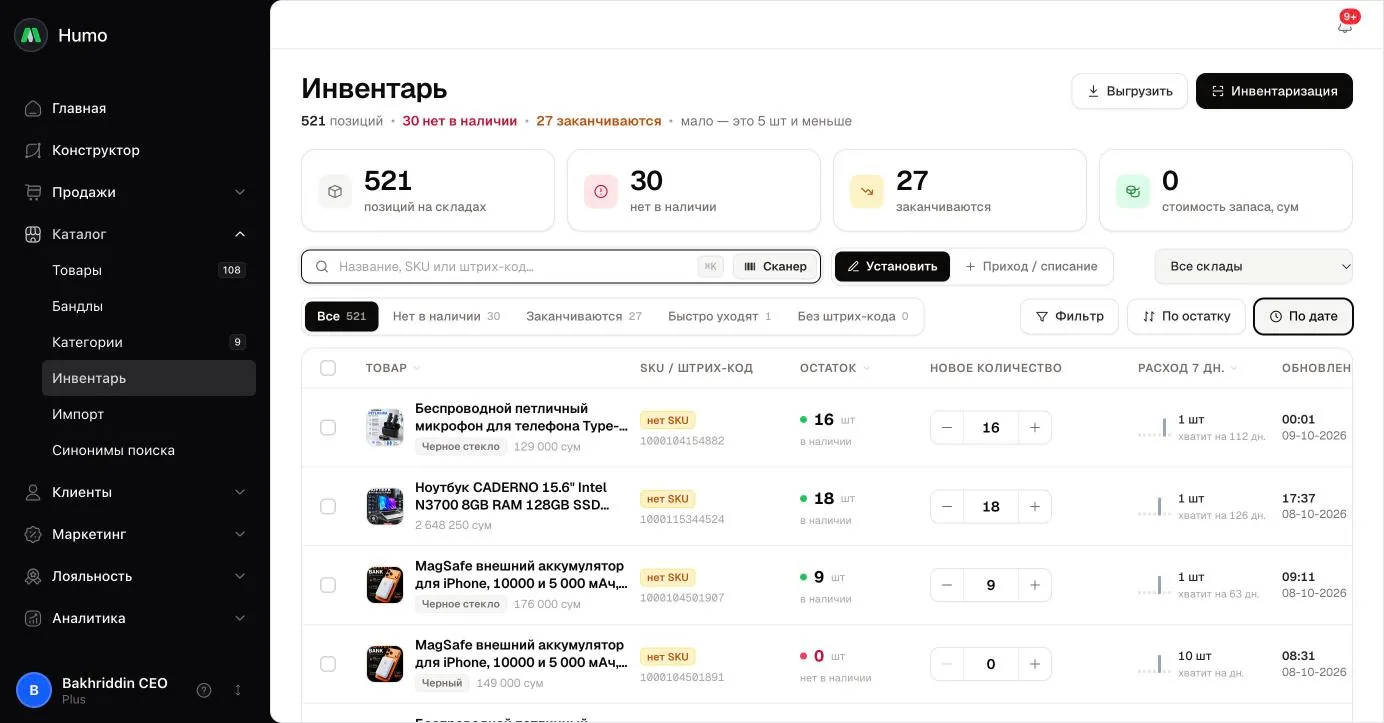
- Показатели — «позиций на складах», «нет в наличии», «заканчиваются» и «стоимость запаса» (остаток, умноженный на цену прихода).
- Кнопки — Выгрузить (файл с остатками) и Инвентаризация.
- Поиск по названию, SKU или штрихкоду и режим Сканер.
- Как вводить количество — режим Установить или Приход / списание.
- Вкладки — «Все», «Нет в наличии», «Заканчиваются», «Быстро уходят», «Без штрих-кода»; фильтры Склады и Фильтр (статус, бренд, тип товара).
- Таблица — одна строка на каждый вариант товара: «Товар», «SKU / штрих-код», «Остаток», «Новое количество», «Расход 7 дн.» с прогнозом («хватит на N дн.», «закончится сегодня») и «Обновлено».
Состояния остатка: «нет в наличии», «мало (≤ 5)», «в наличии».
Как сделать
Внести приход или списание
- Выберите режим Приход / списание.
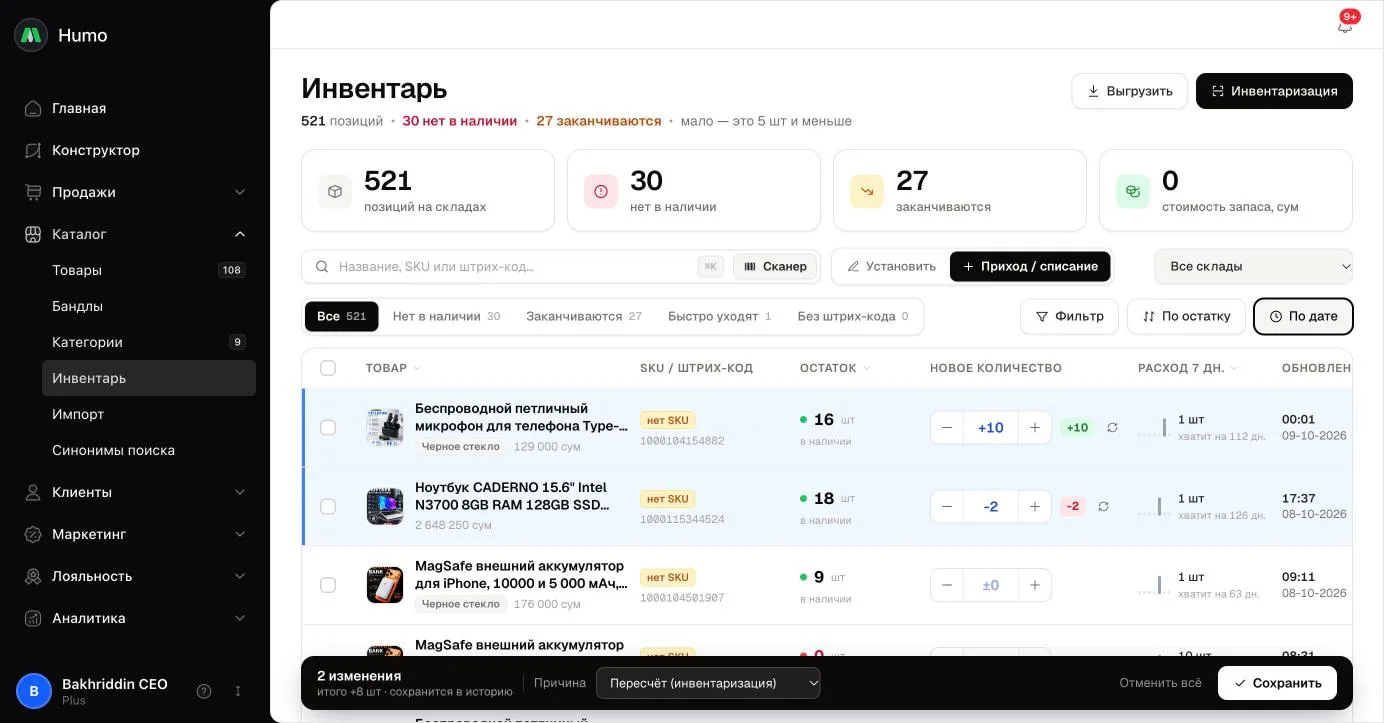
- Найдите позицию и введите в поле Новое количество изменение: например,
10для прихода или-2для списания. Можно пользоваться кнопками «+» и «−» или стрелками на клавиатуре. - Повторите для других позиций. Enter переводит к следующей строке, Esc отменяет изменение строки.
- На панели внизу выберите Причину, например «Приход от поставщика» или «Списание (брак / потеря)».
- Нажмите Сохранить (или Ctrl+S / ⌘S).
Провести инвентаризацию
- Нажмите Инвентаризация. Включится режим Установить, причина «Пересчёт (инвентаризация)» и сканер.
- Сканируйте товар — откроется его строка с полем количества.
- Введите фактическое количество и сканируйте следующий товар.
- Нажмите Сохранить.
Изменить много позиций сразу
Отметьте позиции и нажмите Добавить по 1 или Обнулить, затем сохраните.
Посмотреть историю изменений
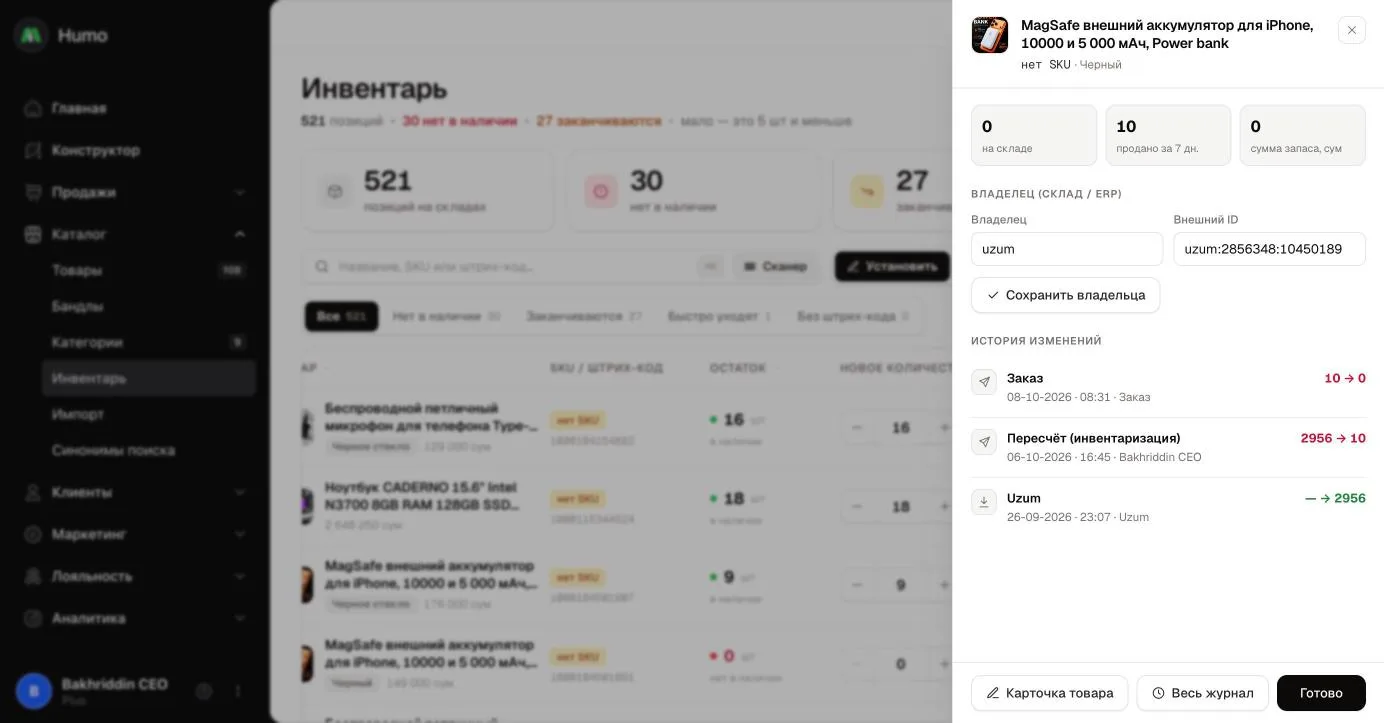
Нажмите кнопку История изменений в строке варианта. Откроется панель с остатком, продажами за 7 дней, суммой запаса и последними изменениями. Ссылка Весь журнал ведёт к полной истории корректировок товара.
Выгрузить остатки
Нажмите Выгрузить. В файл попадут все позиции с учётом текущих фильтров: товар, вариант, SKU, штрихкод, остаток, продажи и дата обновления.
Как это работает
- Остаток хранится по вариантам. Общий остаток товара — сумма остатков его вариантов; он пересчитывается автоматически после сохранения.
- Два режима ввода. «Установить» записывает точное значение. «Приход / списание» прибавляет или вычитает число в момент сохранения — если пока вы вводили данные, прошла продажа, она не потеряется.
- Остаток не бывает отрицательным. Списание больше остатка обнулит его.
- Изменения копятся до сохранения. Пока вы не нажали Сохранить, остатки не меняются. При попытке уйти со страницы система предупредит о несохранённых остатках.
- История. Каждое сохранение записывается в историю корректировок с причиной, автором и источником «Ручная правка». Заказы, возвраты, импорт и синхронизации с учётными системами тоже записываются туда со своим источником. История хранится 90 дней.
- Бандлы на странице не показываются: их остаток считается автоматически из товаров состава и пересчитывается после ваших изменений.
- Сайт. Товар с включённым учётом количества и нулевым остатком считается отсутствующим. Как его показывать — обычным, в конце списка или скрывать, — задаёт настройка Товары без наличия в Конструкторе.
- Показатели вверху страницы обновляются раз в минуту.
Ограничения и важные нюансы
- За одно сохранение — до 500 изменений.
- Фильтр Склады относится к складам учётных систем, из которых пришли товары, а не к филиалам магазина. Филиалы остатков не хранят.
- Показатель «мало» срабатывает при остатке 5 штук и меньше.
- Вкладка «Быстро уходят» показывает позиции, остатка которых хватит не дольше, чем на продажи за последние 7 дней.
Частые вопросы
Я изменил остаток, а через 15 минут он вернулся. Почему? Товар синхронизируется с учётной системой, и она перезаписала значение. Измените остаток в учётной системе.
Чем «Инвентарь» отличается от поля количества в карточке товара? Оба меняют один и тот же остаток. В инвентаре удобнее работать со многими позициями сразу, указывать причину и пользоваться сканером.
Почему нет моего бандла? Остаток бандла не вводится вручную — он считается из товаров состава. См. статью Бандлы.
Связанные статьи
Не нашли ответ? Напишите в поддержку.
Написать в поддержку