Каталог приложений
Как устроен раздел Приложения: каталог интеграций с учётными системами, CRM, маркетплейсами и доставкой, подключение, настройка и отключение приложений.
Содержание
В разделе Приложения собраны интеграции магазина с внешними системами: учётными программами и складом, CRM, маркетплейсами, доставкой и рассрочкой. Здесь вы находите нужное приложение, подключаете его и переходите к его настройкам.
Для чего эта страница
- Посмотреть, какие интеграции можно подключить к магазину.
- Найти приложение по названию, разработчику или возможностям.
- Увидеть, какие приложения уже подключены и с какого дня.
- Перейти к подключению или настройке конкретного приложения.
- Оставить заявку на интеграцию, которой нет в каталоге.
Где найти
Боковое меню: Настройки → Приложения.
Кто видит
Пункт меню и все страницы приложений доступны сотрудникам с правом «Управлять приложениями и интеграциями». Это право даёт и подключение, и настройку, и удаление приложений: отдельных прав на эти действия нет.
Раздел доступен на всех тарифах.
Обзор страницы
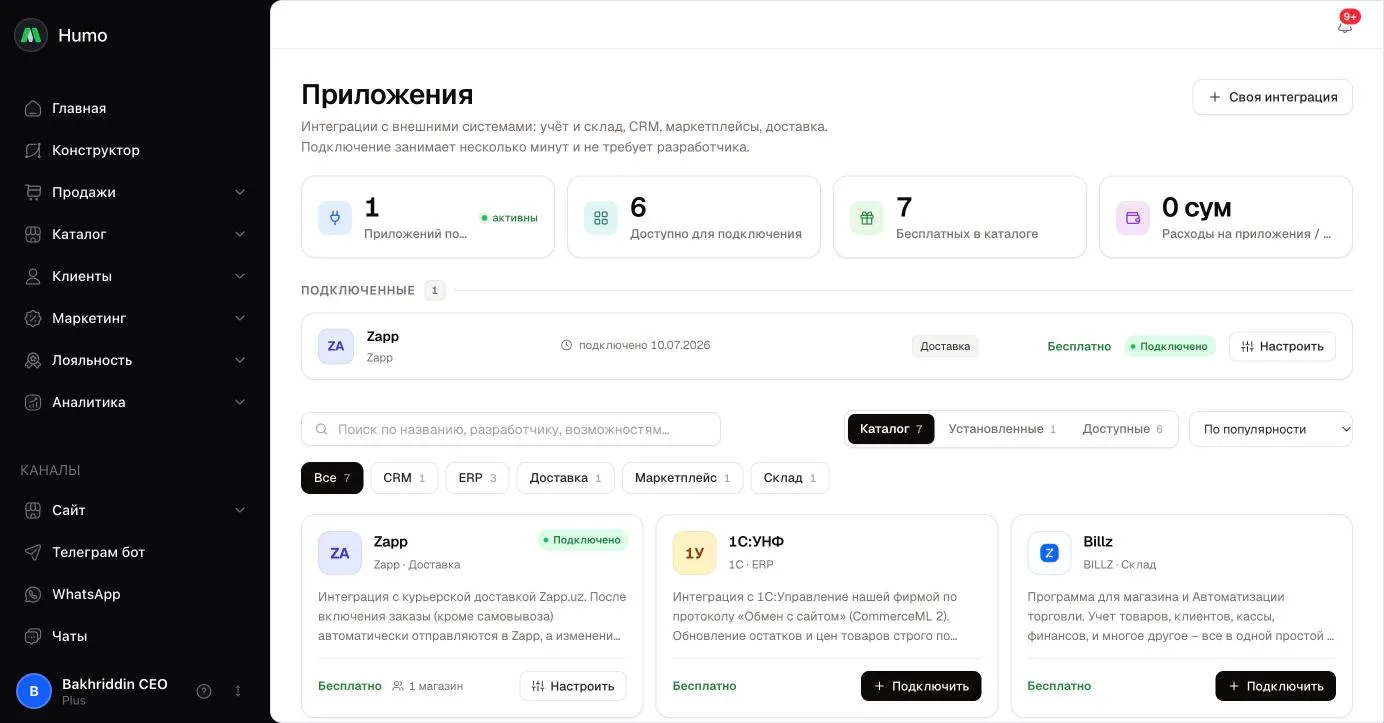
- Шапка — заголовок Приложения и кнопка Своя интеграция: она открывает чат поддержки в Telegram.
- Счётчики — Приложений подключено, Доступно для подключения, Бесплатных в каталоге и Расходы на приложения / мес — сумма месячных цен подключённых платных приложений.
- Подключенные — список приложений магазина: название, учётная запись (если приложение её хранит) или разработчик, дата подключения, категория, цена и кнопка Настроить. Пока ничего не подключено, здесь показывается подсказка.
- Поиск, вкладки и сортировка — поиск по названию, разработчику, категории и описанию; вкладки Каталог, Установленные, Доступные; сортировка По популярности, По названию, Сначала бесплатные.
- Категории — фильтр по категории приложения, например «Склад», «ERP», «CRM», «Маркетплейс», «Доставка». Кнопки категорий появляются, когда в каталоге больше одной категории.
- Карточки приложений — название, разработчик и категория, краткое описание, цена в месяц или Бесплатно, число магазинов, которые пользуются приложением, и кнопка Подключить (или Настроить для уже подключённого). Последняя карточка — Нужной интеграции нет? с кнопкой Оставить заявку.
Как сделать
Подключить приложение
- Найдите приложение в каталоге и нажмите Подключить на его карточке. Откроется страница приложения.
- Прочитайте описание и проверьте, что у вас есть данные для подключения: у каждой интеграции свои (логин и пароль, токен, адрес сервера и т. п.).
- Нажмите Установить, заполните окно подключения и нажмите Установить в нём.
- Приложение появится в блоке Подключенные с отметкой Подключено. Проверка данных и первая настройка выполняются в фоне — обновите страницу приложения через несколько секунд.
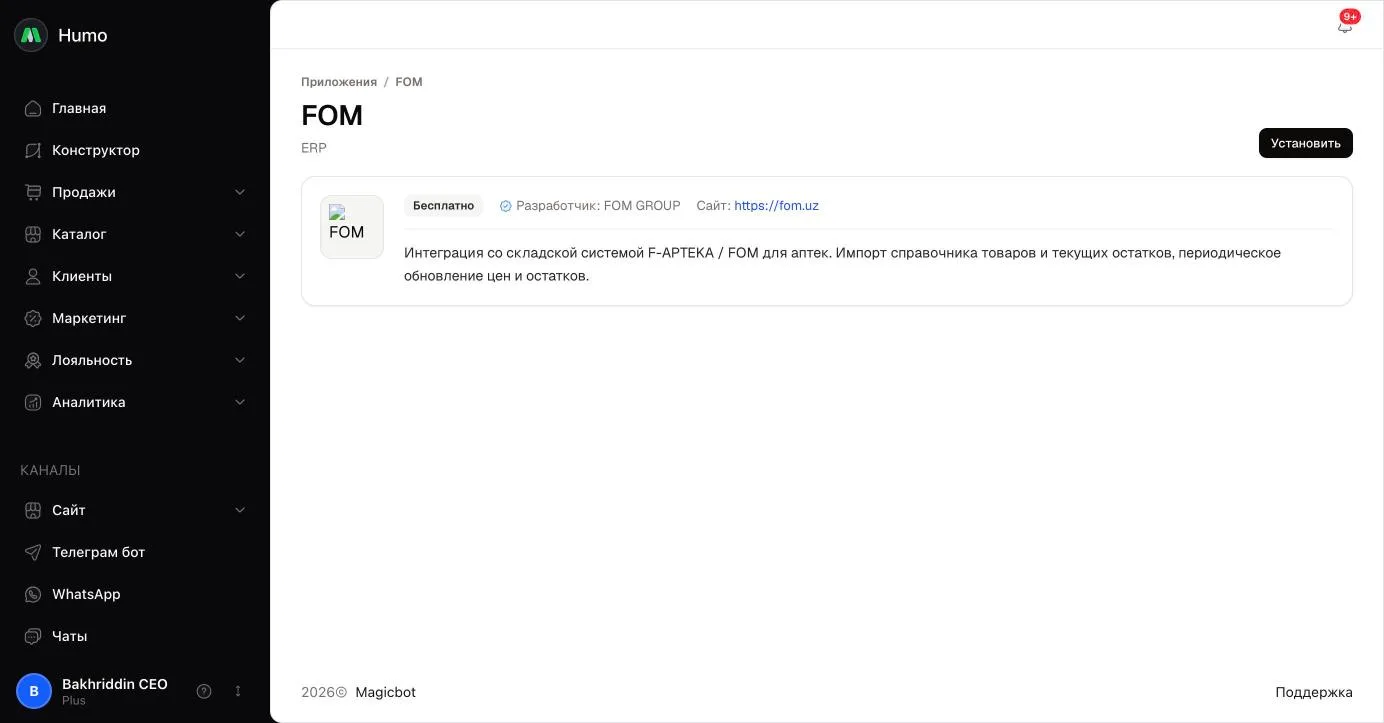
Что именно вводить и что произойдёт после подключения, описано в статье о конкретном приложении — список ниже, в разделе «Как это работает».
Изменить настройки подключённого приложения
- В блоке Подключенные нажмите Настроить у нужного приложения (или Настроить на его карточке в каталоге).
- На странице приложения нажмите Настройки и измените параметры. У МойСклад настройки открыты сразу на странице.
Если у приложения можно подключить несколько учётных записей (например, Billz, Sales Doctor или FOM), кнопка Установить остаётся на странице и после подключения: каждое нажатие добавляет ещё одно подключение.
Отключить приложение
Откройте страницу приложения и нажмите кнопку удаления — у каждого приложения она называется по-своему, например Удалить Billz, Удалить 1С:УНФ или Отключить у МойСклад. Подтвердите удаление в окне Предупреждение. Что происходит с данными при отключении, описано в статье о приложении.
Попросить новую интеграцию
Нажмите Оставить заявку в карточке Нужной интеграции нет? или Своя интеграция в шапке и опишите в чате поддержки систему и задачу.
Как это работает
- Каталог общий для всех магазинов. Список приложений, их описания, цены и категории ведёт платформа. Если приложения нет в каталоге, подключить его самостоятельно нельзя — оставьте заявку.
- Подключение — это ваша копия приложения. При подключении для магазина сохраняются его настройки и данные для входа. Другие магазины их не видят.
- Что происходит после подключения, зависит от приложения. Одни интеграции сразу запускают загрузку товаров и остатков, другие ждут, пока вы запустите синхронизацию вручную или настроите обмен на стороне внешней системы.
- Популярность — число магазинов, у которых приложение подключено. По нему работает сортировка По популярности.
- Цена указана в месяц. Бесплатные приложения помечены Бесплатно. Счётчик Расходы на приложения / мес складывает цены подключённых приложений.
- Что такое удаление. Удаление стирает настройки и данные для входа приложения в магазине. Для интеграций, которые регистрировали что-то во внешней системе (например, вебхуки МойСклад), платформа пытается снять эту регистрацию. Товары, остатки и заказы, которые уже пришли в магазин, остаются.
Приложения в справочном центре:
| Приложение | Что делает | Статья |
|---|---|---|
| 1С:УНФ | обмен каталогом, ценами, остатками и заказами с 1С | 1С |
| МойСклад | товары, остатки и заказы с МойСклад | МойСклад |
| Billz | товары, цены и остатки из Billz, заказы в Billz | Billz |
| Sales Doctor | товары и остатки из Sales Doctor | Sales Doctor |
| FOM | товары, цены и остатки из FOM | FOM |
| Odoo | товары из Odoo, заказы в Odoo | Odoo |
| amoCRM | новые заказы — сделками в amoCRM | amoCRM |
| Bitrix24 | новые заказы — сделками в Bitrix24 | Bitrix24 |
| Uzum Market | товары вашего магазина на Uzum Market | Uzum Market |
| Zapp | доставка через Zapp | Zapp |
| Alif Nasiya, Intend | покупка в рассрочку | Рассрочка |
Ограничения и важные нюансы
- Состав каталога определяет платформа: часть приложений из таблицы может временно не показываться в каталоге.
- Подключайте каждую учётную систему один раз. Две интеграции, которые обе меняют товары и остатки (например, Billz и МойСклад), будут перезаписывать данные друг друга.
- После удаления приложения повторное подключение начинается с нуля: данные для входа и настройки нужно ввести заново.
Частые вопросы
Почему у сотрудника нет пункта «Приложения»? У его роли нет права «Управлять приложениями и интеграциями». Добавьте его в Настройки → Сотрудники → Роли.
Нужной системы нет в каталоге. Что делать? Нажмите Оставить заявку и опишите систему и задачу. Интеграцию можно сделать по открытому API системы или добавить в каталог.
Приложение подключено, но товары не появились. Откройте статью о приложении: у многих интеграций загрузку нужно запустить вручную или выбрать склад и тип цены.
Связанные статьи
Не нашли ответ? Напишите в поддержку.
Написать в поддержку