Бренд сайта
Логотип, фавикон, название магазина, цвета, стили карточек, показ товаров без наличия и ссылки на соцсети: режим «Бренд» в конструкторе.
Содержание
Бренд сайта — это то, по чему покупатель узнаёт ваш магазин: логотип, название, цвета, вид карточек категорий и товаров, ссылки на соцсети. Всё это настраивается в режиме Бренд конструктора.
Для чего эта страница
В режиме Бренд вы задаёте внешний вид сайта, общий для всех страниц:
- логотип, фавикон (иконку во вкладке браузера) и название магазина;
- основной и дополнительный цвета, цвета шапки сайта, кнопок и меток;
- как выглядят карточки категорий и товаров;
- показывать ли товары, которых нет в наличии;
- ссылки на Telegram, Instagram, Facebook, YouTube и телефон магазина.
Где найти
Откройте Конструктор в боковом меню и выберите режим Бренд в левой полосе конструктора. Справа откроется список Настройки бренда из четырёх разделов: Логотип и название, Цветовая схема, Стили отображения, Социальные сети.
Кто видит
- Режим доступен всем, кто может открыть Конструктор: у роли есть право «Изменить витрину» или «Изменить брендинг». Роль «Admin» видит его всегда.
- Сохранять бренд, загружать логотип и фавикон может только роль с правом «Изменить брендинг».
- Доступно на всех тарифах.
Обзор страницы
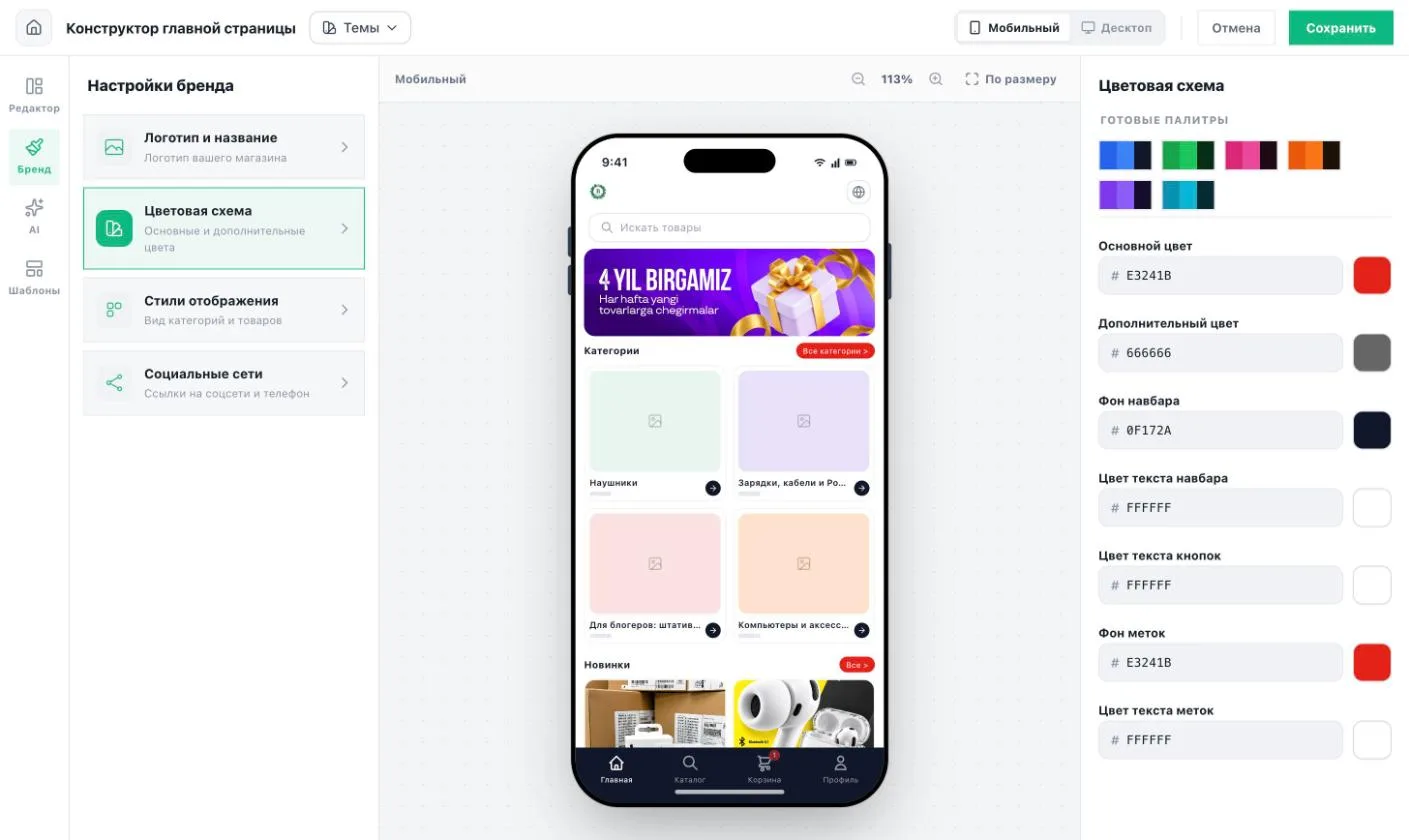
| Раздел | Что настраивается |
|---|---|
| Логотип и название | Логотип магазина, Фавикон, Название магазина |
| Цветовая схема | Готовые палитры, Основной цвет, Дополнительный цвет, Фон навбара, Цвет текста навбара, Цвет текста кнопок, Фон меток, Цвет текста меток |
| Стили отображения | Стиль категорий, Стиль товаров (Слайдер или Сетка), Товары без наличия |
| Социальные сети | Telegram, Instagram, Facebook, YouTube, Телефон |
Изменения сразу видны в превью конструктора.
Как сделать
Загрузить логотип и фавикон
- В режиме Бренд откройте Логотип и название.
- Нажмите Загрузить логотип и выберите файл SVG, PNG, JPG или WebP. Рекомендуемый размер — 200 × 200 px.
- Нажмите Загрузить фавикон и выберите файл PNG 512 × 512, SVG или ICO.
- Укажите Название магазина — оно показывается в шапке сайта и на главной.
- Нажмите Сохранить в верхней панели конструктора.
Подобрать цвета
- Откройте Цветовая схема.
- Выберите одну из Готовых палитр или задайте каждый цвет вручную.
- Проверьте результат в превью на мобильном и десктопе.
- Нажмите Сохранить.
Настроить вид каталога
- Откройте Стили отображения.
- В Стиль категорий выберите вид карточек категорий: По умолчанию, Буквенная плитка, Цветная плитка, Компактный список, Квадратное фото, Полка с текстом или Журнальный портрет.
- В Стиль товаров выберите Слайдер или Сетка.
- В Товары без наличия выберите, как показывать товары с нулевым остатком.
- Нажмите Сохранить.
Добавить ссылки на соцсети и телефон
- Откройте Социальные сети.
- Вставьте полные ссылки на профили и укажите телефон магазина.
- Нажмите Сохранить.
Как это работает
- Когда сохраняется. Логотип и фавикон записываются сразу после загрузки файла, прежний файл при этом удаляется. Всё остальное, включая удаление логотипа кнопкой Удалить, сохраняется кнопкой Сохранить вместе с блоками главной.
- Тема. Настройки бренда записываются и в активную тему конструктора. Когда вы применяете шаблон, цвета и стили карточек заменяются цветами шаблона. Когда вы загружаете другую тему, вместе с цветами и стилями возвращаются ещё и сохранённые в ней ссылки на соцсети и телефон. Название магазина и режим Товары без наличия в обоих случаях не меняются.
- Товары без наличия. В конце списка — товары с нулевым остатком показываются после остальных; это поведение по умолчанию. Скрывать — такие товары не показываются в каталоге сайта. Как обычные — показываются вперемешку с товарами в наличии.
- Одни данные — несколько экранов. Название магазина, логотип, фавикон и телефон — те же значения, что во вкладке Профиль раздела Настройки → Настройки магазина. Ссылки на соцсети — те же, что на системной странице «Контакты». Изменение в одном месте видно во всех остальных.
- Где ещё используется. Название магазина подставляется в тексты уведомлений о заказах. Ссылки на соцсети и телефон попадают в блок контактов сайта.
Ограничения и важные нюансы
- Логотип — до 2 МБ, фавикон — до 1 МБ.
- Название магазина — до 120 символов, ссылки на соцсети — до 255 символов, телефон — до 50 символов.
- Соцсеть без ссылки на сайте не показывается.
- Применение шаблона в режиме Шаблоны сразу перезаписывает цвета и стили карточек на сайте.
Частые вопросы
Я загрузил логотип, но на сайте старый. Логотип сохраняется сразу, но сайт показывает его после обновления кэша. Обновите страницу сайта через минуту.
Почему после загрузки темы пропали мои цвета? У каждой темы свои цвета. Загрузка темы возвращает цвета, сохранённые в ней. Чтобы не терять удачную палитру, сохраняйте её в теме через меню Темы → Сохранить как тему.
Как скрыть с сайта товары, которых нет в наличии? В Стили отображения → Товары без наличия выберите Скрывать и нажмите Сохранить.
Связанные статьи
Не нашли ответ? Напишите в поддержку.
Написать в поддержку