Конструктор главной страницы
Как собрать главную страницу сайта из блоков, применить готовый шаблон, сохранить свою тему и предложить макет с помощью AI.
Содержание
- Для чего эта страница
- Где найти
- Кто видит
- Обзор страницы
- Как сделать
- Добавить блок на главную
- Настроить баннер
- Изменить порядок, скрыть или удалить блок
- Применить готовый шаблон
- Сохранить вариант оформления как тему
- Попросить AI предложить макет
- Как это работает
- Ограничения и важные нюансы
- Частые вопросы
- Связанные статьи
Конструктор — визуальный редактор главной страницы вашего сайта. Здесь вы выбираете, какие блоки увидит покупатель на главной, в каком порядке, и настраиваете каждый блок.
Для чего эта страница
Главная страница — первое, что видит покупатель на сайте. В конструкторе вы:
- добавляете и убираете блоки: баннеры, подборки товаров, категории, истории, отзывы;
- меняете порядок блоков и скрываете их без удаления;
- применяете готовый шаблон главной под свою нишу;
- сохраняете удачные варианты оформления как темы и переключаетесь между ними;
- просите AI предложить структуру главной;
- настраиваете бренд сайта: логотип, цвета и стили карточек (подробно — в статье Бренд сайта).
Где найти
Откройте пункт Конструктор в боковом меню. Конструктор открывается на весь экран, без бокового меню админки. Чтобы вернуться в админку, нажмите Отмена в верхней панели.
Кто видит
- Пункт меню виден, если у роли есть право «Изменить витрину» или «Изменить брендинг». Роль «Admin» видит его всегда.
- Чтобы сохранять блоки, шаблоны и темы, нужно право «Изменить витрину». Чтобы сохранять бренд, логотип и фавикон, нужно право «Изменить брендинг».
- Конструктор доступен на всех тарифах.
Обзор страницы
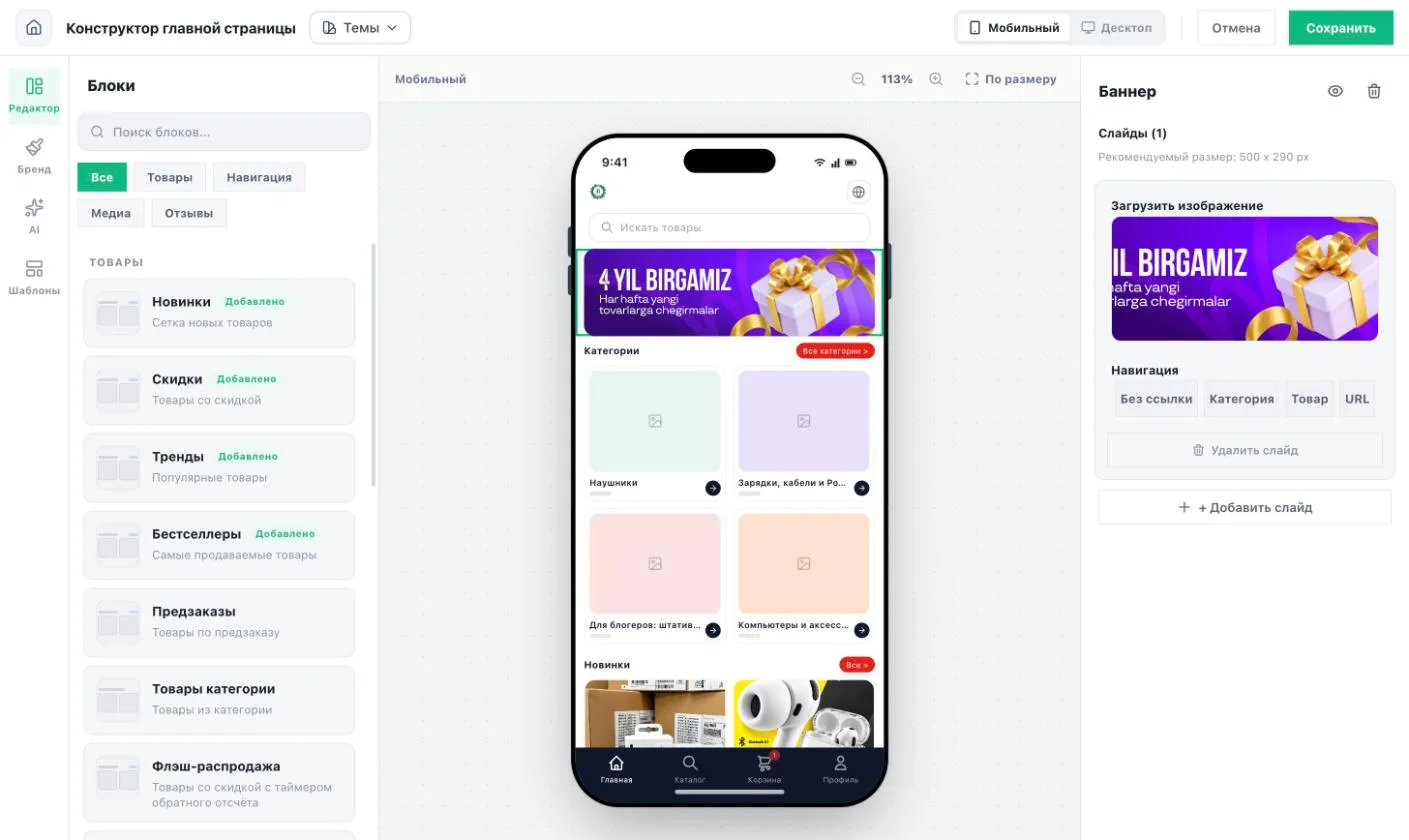
Конструктор состоит из четырёх зон:
- Левая полоса режимов — Редактор, Бренд, AI и Шаблоны.
- Панель режима — в режиме Редактор здесь список Блоки с поиском и фильтром по группам: Товары, Навигация, Медиа, Отзывы.
- Превью — главная страница так, как её увидит покупатель. Переключатель Мобильный / Десктоп в верхней панели меняет устройство, кнопки масштаба приближают и отдаляют превью.
- Панель настроек — справа, настройки выбранной секции.
В верхней панели также находятся меню Темы, кнопки Отмена и Сохранить.
Доступные блоки:
| Группа | Блоки |
|---|---|
| Товары | Новинки, Скидки, Тренды, Бестселлеры, Предзаказы, Товары категории, Флэш-распродажа, Товар дня, Для вас |
| Навигация | Популярные категории, Категории, Сетка категорий |
| Медиа | Баннер, Shoppable Stories, Объявление |
| Отзывы | Отзывы сайта |
Как сделать
Добавить блок на главную
- В режиме Редактор найдите блок в списке Блоки или через поиск.
- Нажмите на карточку блока. Блок появится в конце страницы и сразу откроется в панели настроек.
- Заполните настройки блока, например выберите категорию для блока Товары категории.
- Нажмите Сохранить в верхней панели.
Настроить баннер
- Добавьте блок Баннер или нажмите на существующий баннер в превью.
- В панели настроек нажмите + Добавить слайд и загрузите изображение. Рекомендуемый размер — 500 × 290 px.
- В поле Навигация выберите, куда ведёт слайд: Категория, Товар, URL или Без ссылки.
- Повторите для остальных слайдов и нажмите Сохранить.
Изменить порядок, скрыть или удалить блок
- Перетащите блок в превью на нужное место.
- Чтобы временно убрать блок с сайта, выберите его и нажмите Скрыть секцию. Вернуть его можно кнопкой Показать секцию.
- Чтобы удалить блок вместе с настройками, нажмите Удалить секцию.
- Нажмите Сохранить.
Применить готовый шаблон
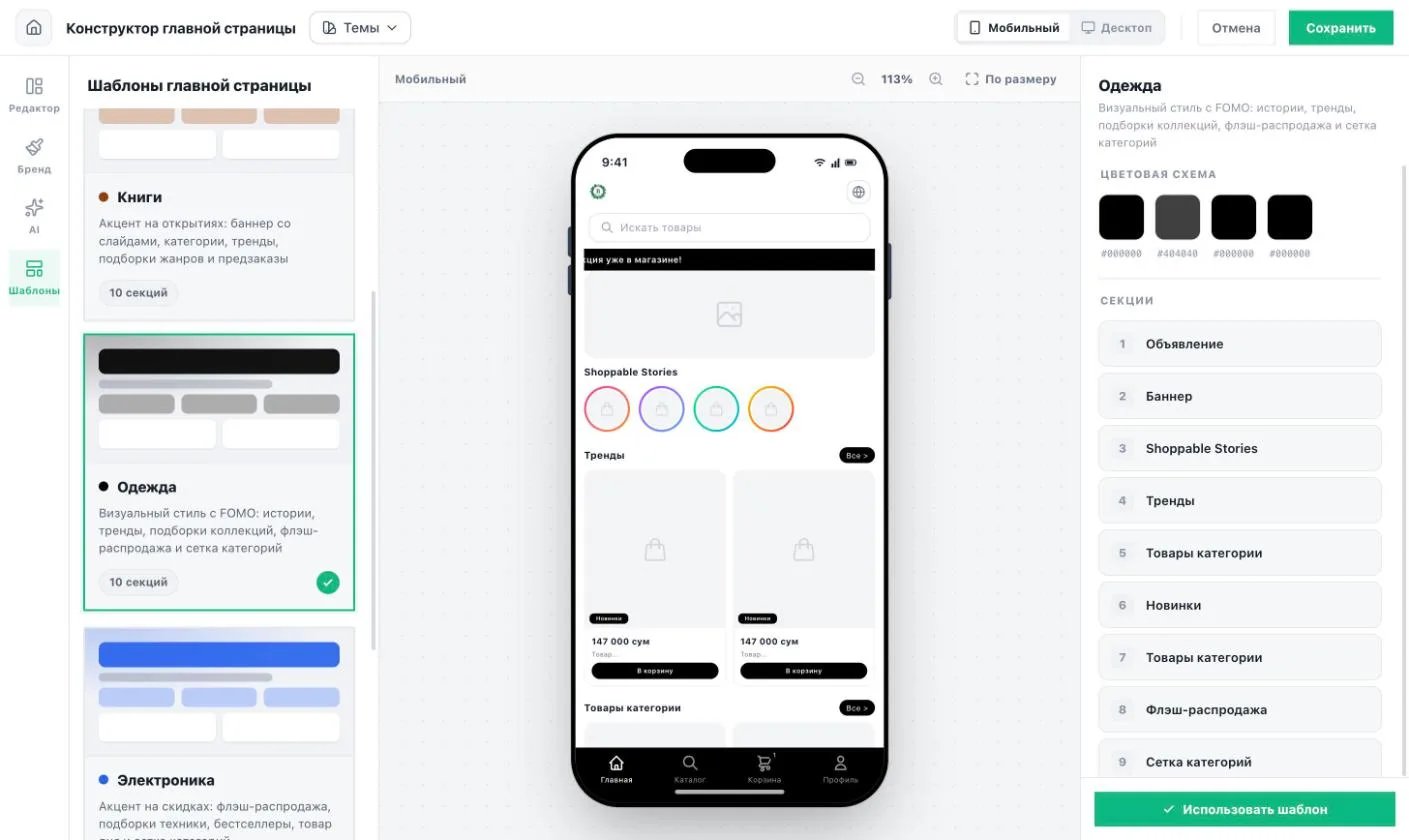
- Откройте режим Шаблоны.
- Выберите шаблон: Витамины и БАДы, Книги, Одежда, Электроника или Косметика. Превью покажет набор секций и цветовую схему шаблона.
- Нажмите Использовать шаблон.
Сохранить вариант оформления как тему
- Нажмите Сохранить, чтобы на сайт попали последние правки.
- Откройте меню Темы, введите название и нажмите Сохранить как тему.
- Чтобы вернуться к теме позже, откройте меню Темы и нажмите Загрузить рядом с ней.
Попросить AI предложить макет
- Откройте режим AI.
- Опишите магазин и желаемую главную, например «магазин детской одежды, хочу акцент на скидках».
- Если предложенный макет подходит, нажмите Применить макет — секции появятся в редакторе.
- Проверьте блоки, заполните их настройки и нажмите Сохранить.
Как это работает
- Сохранение. Кнопка Сохранить записывает на сайт сразу и набор блоков, и настройки бренда. После сохранения сайт сбрасывает кэш главной, и изменения видны покупателям в течение короткого времени.
- Что не ждёт кнопки «Сохранить». Применение шаблона, создание новой темы и загрузка темы меняют сайт сразу. Изображения баннеров и историй загружаются в хранилище при выборе файла, но в блок попадают только после сохранения.
- Темы. Тема — это сохранённый набор блоков и цветов бренда. Одна тема всегда активна: её видят покупатели. Когда вы нажимаете Сохранить, изменения записываются и в активную тему. Загрузить делает тему активной и возвращает её блоки и цвета. Название магазина и режим показа товаров без наличия при загрузке темы не меняются.
- Новая тема. Новая тема создаёт пустую активную тему и убирает все блоки. Пока вы не добавите и не сохраните блоки, сайт показывает стандартный набор секций: популярные категории, категории, новинки, скидки, тренды, бестселлеры и предзаказы.
- Шаблон. При применении шаблона создаётся новая активная тема с названием шаблона, блоки главной заменяются блоками шаблона, а цвета и стили карточек — цветами шаблона.
- Автоматические блоки. Новинки, Скидки, Тренды и похожие блоки заполняются товарами из каталога сами. В блоках с подборкой товаров можно указать Количество товаров.
- AI-помощник видит текущий набор блоков и предлагает новый. Он ничего не сохраняет сам — макет попадает на сайт только после Сохранить.
- Внешние AI-ассистенты. Если вы подключили Claude или ChatGPT через MCP, они тоже могут менять главную страницу, бренд и применять шаблоны. Подробнее — в статье Подключение AI-ассистентов через MCP.
Ограничения и важные нюансы
- На главной может быть не больше 50 блоков.
- Изображение баннера — до 2 МБ. Медиа-контент историй — изображение (JPG, PNG, WebP, GIF) или видео (MP4, WebM, MOV) до 20 МБ.
- Блок без нужных данных выглядит на сайте пустой полосой. Скидки и Флэш-распродажа показывают только товары со старой ценой, Бестселлеры — товары с продажами, Предзаказы — товары на предзаказ, Отзывы сайта — опубликованные отзывы о магазине. Товары категории и Флэш-распродажа не покажут ничего без выбранной категории, Товар дня — без выбранного товара, Объявление — без текста.
- AI-помощник принимает сообщения до 1000 символов и не больше 10 запросов в минуту.
- Сохранить как тему сохраняет блоки, которые уже записаны на сайт, а не несохранённые правки на экране. Сначала нажмите Сохранить.
- Если у роли есть только одно из прав — «Изменить витрину» или «Изменить брендинг», — при сохранении запишется только разрешённая часть, а конструктор покажет ошибку сохранения.
Частые вопросы
Я сохранил изменения, но на сайте старая главная. Обновите страницу сайта через минуту: сайт сбрасывает кэш не мгновенно. Если ничего не изменилось, проверьте, что сохранение прошло без ошибки, и что блок не скрыт кнопкой Скрыть секцию.
Почему блок «Скидки» на сайте пустой? В нём показываются только товары, у которых указана старая цена. Добавьте старую цену товарам в карточке товара — подробнее в статье Товары.
Можно ли отменить применённый шаблон? Да, если до этого вы сохранили прежний вариант как тему: откройте меню Темы и загрузите его. Иначе прежние блоки придётся собрать заново.
Почему не получается добавить второй блок «Новинки»? Автоматические блоки добавляются на главную только один раз. Для второй подборки используйте блок Товары категории.
Связанные статьи
Не нашли ответ? Напишите в поддержку.
Написать в поддержку