Bosh sahifa konstruktori
Sayt bosh sahifasini bloklardan qanday yig‘ish, tayyor shablonni qo‘llash, o‘z mavzuingizni saqlash va AI yordamida maket tanlash.
Mundarija
- Bu sahifa nima uchun kerak
- Qayerdan topish mumkin
- Kim ko‘radi
- Sahifa bilan tanishuv
- Qanday bajariladi
- Bosh sahifaga blok qo‘shish
- Bannerni sozlash
- Blok tartibini o‘zgartirish, yashirish yoki o‘chirish
- Tayyor shablonni qo‘llash
- Bezash variantini mavzu sifatida saqlash
- AI’dan maket taklif qilishni so‘rash
- Bu qanday ishlaydi
- Cheklovlar va muhim jihatlar
- Ko‘p beriladigan savollar
- Bog‘liq maqolalar
Konstruktor — saytingiz bosh sahifasining vizual muharriri. Bu yerda xaridor bosh sahifada qaysi bloklarni va qanday tartibda ko‘rishini tanlaysiz hamda har bir blokni sozlaysiz.
Bu sahifa nima uchun kerak
Bosh sahifa — xaridor saytda birinchi ko‘radigan sahifa. Konstruktorda siz:
- bloklarni qo‘shasiz va olib tashlaysiz: bannerlar, mahsulotlar to‘plamlari, kategoriyalar, hikoyalar, sharhlar;
- bloklar tartibini o‘zgartirasiz va ularni o‘chirmasdan yashirasiz;
- nishangizga mos tayyor bosh sahifa shablonini qo‘llaysiz;
- muvaffaqiyatli bezash variantlarini mavzu sifatida saqlaysiz va ular orasida almashasiz;
- AI’dan bosh sahifa tuzilmasini taklif qilishni so‘raysiz;
- sayt brendini sozlaysiz: logotip, ranglar va kartochkalar uslubi (batafsil — Sayt brendi maqolasida).
Qayerdan topish mumkin
Yon menyuda Konstruktor bandini oching. Konstruktor panelning yon menyusisiz, butun ekranda ochiladi. Panelga qaytish uchun yuqori paneldagi Bekor qilish tugmasini bosing.
Kim ko‘radi
- Rolda «Изменить витрину» (vitrinani o‘zgartirish) yoki «Изменить брендинг» (brendingni o‘zgartirish) huquqi bo‘lsa, menyu bandi ko‘rinadi. «Admin» roli uni har doim ko‘radi.
- Bloklar, shablonlar va mavzularni saqlash uchun «Изменить витрину» huquqi kerak. Brend, logotip va favikonni saqlash uchun «Изменить брендинг» huquqi kerak.
- Konstruktor barcha tariflarda mavjud.
Sahifa bilan tanishuv
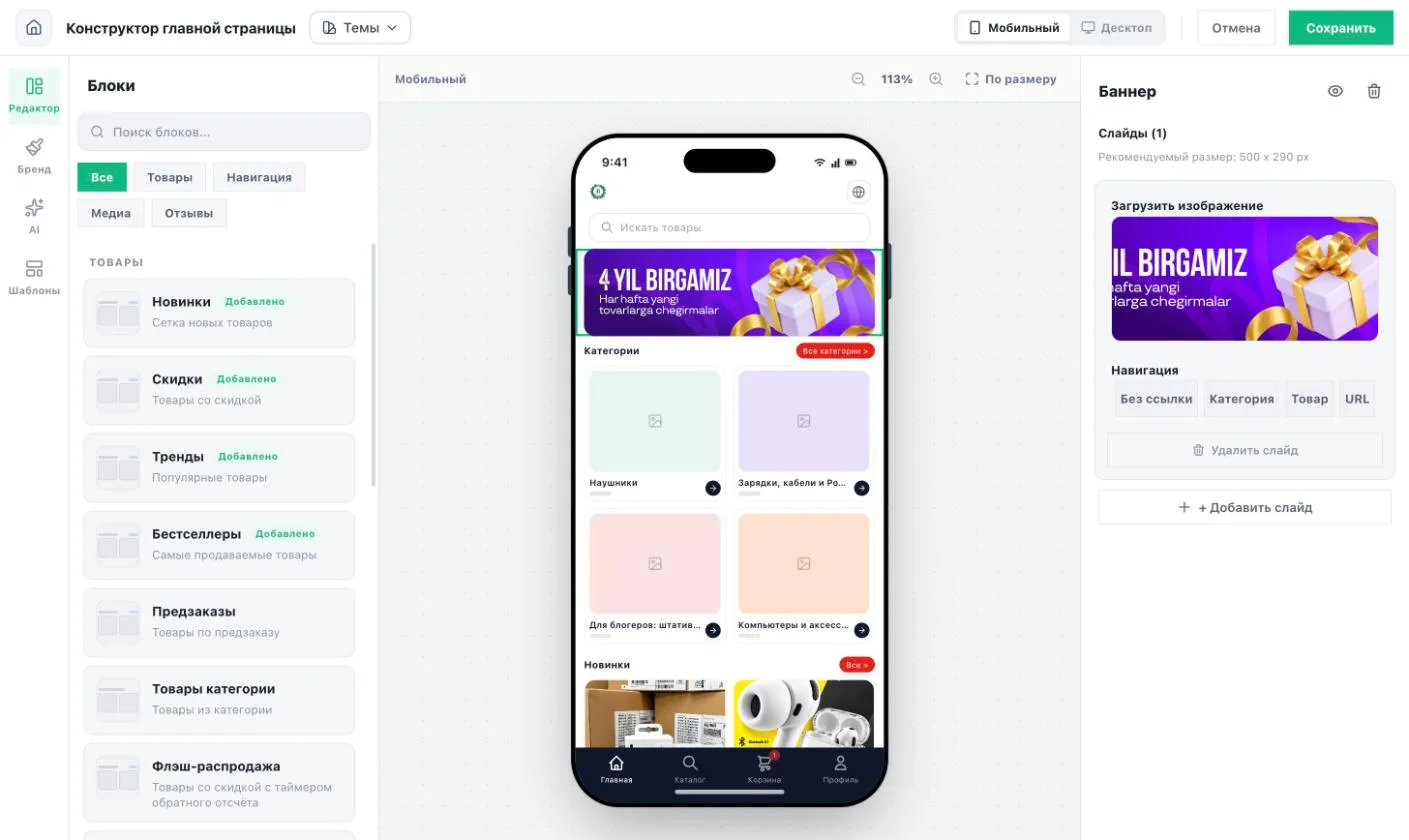
Konstruktor to‘rt qismdan iborat:
- Chapdagi rejimlar paneli — Muharrir, Brend, AI va Shablonlar.
- Rejim paneli — Muharrir rejimida bu yerda qidiruv va guruhlar bo‘yicha filtrli Bloklar ro‘yxati bor: Mahsulotlar, Navigatsiya, Media, Sharhlar.
- Ko‘rinish — bosh sahifa xaridor ko‘radigan holatda. Yuqori paneldagi Mobil / Desktop almashtirgichi qurilmani o‘zgartiradi, masshtab tugmalari ko‘rinishni yaqinlashtiradi va uzoqlashtiradi.
- Sozlamalar paneli — o‘ngda, tanlangan bo‘lim sozlamalari.
Yuqori panelda Mavzular menyusi, Bekor qilish va Saqlash tugmalari ham bor.
Mavjud bloklar:
| Guruh | Bloklar |
|---|---|
| Mahsulotlar | Yangi mahsulotlar, Chegirmalar, Trendlar, Bestseller, Oldindan buyurtma, Kategoriya mahsulotlari, Tezkor chegirma, Kun mahsuloti, Siz uchun |
| Navigatsiya | Ommabop kategoriyalar, Kategoriyalar, Kategoriyalar to‘ri |
| Media | Banner, Shoppable Stories, E’lon |
| Sharhlar | Sayt sharhlari |
Qanday bajariladi
Bosh sahifaga blok qo‘shish
- Muharrir rejimida blokni Bloklar ro‘yxatidan yoki qidiruv orqali toping.
- Blok kartochkasini bosing. Blok sahifa oxirida paydo bo‘ladi va darhol sozlamalar panelida ochiladi.
- Blok sozlamalarini to‘ldiring, masalan Kategoriya mahsulotlari bloki uchun kategoriyani tanlang.
- Yuqori paneldagi Saqlash tugmasini bosing.
Bannerni sozlash
- Banner blokini qo‘shing yoki ko‘rinishdagi mavjud bannerni bosing.
- Sozlamalar panelida + Slayd qo‘shish tugmasini bosing va rasm yuklang. Tavsiya etilgan o‘lcham — 500 × 290 px.
- Navigatsiya maydonida slayd qayerga olib borishini tanlang: Kategoriya, Mahsulot, URL yoki Havolasiz.
- Qolgan slaydlar uchun takrorlang va Saqlash tugmasini bosing.
Blok tartibini o‘zgartirish, yashirish yoki o‘chirish
- Ko‘rinishda blokni kerakli joyga sudrab o‘tkazing.
- Blokni saytdan vaqtincha olib tashlash uchun uni tanlang va Bo‘limni yashirish tugmasini bosing. Uni Bo‘limni ko‘rsatish tugmasi bilan qaytarish mumkin.
- Blokni sozlamalari bilan birga o‘chirish uchun Bo‘limni o‘chirish tugmasini bosing.
- Saqlash tugmasini bosing.
Tayyor shablonni qo‘llash
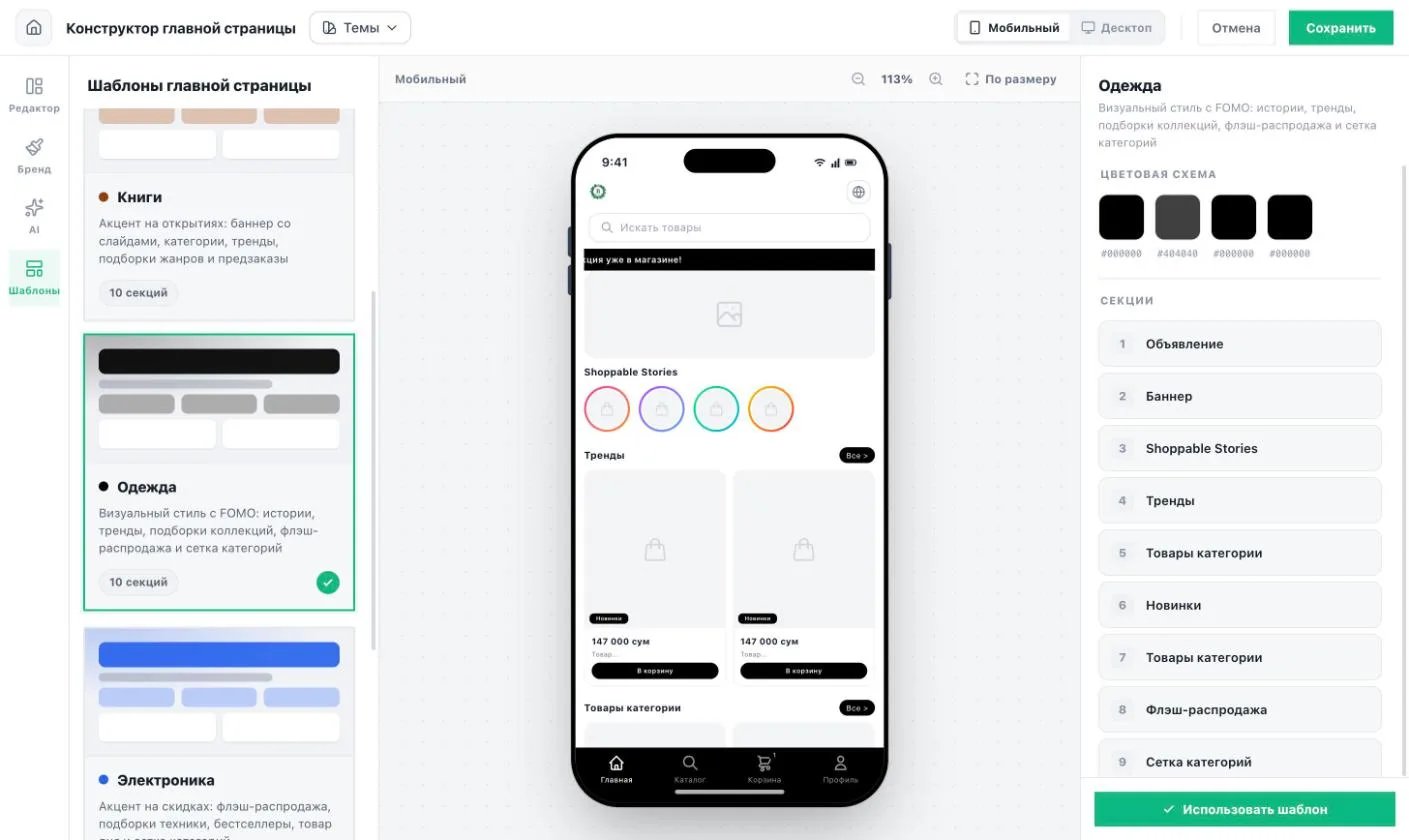
- Shablonlar rejimini oching.
- Shablonni tanlang: Vitaminlar va BADlar, Kitoblar, Kiyimlar, Elektronika yoki Kosmetika. Ko‘rinish shablonning bo‘limlari to‘plami va rang sxemasini ko‘rsatadi.
- Shablonni qo‘llash tugmasini bosing.
Bezash variantini mavzu sifatida saqlash
- So‘nggi o‘zgarishlar saytga tushishi uchun Saqlash tugmasini bosing.
- Mavzular menyusini oching, nomini kiriting va Mavzu sifatida saqlash tugmasini bosing.
- Keyinroq mavzuga qaytish uchun Mavzular menyusini oching va uning yonidagi Yuklash tugmasini bosing.
AI’dan maket taklif qilishni so‘rash
- AI rejimini oching.
- Do‘kon va kerakli bosh sahifani tasvirlab bering, masalan «bolalar kiyimlari do‘koni, chegirmalarga urg‘u bermoqchiman».
- Taklif qilingan maket mos kelsa, Maketni qo‘llash tugmasini bosing — bo‘limlar muharrirda paydo bo‘ladi.
- Bloklarni tekshiring, sozlamalarini to‘ldiring va Saqlash tugmasini bosing.
Bu qanday ishlaydi
- Saqlash. Saqlash tugmasi saytga bir vaqtning o‘zida bloklar to‘plamini ham, brend sozlamalarini ham yozadi. Saqlangandan keyin sayt bosh sahifa keshini tozalaydi va o‘zgarishlar qisqa vaqt ichida xaridorlarga ko‘rinadi.
- «Saqlash» tugmasini kutmaydigan amallar. Shablonni qo‘llash, yangi mavzu yaratish va mavzuni yuklash saytni darhol o‘zgartiradi. Banner va hikoyalar rasmlari fayl tanlanganda omborga yuklanadi, lekin blokka faqat saqlangandan keyin tushadi.
- Mavzular. Mavzu — bloklar va brend ranglarining saqlangan to‘plami. Har doim bitta mavzu faol bo‘ladi: uni xaridorlar ko‘radi. Saqlash tugmasini bosganingizda o‘zgarishlar faol mavzuga ham yoziladi. Yuklash mavzuni faol qiladi va uning bloklari hamda ranglarini qaytaradi. Mavzu yuklanganda do‘kon nomi va mavjud bo‘lmagan tovarlarni ko‘rsatish rejimi o‘zgarmaydi.
- Yangi mavzu. Yangi mavzu bo‘sh faol mavzu yaratadi va barcha bloklarni olib tashlaydi. Bloklarni qo‘shib saqlamaguningizcha sayt bo‘limlarning standart to‘plamini ko‘rsatadi: ommabop kategoriyalar, kategoriyalar, yangi mahsulotlar, chegirmalar, trendlar, bestsellerlar va oldindan buyurtmalar.
- Shablon. Shablon qo‘llanganda shablon nomi bilan yangi faol mavzu yaratiladi, bosh sahifa bloklari shablon bloklariga, ranglar va kartochkalar uslubi esa shablon ranglariga almashtiriladi.
- Avtomatik bloklar. Yangi mahsulotlar, Chegirmalar, Trendlar va shunga o‘xshash bloklar katalogdagi mahsulotlar bilan o‘zi to‘ldiriladi. Mahsulotlar to‘plami bor bloklarda Mahsulotlar sonini ko‘rsatish mumkin.
- AI yordamchi joriy bloklar to‘plamini ko‘radi va yangisini taklif qiladi. U o‘zi hech narsani saqlamaydi — maket saytga faqat Saqlash tugmasidan keyin tushadi.
- Tashqi AI yordamchilar. Agar Claude yoki ChatGPT’ni MCP orqali ulagan bo‘lsangiz, ular ham bosh sahifani va brendni o‘zgartira hamda shablonlarni qo‘llay oladi. Batafsil — AI yordamchilarni MCP orqali ulash maqolasida.
Cheklovlar va muhim jihatlar
- Bosh sahifada 50 tadan ortiq blok bo‘lishi mumkin emas.
- Banner rasmi — 2 MB gacha. Hikoyalar media kontenti — rasm (JPG, PNG, WebP, GIF) yoki video (MP4, WebM, MOV), 20 MB gacha.
- Kerakli ma’lumotlarsiz blok saytda bo‘sh chiziq bo‘lib ko‘rinadi. Chegirmalar va Tezkor chegirma faqat eski narxi ko‘rsatilgan mahsulotlarni, Bestseller — sotuvlari bor mahsulotlarni, Oldindan buyurtma — oldindan buyurtma qilinadigan mahsulotlarni, Sayt sharhlari — do‘kon haqidagi chop etilgan sharhlarni ko‘rsatadi. Kategoriya mahsulotlari va Tezkor chegirma kategoriya tanlanmasa, Kun mahsuloti mahsulot tanlanmasa, E’lon esa matnsiz hech narsa ko‘rsatmaydi.
- AI yordamchi 1000 belgigacha bo‘lgan xabarlarni va daqiqasiga 10 tadan ko‘p bo‘lmagan so‘rovni qabul qiladi.
- Mavzu sifatida saqlash ekrandagi saqlanmagan o‘zgarishlarni emas, saytga allaqachon yozilgan bloklarni saqlaydi. Avval Saqlash tugmasini bosing.
- Agar rolda faqat bitta huquq — «Изменить витрину» yoki «Изменить брендинг» — bo‘lsa, saqlashda faqat ruxsat berilgan qism yoziladi, konstruktor esa saqlash xatosini ko‘rsatadi.
Ko‘p beriladigan savollar
O‘zgarishlarni saqladim, lekin saytda eski bosh sahifa turibdi. Sayt sahifasini bir daqiqadan keyin yangilang: sayt keshni bir zumda tozalamaydi. Hech narsa o‘zgarmagan bo‘lsa, saqlash xatosiz o‘tganini va blok Bo‘limni yashirish tugmasi bilan yashirilmaganini tekshiring.
Nega saytda «Chegirmalar» bloki bo‘sh? Unda faqat eski narxi ko‘rsatilgan mahsulotlar chiqadi. Mahsulot kartochkasida mahsulotlarga eski narx qo‘shing — batafsil Mahsulotlar maqolasida.
Qo‘llangan shablonni bekor qilish mumkinmi? Ha, agar oldin avvalgi variantni mavzu sifatida saqlagan bo‘lsangiz: Mavzular menyusini oching va uni yuklang. Aks holda avvalgi bloklarni qaytadan yig‘ishga to‘g‘ri keladi.
Nega ikkinchi «Yangi mahsulotlar» blokini qo‘sha olmayapman? Avtomatik bloklar bosh sahifaga faqat bir marta qo‘shiladi. Ikkinchi to‘plam uchun Kategoriya mahsulotlari blokidan foydalaning.
Bog‘liq maqolalar
Javob topmadingizmi? Qo‘llab-quvvatlash xizmatiga yozing.
Qo‘llab-quvvatlashga yozish