Главная страница админки
Сводка магазина на Главной: оборот, заказы, средний чек, конверсия, воронка, последние заказы, топ товаров, каналы продаж и брошенные корзины.
Содержание
Главная — первая страница, которую вы видите после входа в админку. На ней собрана сводка по магазину: сколько продали, сколько заказов, как ведут себя покупатели и что осталось настроить.
Для чего эта страница
Главная помогает за минуту понять, как идут дела, без перехода в отчёты:
- ключевые показатели за 7 дней, 30 дней или квартал и их изменение к прошлому периоду;
- динамика оборота по дням и воронка «просмотры → корзина → покупка»;
- последние заказы из всех каналов и самые продаваемые товары;
- база клиентов, доли каналов продаж и брошенные корзины;
- прогресс первичной настройки магазина.
С Главной можно сразу перейти к новой продаже, всем заказам и подробным отчётам.
Где найти
В боковом меню выберите Главная — это первый пункт. Эта же страница открывается автоматически после входа в админку.
Кто видит
Главную видит каждый сотрудник, который может войти в админку: отдельного права для неё нет, и она доступна на всех тарифах.
Обзор страницы
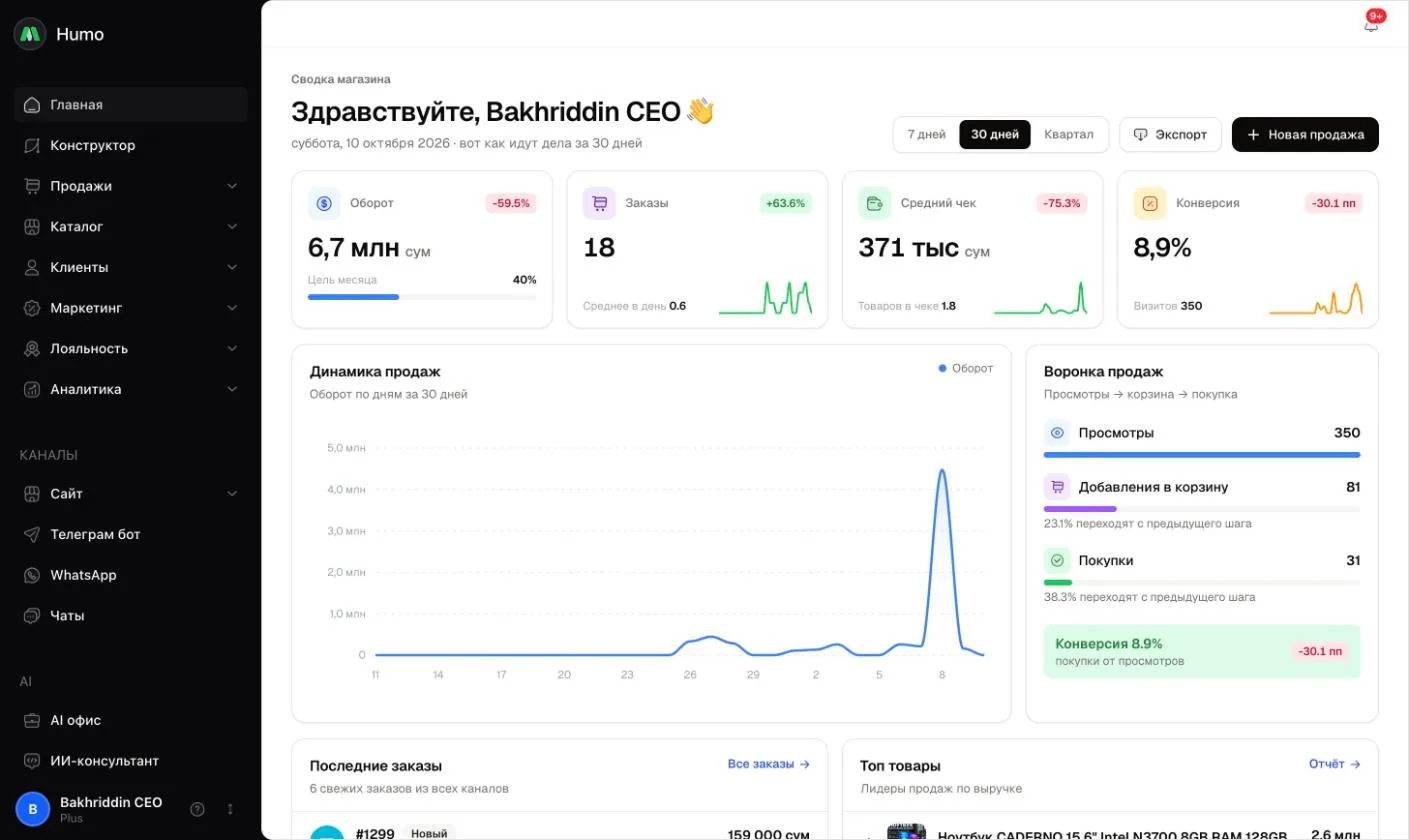
- Приветствие и дата. Под заголовком указан выбранный период.
- Переключатель периода — 7 дней, 30 дней или Квартал. По умолчанию выбрано 30 дней.
- Экспорт — скачивает заказы выбранного периода в файл CSV.
- Новая продажа — открывает оформление продажи в админке.
- Карточки показателей:
- Оборот — сумма заказов за период и полоса «Цель недели / месяца / квартала»;
- Заказы — число заказов, Среднее в день и мини-график по дням;
- Средний чек — оборот, делённый на число заказов, и Товаров в чеке;
- Конверсия — доля покупок от просмотров товаров и число Визитов. Рядом с каждым значением — изменение к предыдущему периоду такой же длины.
- Динамика продаж — график оборота по дням.
- Воронка продаж — Просмотры, Добавления в корзину, Покупки и итоговая конверсия.
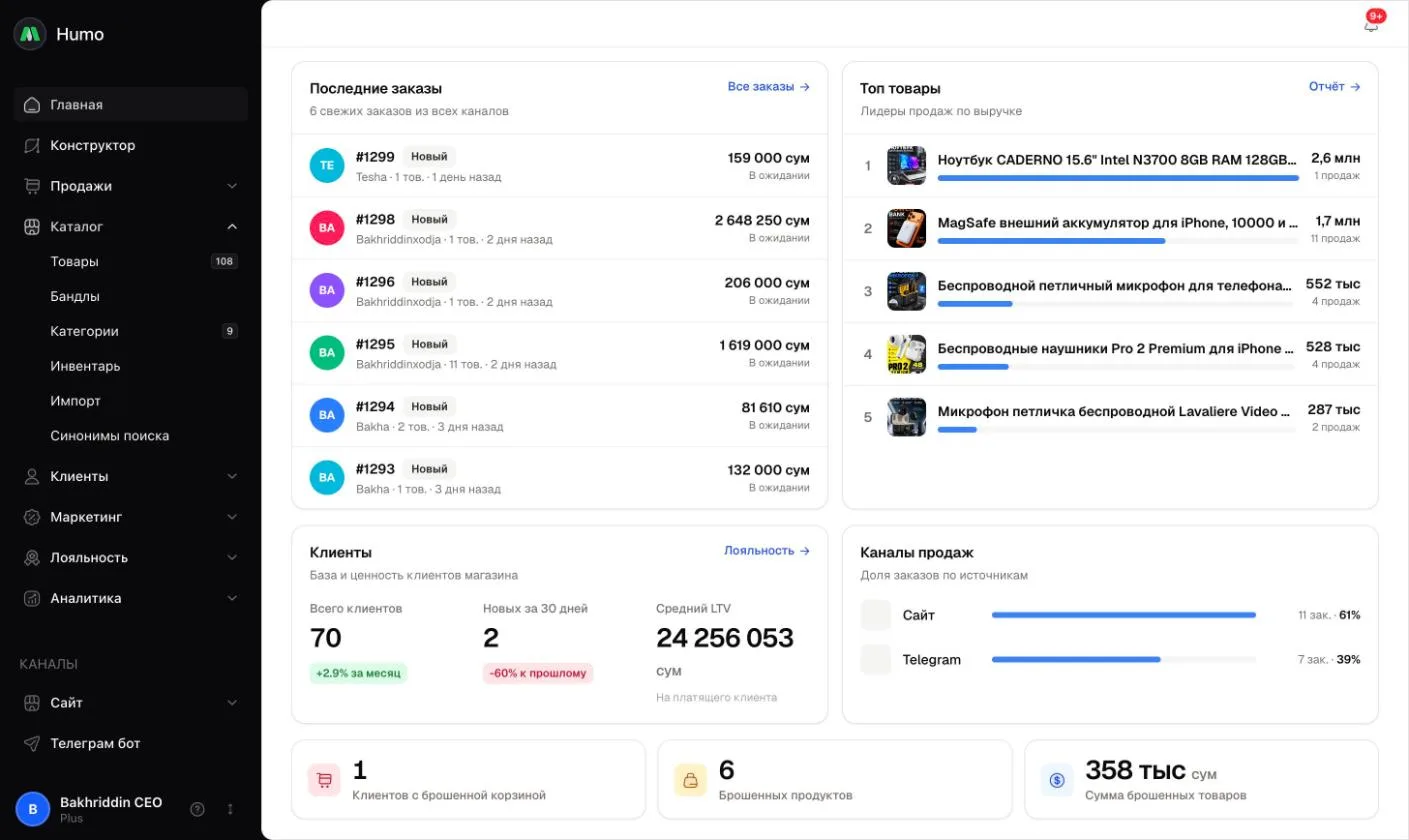
- Последние заказы — шесть свежих заказов из всех каналов: номер, статус, клиент, число товаров, сумма и статус оплаты. Ссылка Все заказы ведёт в список продаж.
- Топ товары — пять товаров с наибольшей выручкой за период. Ссылка Отчёт открывает аналитику по товарам.
- Клиенты — Всего клиентов, Новых за 30 дней и Средний LTV. Ссылка Лояльность ведёт в список клиентов.
- Каналы продаж — доля заказов по источникам: Telegram, Бот, Сайт, Панель, POS, App.
- Брошенные корзины — три плитки: Клиентов с брошенной корзиной, Брошенных продуктов и Сумма брошенных товаров.
- Получите свои первые 10 продаж — баннер с прогрессом настройки магазина и кнопкой Продолжить настройку.
Как сделать
Посмотреть показатели за другой период
- В шапке страницы нажмите 7 дней, 30 дней или Квартал.
- Карточки, график, воронка, топ товаров и каналы продаж пересчитаются за выбранный период.
Выгрузить заказы периода в Excel
- Выберите нужный период.
- Нажмите Экспорт.
- Откройте скачанный CSV-файл в Excel или Google Таблицах.
В файле есть номер заказа, дата, имя клиента (или «Гость»), статус заказа, статус оплаты и сумма. Файл сохраняется в кодировке UTF-8, поэтому кириллица открывается в Excel без искажений.
Завершить настройку магазина
- Найдите внизу страницы баннер Получите свои первые 10 продаж. Счётчик показывает, сколько шагов из пяти выполнено.
- Нажмите Продолжить настройку — откроется первый невыполненный шаг.
- Выполните его и вернитесь на Главную. Когда все пять шагов будут выполнены, баннер исчезнет.
Оформить продажу с Главной
- Нажмите Новая продажа в шапке страницы.
- Оформите заказ так же, как в разделе Продажи → Новая продажа.
Как это работает
- Какие заказы учитываются. В оборот, число заказов, средний чек, топ товаров, каналы и последние заказы не попадают заказы в статусах «Черновик» и «Отменен». Оборот считается по итоговым суммам заказов.
- Периоды. Период включает сегодняшний день: «7 дней» — сегодня и шесть предыдущих дней, «30 дней» — 30 дней, «Квартал» — 90 дней.
- Сравнение с прошлым периодом. Каждый показатель сравнивается с предыдущим периодом такой же длины, который заканчивается перед текущим. Если в прошлом периоде данных не было, вместо процента показывается «—». Изменение конверсии показывается в процентных пунктах (пп).
- Цель периода. Цель равна обороту прошлого периода. Полоса показывает, какой процент от него вы уже набрали. Если в прошлом периоде продаж не было, цель равна 0%.
- Конверсия и воронка. Считаются по аналитике товаров: просмотры карточек товаров, добавления в корзину и покупки. Конверсия — это покупки, делённые на просмотры. Под шагами воронки показано, какая доля переходит с предыдущего шага.
- Последние заказы не зависят от выбранного периода: всегда показываются шесть самых новых заказов.
- Клиенты. «Новых за 30 дней» сравнивается с предыдущими 30 днями. «Средний LTV» — средняя сумма покупок клиента среди тех, у кого есть хотя бы один заказ. Блок не зависит от выбранного периода.
- Каналы продаж определяются по источнику заказа. Если источник не распознан, показывается его исходное название.
- Брошенные корзины. Учитываются товары в корзинах клиентов, которых магазин узнал, если товар лежит в корзине дольше заданного времени (по умолчанию 60 минут). Время задаётся на странице Аналитика → Аналитика по корзинам. Корзины анонимных посетителей не учитываются. Блок не зависит от выбранного периода.
- Шаги настройки. Шаг считается выполненным, когда в магазине есть подключённый Telegram-бот, хотя бы один товар, способ доставки, платёжная система и загружен логотип магазина в настройках магазина.
- Обновление данных. Цифры на Главной обновляются не реже, чем раз в 5 минут. Новый заказ может появиться на Главной с небольшой задержкой.
Ограничения и важные нюансы
- Кнопка Новая продажа открывает раздел, для которого нужно право на создание продаж и активная подписка. Без права сотрудник увидит ошибку доступа, а при неоплаченной подписке откроется страница тарифов.
- Если до конца подписки осталось пять дней или меньше, над сводкой появляется напоминание с кнопкой Оплатить. После окончания подписки напоминание становится красным. Подробнее — в статье Тарифы и оплата подписки.
- Экспорт выгружает только заказы выбранного периода и без черновиков и отменённых заказов.
- Конверсия и воронка зависят от того, собирает ли магазин просмотры товаров. Если просмотров нет, конверсия равна 0%.
Частые вопросы
Почему оборот на Главной не совпадает с суммой в списке заказов? Главная не учитывает черновики и отменённые заказы, а период включает сегодняшний день и ровно 7, 30 или 90 дней. Проверьте фильтры в списке заказов: статусы и даты должны совпадать.
Почему у показателя вместо процента стоит «—»? В предыдущем периоде такой же длины не было данных, поэтому сравнивать не с чем.
Я только что оформил заказ, но его нет в «Последних заказах». Данные Главной обновляются не реже, чем раз в 5 минут. Обновите страницу чуть позже. Если заказ сохранён как черновик или отменён, на Главной он не появится.
Как убрать баннер «Получите свои первые 10 продаж»? Выполните все пять шагов настройки: подключите Telegram-бот, добавьте товар, способ доставки, платёжную систему и загрузите логотип магазина. После этого баннер исчезнет.
Связанные статьи
Не нашли ответ? Напишите в поддержку.
Написать в поддержку