AI офис
Команда из шести ИИ-агентов, которые работают с заказами, клиентами, складом, аналитикой и каталогом: чат с агентами, задачи, подтверждения и расстановка офиса.
Содержание
AI офис — это команда из шести ИИ-агентов, которые работают с данными вашего магазина. Вы пишете агенту в чат, как сотруднику: «покажи проблемные заказы», «какие товары на исходе», «подготовь описания для новых товаров». Агент сам находит данные, считает и, если у вас есть права, вносит изменения. Сцена офиса показывает, кто из агентов сейчас занят.
Для чего эта страница
- Задавать вопросы о продажах, заказах, клиентах, остатках и каталоге и получать ответы на живых данных магазина.
- Поручать агентам рутинные изменения: статусы заказов, остатки, промокоды, ответы на отзывы, карточки товаров, переводы и SEO.
- Подтверждать массовые изменения, которые предлагают агенты.
- Следить за задачами агентов и дневным расходом на ИИ.
- Менять имена и цвета агентов и расставлять их столы в офисе.
Где найти
Откройте AI → AI офис в боковом меню. Офис открывается на весь экран, без бокового меню админки. Чтобы вернуться, нажмите Назад в дашборд в левой панели.
В левой панели офиса также есть Обзор офиса, Расстановка и Помощь.
Кто видит
- Пункт меню виден на тарифе Plus ролям, у которых есть хотя бы одно из прав: «Использовать ИИ-агентов», «Изменить ИИ-агента», «Изменить ИИ-офис» или «Отменить задачу ИИ».
- Писать агентам, читать историю чата и подтверждать предложения агентов можно с правом «Использовать ИИ-агентов».
- Менять имя, цвет и активность агента можно с правом «Изменить ИИ-агента», сохранять расстановку столов — с правом «Изменить ИИ-офис».
- Раздел требует активной подписки.
Обзор страницы
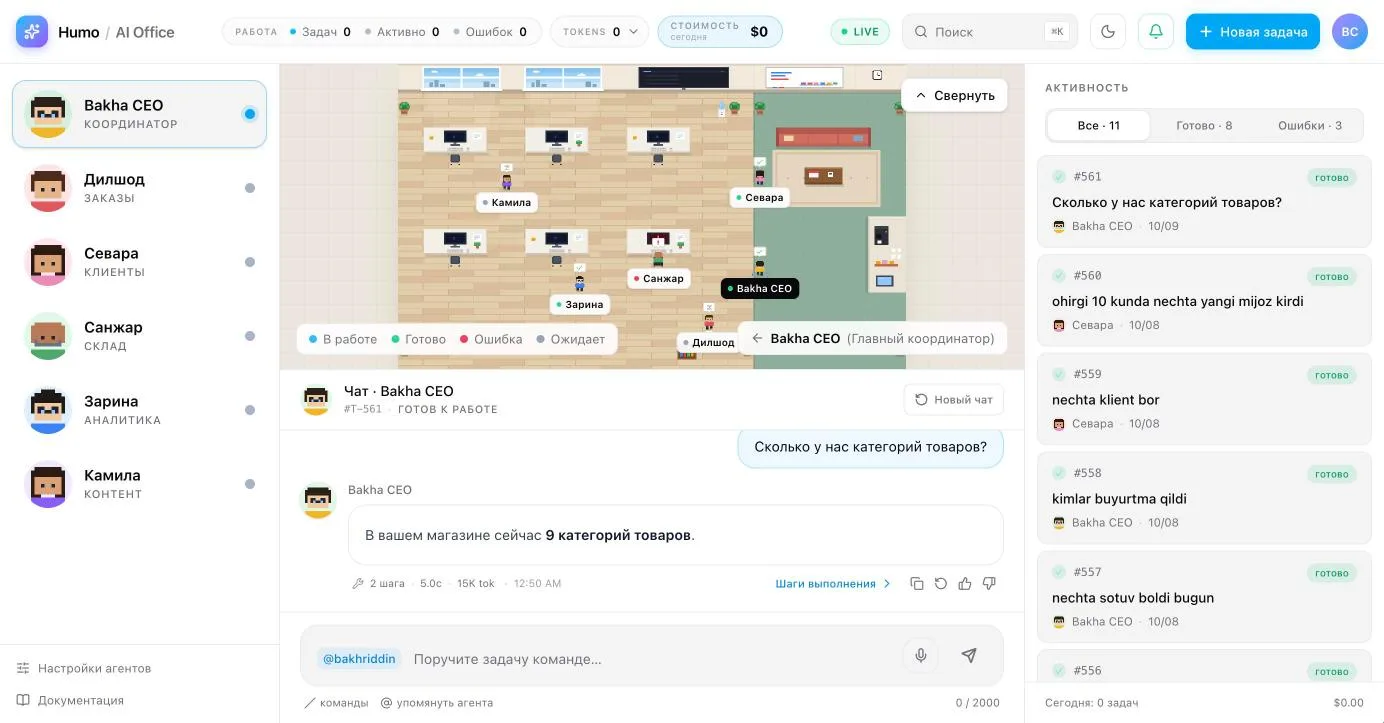
- Шапка — кнопка Новая задача, счётчики задач за сегодня (Задач, Активно, Ошибок), расход на ИИ за сегодня и вчера с дневным бюджетом, поиск, звук и уведомления, переключатель темы.
- Сцена офиса — агенты за своими столами. Свободные агенты гуляют по офису, занятый агент сидит за столом и печатает, над ним появляются облачка с мыслями и ответами. На доске видны задачи дня, на маркерной доске — сколько задач сегодня у каждого агента. Сцену можно скрыть кнопкой Скрыть офис и вернуть кнопкой Показать офис.
- Команда — список агентов с их ролью и статусом. У каждого есть кнопка Настройки агента.
- Чат — переписка с выбранным агентом.
- Лента активности — что агенты делают прямо сейчас и чем закончились последние задачи: «готово», «ошибка», «отменено», «подтвердите».
В команде шесть агентов:
| Агент | Роль | Чем занимается |
|---|---|---|
| Шерзод | Главный координатор | Разбирает задачу и передаёт её нужному специалисту |
| Дилшод | Заказы и логистика | Заказы и их статусы, возвраты, брошенные корзины, проблемные заказы |
| Севара | Клиенты и отзывы | Клиенты, отзывы и ответы на них, промокоды, сегменты |
| Санжар | Склад и закупки | Остатки, товары на исходе, товары без продаж, обновление остатков |
| Зарина | Аналитика | Сводки продаж, воронка, когорты, прогноз, поисковые запросы |
| Камила | Контент и каталог | Товары, категории, бандлы, переводы, SEO, синонимы поиска, сегменты |
Как сделать
Задать вопрос агенту
- Выберите агента в команде или кликните по нему на сцене офиса.
- Напишите вопрос в поле чата или выберите одну из подсказок.
- Отправьте сообщение. Пока агент работает, лента активности показывает, что он делает: «смотрит заказ», «считает продажи» и т. д.
Если не знаете, кому адресовать вопрос, пишите координатору Шерзоду: он передаст задачу специалисту. В браузерах, которые это поддерживают, можно надиктовать сообщение кнопкой Голосовой ввод.
Поручить задачу через «Новая задача»
- Нажмите Новая задача в шапке.
- Выберите агента: под каждым указано, чем он занимается.
- Опишите, что нужно сделать, или выберите готовый пример.
- Отправьте задачу. Ответ появится в чате этого агента.
Пользоваться слэш-командами
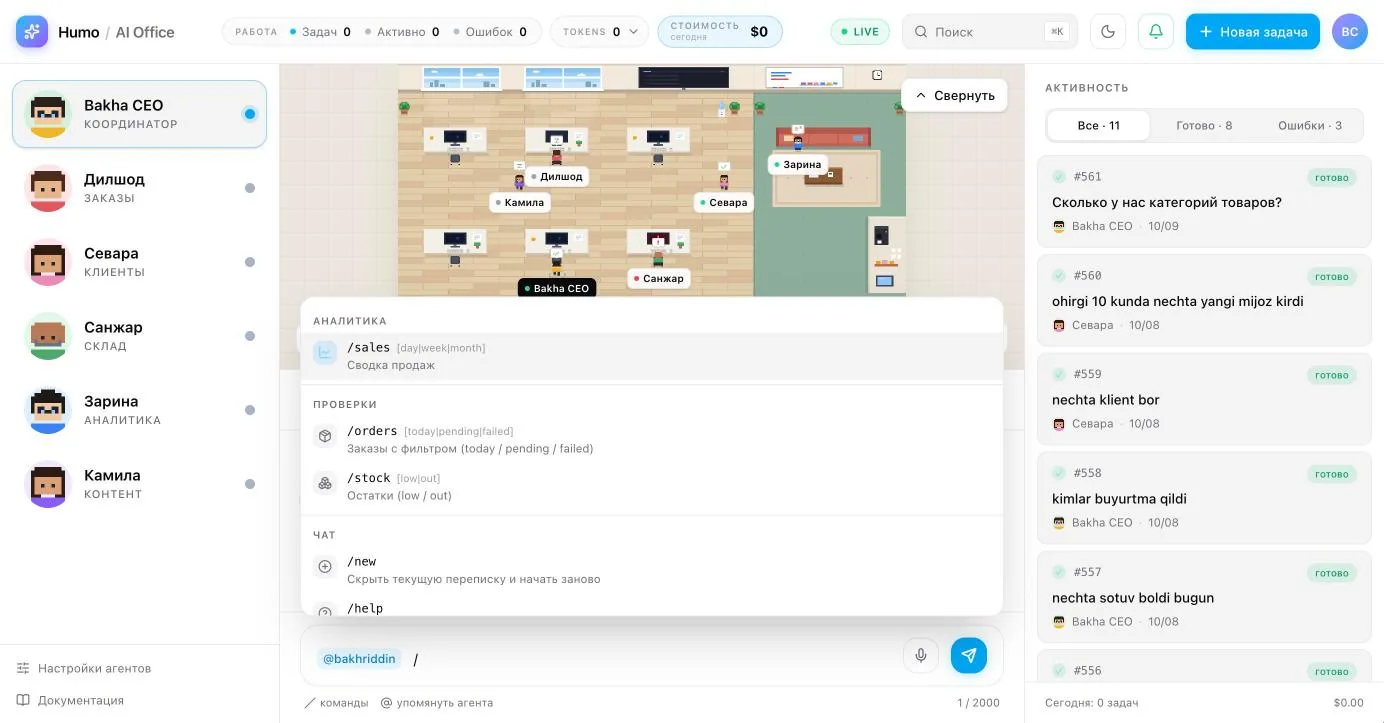
- В поле чата введите
/— откроется меню команд. - Начните вводить название команды или выберите её стрелками и нажмите Enter.
- Если команда требует уточнения (период, фильтр, агент), допишите его после команды.
Основные команды:
/today— сводка дня;/sales— продажи за день, неделю или месяц;/compare— сравнение двух периодов;/top— топ за 30 дней./orders— заказы за сегодня, в обработке или с проблемами;/stock— товары на исходе или закончившиеся;/reviews— негативные отзывы или отзывы без ответа./find— поиск по каталогу;/customer— карточка клиента;/sku— товар по артикулу./ask @агент— задать вопрос другому агенту, не уходя из текущего чата;/handoff @агент— передать беседу другому агенту./task— открыть форму новой задачи;/retry— повторить последнюю задачу с ошибкой./translate— перевести текст на узбекский, русский или английский;/summarize— краткое резюме разговора;/export— скачать историю чата./newи/clear— начать чат заново;/help— список всех команд.
Чтобы упомянуть агента в сообщении, введите @ и выберите его в списке.
Подтвердить предложение агента
Перед массовым изменением — например, применить описания сразу к нескольким товарам — агент может не выполнять его сам, а предложить вам.
- В чате появится карточка Готов применить: подтвердите с описанием изменения.
- Нажмите один из вариантов, например основное действие или альтернативу.
- Агент выполнит выбранное действие отдельной задачей и сообщит результат.
Настроить агента
- В списке команды нажмите Настройки агента у нужного агента.
- Измените Имя, Цвет или Avatar seed — от него зависит внешность персонажа.
- Отметьте или снимите Активен (выполняет задачи по триггерам/cron).
- Нажмите Сохранить.
Расставить столы
- В левой панели нажмите Расстановка.
- Для каждого стола задайте координаты X и Y и выберите агента, который за ним сидит. Новый стол добавляет кнопка + Добавить стол, лишний удаляет кнопка × в его строке.
- Нажмите Сохранить.
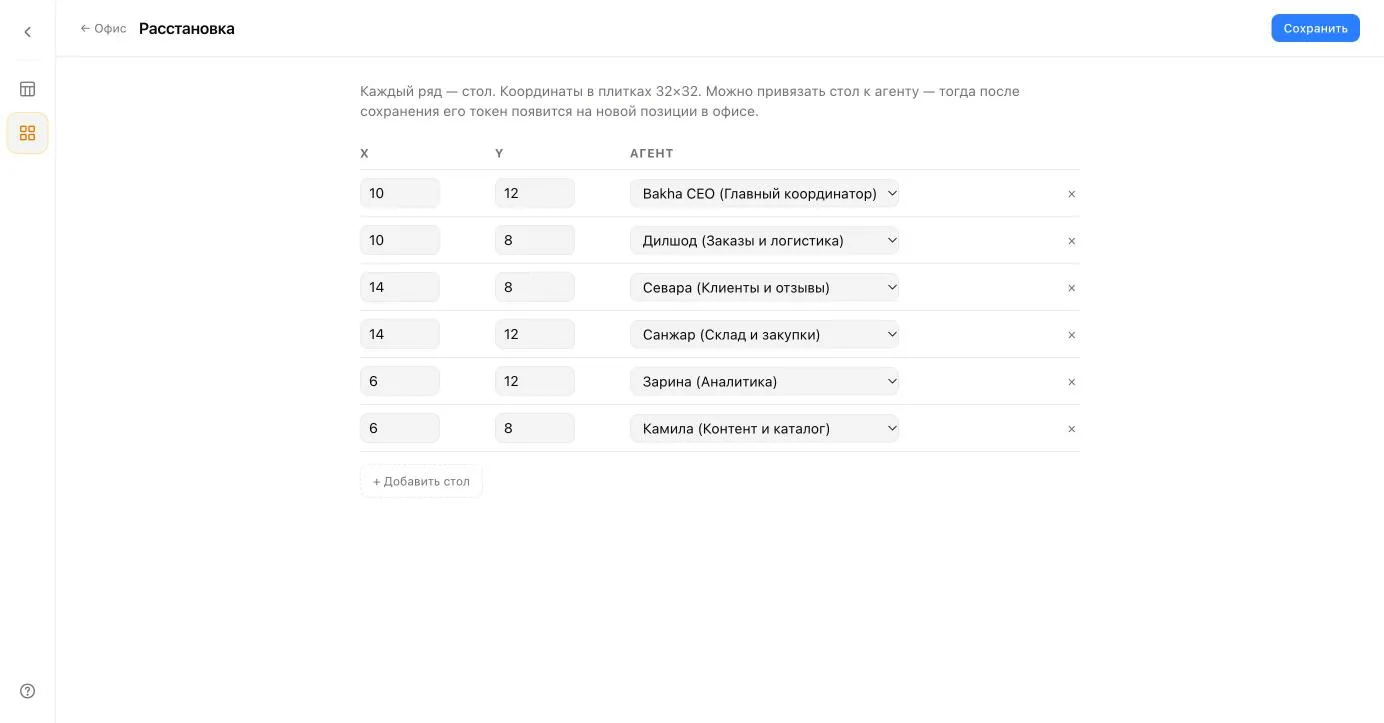
Чтобы вернуться в офис, нажмите ← Офис.
Как это работает
- Данные магазина. Агенты читают заказы, клиентов, товары, отзывы, промокоды и статистику только вашего магазина. Изменения они вносят теми же механизмами, что и админка: смена статуса заказа запускает обычную цепочку — запись в историю заказа, синхронизацию с учётной системой и уведомление клиента.
- Права. Каждое изменение, которое агент делает по вашему сообщению, проверяется по правам вашей роли. Например, статус заказа меняется только при праве «Изменить заказ».
- Возвраты. Возврат по заказу агент оформляет только в чате с вами. В задачах, которые запускаются автоматически, возврат запрещён.
- Подтверждения. Карточка подтверждения ставит задачу на паузу. Пока вы не выбрали вариант, изменение не выполняется.
- Задачи в очереди. Каждое сообщение агенту — это задача, которая выполняется в фоне. Задача, которая ждала запуска дольше часа, не выполняется: отправьте запрос ещё раз.
- Дневной бюджет. У магазина есть дневной бюджет на работу агентов, его задаёт платформа. Расход за сегодня и остаток видны в шапке. Когда бюджет исчерпан, новые задачи не запускаются до следующего дня. Работа агентов не расходует токены ИИ-консультанта.
- Автоматические сценарии. Блок Сценарии с регулярными задачами (утренний дайджест, отчёты, аудит остатков и другие) показывается, только когда автоматические запуски включены на платформе. Если блока нет, офис работает только в режиме чата. Флажок Активен в настройках агента влияет только на такие автоматические запуски: в чате агент отвечает в любом случае.
- Сцена и расстановка. Сцена рисует шесть столов в два ряда. Агенты занимают их в порядке координат своих столов из расстановки, поэтому расстановка определяет, кто сидит рядом.
- Чат.
/newи/clearочищают только то, что показывает чат. История задач сохраняется.
Ограничения и важные нюансы
- Сообщение агенту — до 4000 символов.
- Если на платформе временно отключены ИИ-агенты, при отправке сообщения появится «ИИ-агенты временно отключены.»
- Интерфейс офиса доступен только на русском языке, даже если админка открыта на узбекском.
- Отменить уже запущенную задачу из офиса нельзя.
- Сохранить расстановку можно только с правом «Изменить ИИ-офис».
Частые вопросы
Агент ответил, что у меня нет прав. Что делать? Агент выполняет изменения с правами вашей роли. Попросите администратора добавить нужное право в Настройки → Сотрудники → Роли или поручите задачу сотруднику с этим правом.
Почему задача завершилась ошибкой «Дневной бюджет ИИ исчерпан»? Расход на работу агентов за сегодня достиг дневного бюджета магазина. Новые задачи запустятся на следующий день.
Можно ли общаться с агентами из Telegram? Да. Подключите свой Telegram на странице AI → AI Telegram — подробнее в статье AI Telegram.
Где посмотреть все команды?
Введите /help в чате или нажмите Помощь в левой панели офиса.
Связанные статьи
Не нашли ответ? Напишите в поддержку.
Написать в поддержку