Свой домен
Как подключить к сайту собственный домен: какие DNS-записи создать, как пройти проверку, сделать домен основным и что изменится в ссылках.
Содержание
По умолчанию сайт магазина открывается на поддомене платформы. На тарифе Plus вы можете подключить собственный домен, например myshop.uz, — тогда сайт, ссылки в Telegram-боте, письмах и оплате будут вести на ваш адрес.
Для чего эта страница
- Подключить к сайту свой домен.
- Узнать, какую DNS-запись создать у регистратора домена.
- Проверить, что домен настроен правильно.
- Выбрать основной домен, если их несколько.
- Отключить домен.
Где найти
В боковом меню откройте Каналы → Сайт → Домены. На страницу также ведёт ссылка Управление доменами со страницы Каналы → Сайт → Настройка.
Кто видит
- Пункт меню виден ролям с правом «Изменить витрину», если магазин на тарифе Plus. Роль «Admin» на тарифе Plus видит его всегда.
Обзор страницы
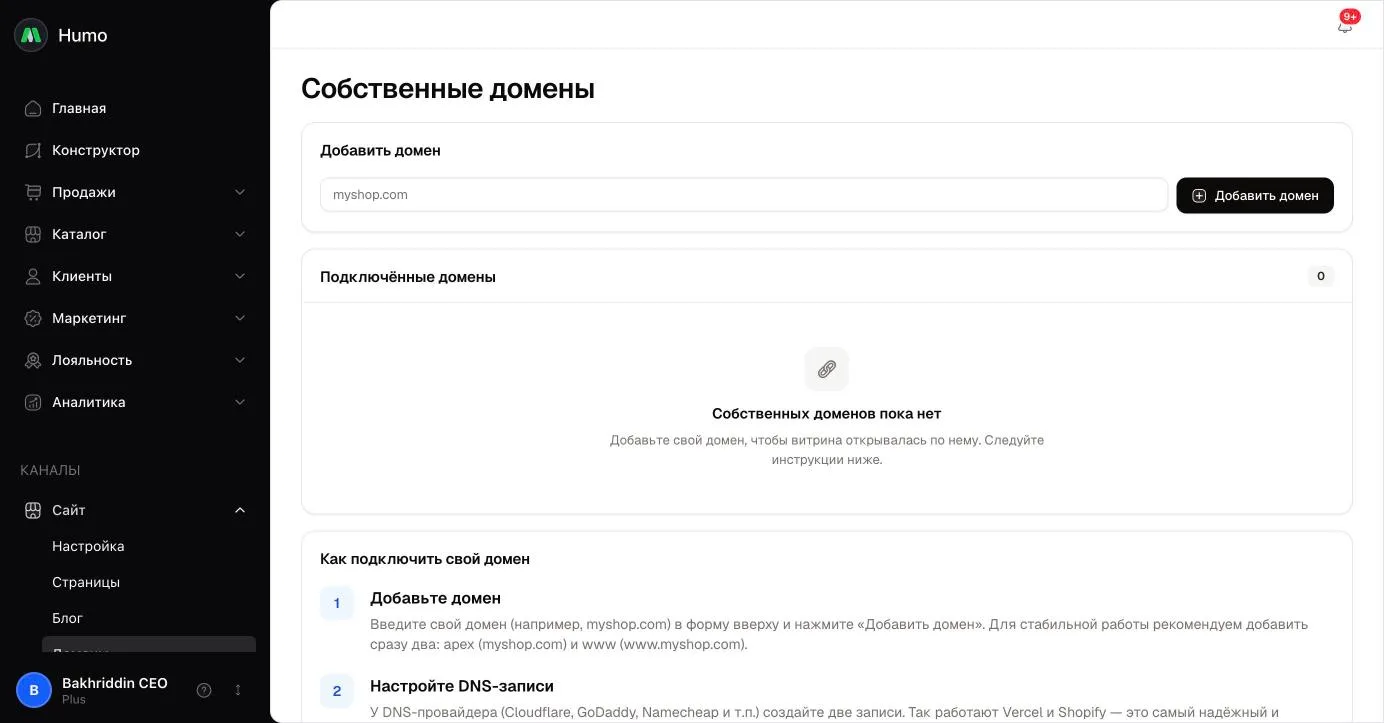
Страница Собственные домены состоит из трёх блоков:
- Добавить домен — поле для адреса и кнопка Добавить домен.
- Подключённые домены — таблица:
- Домен — адрес и отметка Основной у основного домена;
- Статус — Подтверждён или Ожидает проверки;
- DNS-запись — тип записи, хост и значение, которые нужно указать у регистратора; каждое значение можно скопировать;
- Действия — Проверить, Сделать основным и удаление.
- Как подключить свой домен — пошаговая инструкция и обе нужные DNS-записи: A-запись для корневого домена и CNAME для
www.
Как сделать
Подключить домен
- Введите корневой домен без
wwwиhttps://, напримерmyshop.uz, и нажмите Добавить домен. - Откройте панель управления DNS у регистратора домена или DNS-провайдера.
- Создайте две записи из блока Как подключить свой домен:
- для корневого домена — запись типа A с хостом
@и значением из инструкции; - для
www— запись типа CNAME с хостомwwwи значением из инструкции.
- для корневого домена — запись типа A с хостом
- Подождите, пока записи начнут действовать: обычно от нескольких секунд до 30 минут.
- Нажмите Проверить в строке домена. При успехе статус сменится на Подтверждён.
Сделать домен основным
- Убедитесь, что у домена статус Подтверждён.
- Нажмите Сделать основным.
Отключить домен
- Нажмите кнопку удаления в строке домена.
- Подтвердите удаление.
Как это работает
- Проверка. По кнопке Проверить платформа смотрит DNS вашего домена: CNAME-запись должна указывать на адрес платформы, а A-запись — на её IP-адрес. Отдельная TXT-запись не нужна.
- Основной домен. Первый добавленный домен автоматически становится основным. Ссылки на сайт в Telegram-боте, письмах, ссылках на заказ и оплату строятся от основного подтверждённого домена. Пока подтверждённого домена нет, используется адрес на платформе:
имя-магазина.magicstore.uzдля Узбекистана илиимя-магазина.magicstore.kgдля Кыргызстана. - www и корневой домен — один домен. Адреса
myshop.uzиwww.myshop.uzоткрывают один и тот же сайт, если для каждого создана своя DNS-запись. Добавлятьwww-версию отдельной строкой не нужно. - SSL-сертификат для домена выпускается автоматически при первом открытии сайта по этому адресу. Отдельно заказывать сертификат не нужно.
- Удаление. После удаления домен перестаёт открывать сайт, а ссылки снова строятся от другого подтверждённого домена или от адреса на платформе.
Ограничения и важные нюансы
- Один домен можно подключить только к одному магазину на платформе. Если домен или его
www-версия уже подключены, появится сообщение «Этот домен уже подключён». - Проверка выполняется один раз. Если позже удалить или изменить DNS-записи, статус останется Подтверждён, но сайт по этому адресу перестанет открываться.
- Основным можно сделать только подтверждённый домен.
- Домен нужно заранее зарегистрировать у регистратора доменов и вовремя продлевать: на этой странице он только подключается к сайту.
- Для поддомена, например
shop.myshop.uz, в таблице показывается CNAME-запись с хостомshop.
Частые вопросы
Нажимаю «Проверить», но статус не меняется. DNS-записи ещё не обновились или указывают не туда. Сравните тип, хост и значение записи с колонкой DNS-запись и повторите проверку через 10–30 минут.
Сайт открывается по myshop.uz, но не по www.myshop.uz.
Для www нужна своя CNAME-запись. Создайте её по инструкции на странице.
Почему в Telegram-боте всё ещё старая ссылка? Ссылки строятся от основного подтверждённого домена. Проверьте, что домен подтверждён и отмечен как Основной.
Нужна помощь с настройкой DNS. Напишите в поддержку в Telegram — ссылка есть внизу страницы доменов.
Связанные статьи
Не нашли ответ? Напишите в поддержку.
Написать в поддержку