Способы оплаты
Подключение Payme, Click, Uzum, Alifpay, Multicard и Finik, оплата при получении, тестовый режим и порядок способов оплаты на кассе.
Содержание
- Для чего эта страница
- Где найти
- Кто видит
- Обзор страницы
- Как сделать
- Подключить платёжную систему
- Добавить оплату при получении
- Перейти с тестовых ключей на боевые (Payme, Multicard)
- Создать тестовый счёт Multicard
- Подключить Finik (Кыргызстан)
- Изменить порядок способов на кассе
- Временно скрыть способ
- Как это работает
- Ограничения и важные нюансы
- Частые вопросы
- Связанные статьи
На странице Способы оплаты вы подключаете платёжные системы и способы оплаты при получении, включаете и выключаете их и задаёте порядок, в котором клиент видит их при оформлении заказа.
Для чего эта страница
- Подключить онлайн-оплату картой через платёжную систему вашей страны.
- Добавить оплату при получении: наличными курьеру или в магазине.
- Проверить подключение в тестовом режиме, а затем перейти на боевые ключи.
- Скрыть способ от клиентов, не удаляя его настройки.
- Выстроить порядок способов оплаты на кассе.
Где найти
Боковое меню: Настройки → Финансы → Платежные системы. Страница называется Способы оплаты.
Кто видит
- Пункт меню виден сотрудникам с правами «Подключить способ оплаты», «Редактировать способ оплаты» или «Удалить способ оплаты» (а также с правами на рассрочку).
- Кнопка Добавить способ требует права «Подключить способ оплаты».
- Настройка, включение и выключение, изменение порядка — право «Редактировать способ оплаты».
- Удаление — право «Удалить способ оплаты».
Раздел доступен на всех тарифах.
Обзор страницы
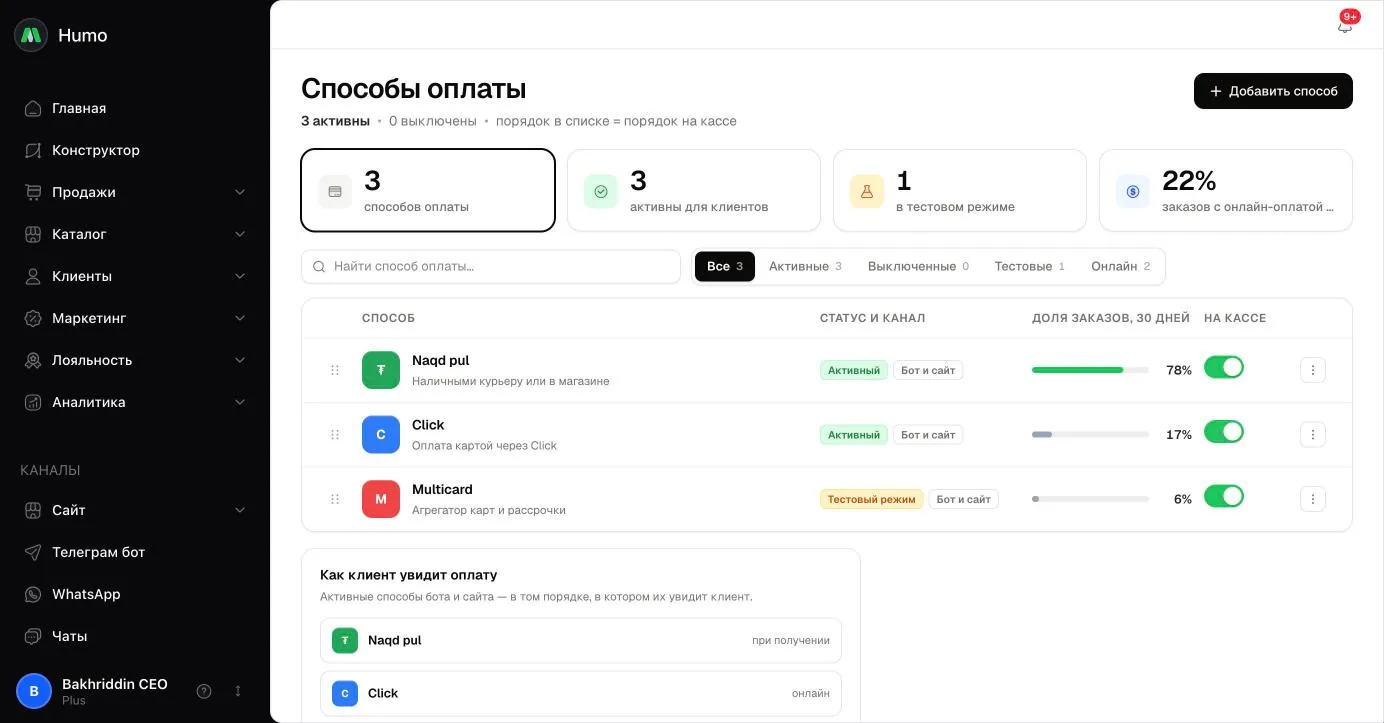
- Шапка — сколько способов активно и сколько выключено, кнопка Добавить способ.
- Счётчики — всего способов, активных для клиентов, в тестовом режиме и доля заказов с онлайн-оплатой за 30 дней. Первые три счётчика работают как фильтры: нажатие открывает соответствующую вкладку.
- Поиск и вкладки — Все, Активные, Выключенные, Тестовые, Онлайн.
- Таблица — колонки Способ, Статус и канал, Доля заказов, 30 дней и На кассе. Переключатель в колонке На кассе показывает способ клиентам или скрывает его. Меню действий содержит Настроить, Включить/Выключить и Удалить способ.
- Как клиент увидит оплату — превью кассы: активные способы для бота и сайта в том порядке, в котором их увидит клиент.
Как сделать
Подключить платёжную систему
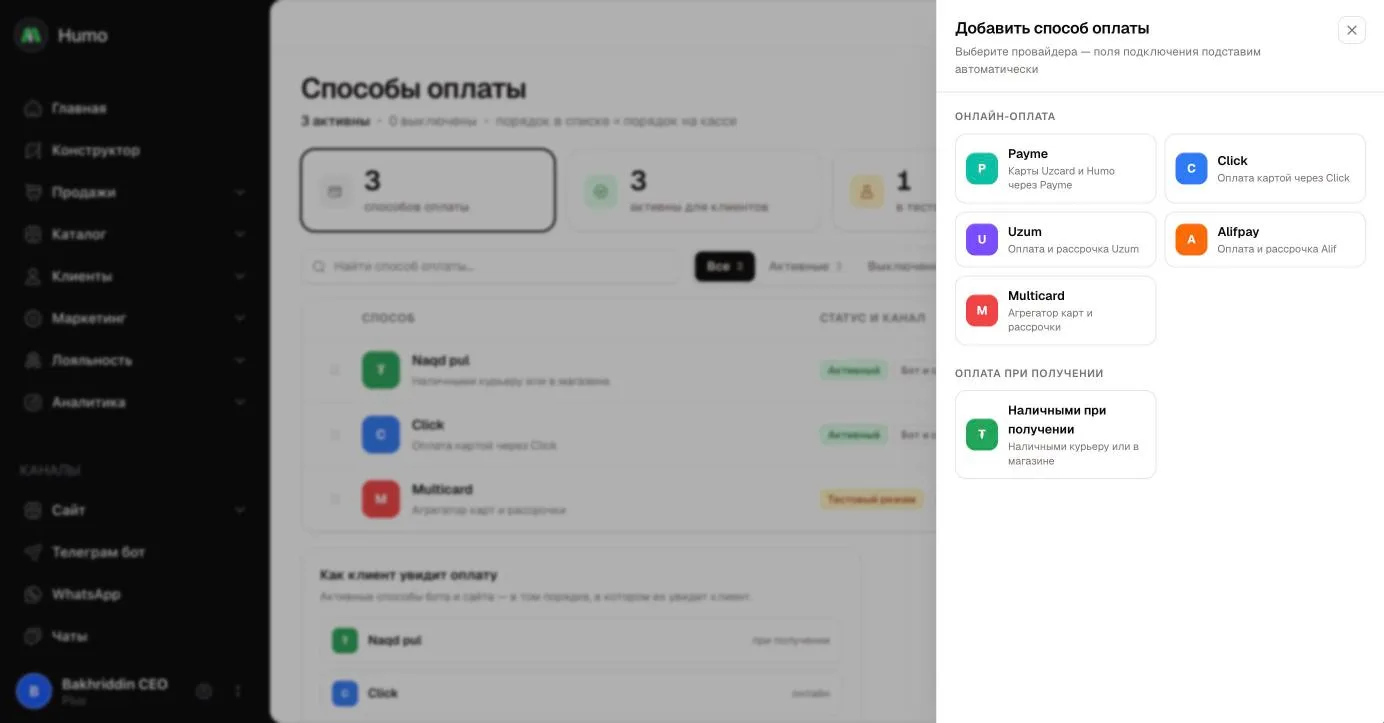
- Нажмите Добавить способ.
- Выберите провайдера в группе Онлайн-оплата.
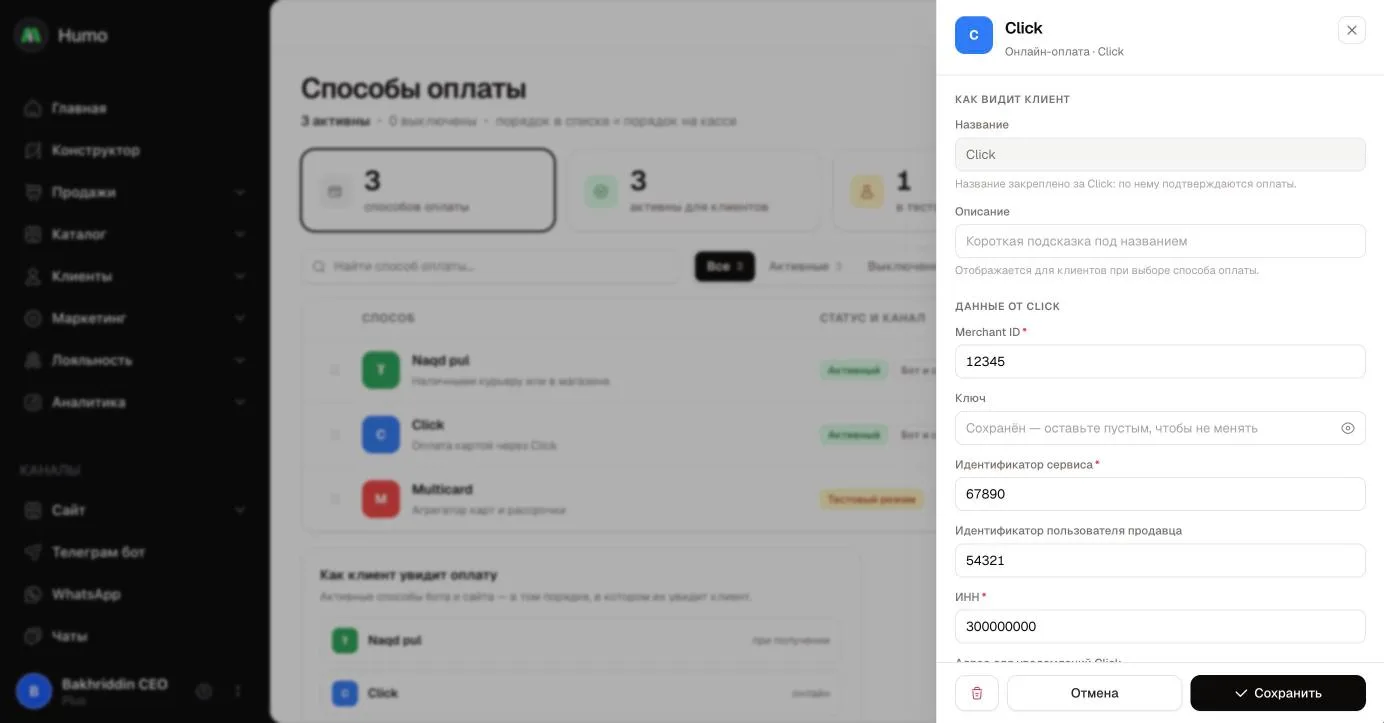
- В блоке Как видит клиент при необходимости заполните Описание — короткую подсказку под названием.
- В блоке Данные от … введите ключи из кабинета провайдера (список полей — ниже, в разделе «Как это работает»).
- В блоке Где показывать оставьте Бот и сайт.
- Нажмите Подключить.
- Для Payme, Click и Uzum снова откройте способ через Настроить, скопируйте Адрес для уведомлений и вставьте его в кабинете провайдера.
Добавить оплату при получении
- Нажмите Добавить способ и выберите Наличными при получении в группе Оплата при получении.
- Задайте понятное клиенту Название, например «Наличными курьеру» или «Картой при получении», и при необходимости Описание.
- Нажмите Подключить.
Таких способов может быть несколько — с разными названиями.
Перейти с тестовых ключей на боевые (Payme, Multicard)
- Откройте способ через Настроить.
- Введите боевые ключи в поля блока Данные от ….
- В блоке Режим работы выключите Тестовый режим.
- Нажмите Сохранить.
Создать тестовый счёт Multicard
Multicard выдаёт боевые ключи после проверки тестовой оплаты.
- Подключите Multicard с тестовыми ключами и откройте его через Настроить.
- В блоке Тестовый счёт выберите один из последних заказов в поле Заказ для тестового счёта.
- Нажмите Создать тестовый счёт — появится Ссылка на оплату.
- Оплатите счёт тестовой картой и отправьте чек в Multicard.
Заказ при этом не меняется: счёт берёт у него только номер, сумму и позиции.
Подключить Finik (Кыргызстан)
- Нажмите Добавить способ, выберите Finik и заполните API-ключ и Account ID.
- Нажмите Подключить — ключ подписи создастся автоматически.
- Откройте Finik через Настроить и нажмите Скачать публичный ключ.
- Отправьте скачанный файл на email Finik. Платежи начнут проходить после того, как Finik добавит ключ на своей стороне.
Изменить порядок способов на кассе
- Откройте вкладку Все и очистите поиск.
- Перетащите строку за значок слева на нужное место.
Порядок в списке — это порядок на кассе.
Временно скрыть способ
Выключите переключатель в колонке На кассе или выберите Выключить в меню действий. Настройки и ключи сохранятся.
Как это работает
- Платёжные системы зависят от страны магазина. Страна задаётся в Настройки магазина → Адрес и часы. Для Узбекистана доступны Payme, Click, Uzum, Alifpay и Multicard, для Кыргызстана — Finik. Оплата при получении доступна в обеих странах.
- Что нужно для подключения:
| Провайдер | Поля |
|---|---|
| Payme | Merchant ID, Ключ, Тестовый ключ |
| Click | Merchant ID, Ключ, Идентификатор сервиса, ИНН; необязательно — Идентификатор пользователя продавца |
| Uzum | X-Terminal-Id, X-API-Key |
| Alifpay | Токен, Ключ |
| Multicard | Application ID, Secret, ID Магазина (число) |
| Finik | API-ключ, Account ID |
| Наличными при получении | ключи не нужны |
- Секретные ключи не показываются повторно. В настройках подключённого способа поле секрета пустое с подсказкой «Сохранён — оставьте пустым, чтобы не менять». Пустое поле при сохранении оставляет прежний ключ.
- Название Payme, Click, Uzum и Alifpay закреплено. По нему подтверждаются оплаты и находятся ссылки на оплату, поэтому изменить его нельзя. Если у старого способа название отличалось, при сохранении оно станет стандартным.
- Тестовый режим есть только у Payme и Multicard. Новый способ подключается в тестовом режиме, а в списке у него метка Тестовый режим. Пока режим включён, запросы идут в тестовую среду провайдера. Ключи одной среды в другой не работают.
- Где показывать. Бот и сайт — способ виден при оформлении заказа в Telegram-боте и на сайте. Click Super App — способ только для магазина в мини-приложении Click, клиенты бота и сайта его не видят.
- Что видит клиент. При оформлении заказа показываются только включённые способы с каналом Бот и сайт, в порядке списка. Онлайн-способы другой страны на кассе сайта не предлагаются.
- Как подтверждается оплата. Платёжная система сообщает магазину об оплате, и заказ становится оплаченным автоматически. Оплату наличными сотрудник отмечает вручную в карточке заказа.
- Доля заказов считается по заказам за последние 30 дней и обновляется с задержкой до 5 минут.
Ограничения и важные нюансы
- Ключ подписи Finik создаётся один раз — при подключении. Если удалить Finik и подключить заново, появится новый ключ, и его снова нужно отправить в Finik.
- Если у магазина нет ни одного активного способа оплаты, оформить заказ не получится — превью кассы предупредит об этом.
- Порядок можно менять только во вкладке Все без поиска.
- Удаление способа необратимо. Если способ может понадобиться, лучше выключите его.
Частые вопросы
Почему в списке нет Payme или Click? У магазина указана страна Кыргызстан — там доступен только Finik. Проверьте страну в Настройки магазина → Адрес и часы.
Клиент оплатил, а заказ не стал оплаченным. Что проверить? Что адрес для уведомлений скопирован в кабинет провайдера (для Payme, Click, Uzum), что способ не в тестовом режиме с боевыми ключами и что ключи введены без лишних пробелов.
Можно ли переименовать «Click» в «Оплата картой»? Нет, название Payme, Click, Uzum и Alifpay закреплено. Добавьте пояснение в поле Описание — клиент увидит его под названием.
Где посмотреть оплаты Payme и Click? В разделе Платежные транзакции.
Связанные статьи
Не нашли ответ? Напишите в поддержку.
Написать в поддержку