amoCRM
Как подключить amoCRM через собственную интеграцию: ссылки, ID и секретный ключ, разрешение доступа, воронка и этап. Каждый новый заказ становится сделкой.
Содержание
- Для чего эта страница
- Где найти
- Кто видит
- Обзор страницы
- Как сделать
- Шаг 1. Создать интеграцию в amoCRM
- Шаг 2. Ввести данные интеграции
- Шаг 3. Разрешить доступ
- Подключить по коду, если возврат из amoCRM не сработал
- Выбрать воронку, этап и ответственного
- Переподключить amoCRM
- Отключить amoCRM
- Как это работает
- Ограничения и важные нюансы
- Частые вопросы
- Связанные статьи
Приложение amoCRM передаёт каждый новый заказ магазина в ваш аккаунт amoCRM: заказ становится сделкой, а покупатель — контактом. Повторных покупателей amoCRM объединяет по номеру телефона.
Для чего эта страница
- Подключить свой аккаунт amoCRM к магазину.
- Автоматически получать в amoCRM сделку по каждому новому заказу — из сайта, бота, админки и других каналов.
- Выбрать воронку, этап и ответственного для новых сделок.
- Переподключить amoCRM, если доступ был отозван.
Где найти
Боковое меню: Настройки → Приложения. Найдите amoCRM в каталоге (категория «CRM») и нажмите Подключить — откроется страница приложения.
Кто видит
Страница доступна сотрудникам с правом «Управлять приложениями и интеграциями». Это право даёт и подключение, и настройку, и удаление приложения.
Приложение бесплатное и доступно на всех тарифах.
Обзор страницы
- Шапка — название amoCRM и кнопки. До подключения — Установить. После установки — Настройки, Удалить и, пока доступ не разрешён, Подключить amoCRM.
- Окно «Подключить amoCRM» — две ссылки для интеграции в amoCRM и поля Поддомен аккаунта, ID интеграции, Секретный ключ.
- Окно «Настройки amoCRM» — состояние подключения (Подключение проверено, дата подключения, срок действия токена, ID аккаунта amoCRM), кнопка Переподключить, ссылки, данные интеграции и необязательные параметры сделки.
Как сделать
Подключение состоит из трёх шагов: создать интеграцию в amoCRM, ввести её данные в магазине и разрешить доступ.
Шаг 1. Создать интеграцию в amoCRM
- В магазине откройте страницу amoCRM и нажмите Установить. Окно не закрывайте: в нём две ссылки, которые понадобятся в amoCRM.
- В amoCRM откройте Настройки → Интеграции и нажмите Создать интеграцию → Внешняя интеграция.
- Скопируйте кнопкой Копировать Ссылку для перенаправления и вставьте её в одноимённое поле интеграции в amoCRM.
- Так же скопируйте Ссылку для хука об отключении в поле «Ссылка для хука об отключении». Это необязательно, но рекомендуется.
- Выдайте интеграции доступ и сохраните её.
- Откройте карточку интеграции → Ключи и доступы и скопируйте ID интеграции и Секретный ключ.
Шаг 2. Ввести данные интеграции
- В окне Подключить amoCRM заполните Поддомен аккаунта — только поддомен. Для
https://mycompany.amocrm.ruвведитеmycompany. - Вставьте ID интеграции и Секретный ключ из amoCRM.
- Нажмите Установить.
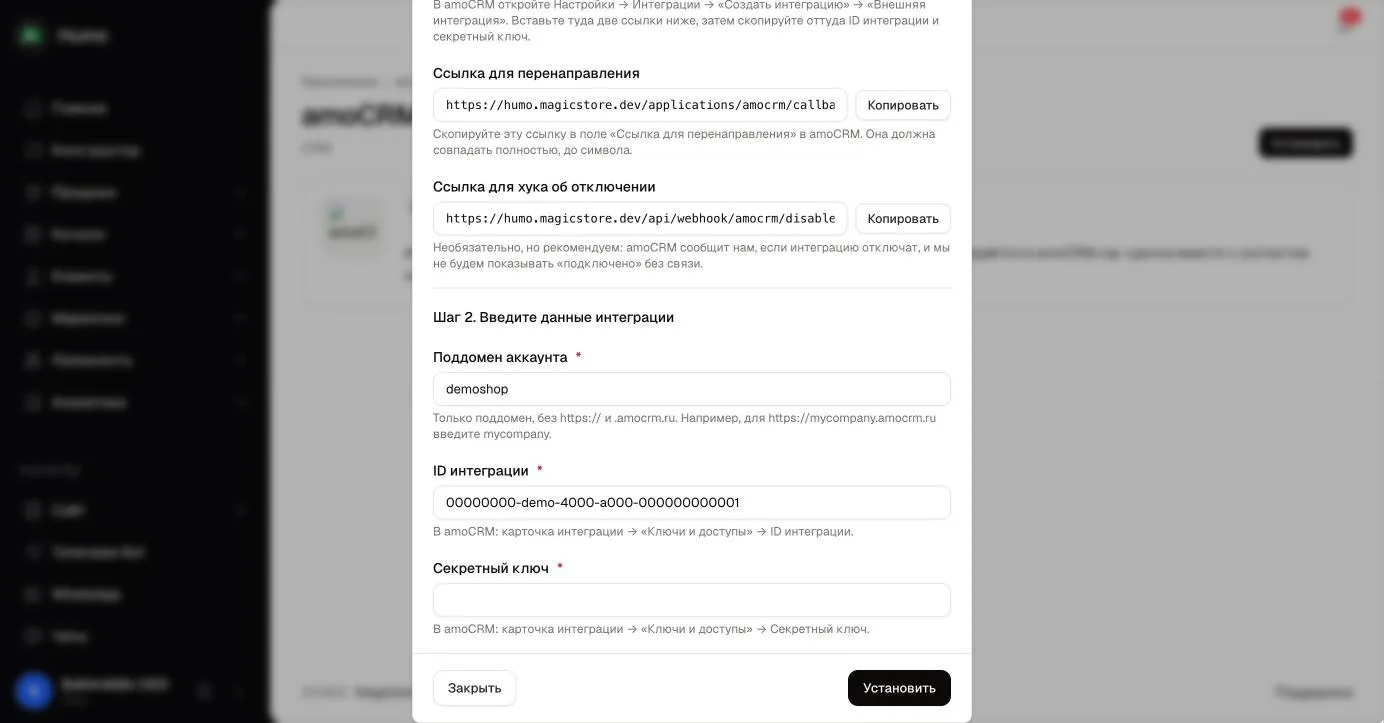
Данные сохранены, но сделки ещё не передаются: в настройках будет сообщение «Осталось разрешить доступ».
Шаг 3. Разрешить доступ
- Нажмите Подключить amoCRM в шапке страницы.
- В amoCRM выберите аккаунт и разрешите доступ.
- Вы вернётесь в магазин с сообщением «amoCRM подключена». Через несколько секунд в окне Настройки появится отметка Подключение проверено.
Подключить по коду, если возврат из amoCRM не сработал
- В amoCRM откройте карточку интеграции → Ключи и доступы и скопируйте Код авторизации.
- В магазине откройте Настройки и нажмите У меня есть код авторизации.
- Вставьте код в поле Код авторизации, при необходимости проверьте Поддомен аккаунта и нажмите Подключить по коду.
Код действует 20 минут и подходит только для одного подключения.
Выбрать воронку, этап и ответственного
- Откройте Настройки.
- Заполните нужные поля: ID воронки, ID этапа, ID ответственного. Пустое поле означает настройку по умолчанию.
- Включите или выключите Добавлять состав заказа примечанием к сделке.
- Нажмите Сохранить.
ID воронки, этапа и пользователя смотрите в своём аккаунте amoCRM.
Переподключить amoCRM
Если в настройках появилось красное сообщение (например, «amoCRM отозвала доступ»), откройте Настройки и нажмите Переподключить. Затем повторите шаг 3.
Отключить amoCRM
- Нажмите Удалить в шапке страницы.
- Подтвердите удаление в окне Предупреждение.
Удаление останавливает передачу заказов. Интеграцию на стороне amoCRM удалите в amoCRM отдельно.
Как это работает
- Направление обмена — только из магазина в amoCRM. Из amoCRM в магазин ничего не возвращается: смена этапа сделки не меняет статус заказа.
- Когда создаётся сделка. Сразу после оформления каждого нового заказа, в фоне. Фильтра по статусу или оплате нет — в amoCRM попадают все новые заказы.
- Что передаётся. Сделка с названием «Заказ #<номер>», бюджетом и тегом
magicstore. Бюджет — итог заказа с доставкой и скидками; если итог не рассчитан, берётся сумма товаров. К сделке прикрепляется контакт с именем, фамилией и телефоном покупателя. - Повторные покупатели. amoCRM сама находит контакт по номеру телефона, поэтому сделки одного покупателя собираются у одного контакта. Заказ без телефона передаётся сделкой без контакта.
- Состав заказа. Если включено Добавлять состав заказа примечанием к сделке (по умолчанию включено), к сделке добавляется примечание: позиции, доставка и итог.
- Воронка, этап, ответственный. Если поля не заполнены, сделка попадает на первый этап основной воронки, а ответственного назначает amoCRM по своим правилам.
- Без дублей. Сделка по одному заказу создаётся один раз, даже если отправка повторялась.
- Ошибки. Если amoCRM временно недоступна или ограничивает частоту запросов, отправка повторяется до трёх раз с паузами. Если отправка не удалась окончательно, сделку по этому заказу создайте в amoCRM вручную.
- Доступ. amoCRM выдаёт временный токен, магазин продлевает его сам — в том числе ежедневно для магазинов без заказов. Если доступ отозван или интеграцию отключили в amoCRM, в настройках появится сообщение и кнопка Переподключить.
- Секретный ключ после сохранения не показывается. В настройках поле Секретный ключ пустое: оставьте его пустым, чтобы не менять ключ, или введите новый.
Ограничения и важные нюансы
- Поддерживаются аккаунты на домене
amocrm.ru. - Изменение или отмена заказа после создания сделки в amoCRM не передаются.
- Товары не создаются в каталоге amoCRM: состав заказа передаётся только текстом в примечании.
- Бюджет сделки передаётся числом, без валюты. amoCRM показывает его в валюте аккаунта — установите в amoCRM ту же валюту, что и в магазине.
- Заказы, оформленные до подключения, в amoCRM не передаются.
Частые вопросы
После разрешения доступа появилась ошибка «amoCRM отклонила подключение». Ссылка для перенаправления в интеграции amoCRM не совпадает со ссылкой из окна настроек. Скопируйте её заново кнопкой Копировать или подключитесь по коду авторизации.
Сообщение «Сессия подключения устарела». Подключение начали в другой вкладке или слишком давно. Нажмите Подключить amoCRM ещё раз.
Сделки перестали появляться. Откройте Настройки: если там красное сообщение, нажмите Переподключить. Если доступ в порядке, проверьте, что в amoCRM не удалена сама интеграция.
Можно ли отправлять в amoCRM только оплаченные заказы? Нет, передаются все новые заказы.
Связанные статьи
Не нашли ответ? Напишите в поддержку.
Написать в поддержку