Подключение номера WhatsApp Business через Meta, входящие сообщения в «Чатах», уведомления о заказах по шаблонам, рассылки и расходы.
Содержание
- Для чего эта страница
- Где найти
- Кто видит
- Обзор страницы
- Как сделать
- Подключить номер из приложения WhatsApp Business
- Подключить новый номер (Cloud API)
- Подключить вручную по ключам API
- Отправить шаблоны уведомлений на модерацию
- Включить уведомления о заказах
- Создать свой шаблон
- Запустить рассылку
- Посмотреть расходы
- Обновить токен или отключить WhatsApp
- Как это работает
- Ограничения и важные нюансы
- Частые вопросы
- Связанные статьи
Страница WhatsApp подключает номер WhatsApp Business магазина через Meta. После подключения сообщения клиентов приходят в раздел Чаты, клиенты получают уведомления о статусах заказов, а вы можете отправлять рекламные рассылки тем, кто на них согласился.
Для чего эта страница
- Подключить номер WhatsApp Business через Facebook или вручную по ключам API.
- Отправить шаблоны сообщений на модерацию Meta и следить за их статусом.
- Включить уведомления клиентам о подтверждении, отправке и доставке заказа.
- Запускать рассылки по Marketing-шаблону клиентам, давшим согласие.
- Следить за качеством номера, лимитами и расходами на сообщения.
Где найти
Откройте Каналы → WhatsApp.
- Если номер не подключён, страница показывает экран подключения.
- Если номер подключён, вверху выводится карточка номера с показателями, а ниже — вкладки Обзор, Уведомления, Шаблоны, Рассылки, Расходы и Подключение.
Форма новой рассылки открывается отдельной страницей из вкладки Рассылки по кнопке Новая рассылка.
Кто видит
- Страницу, все вкладки и форму рассылки открывает сотрудник с правом «Подключить WhatsApp». Это же право нужно для любого действия на странице.
- Отвечать клиентам в WhatsApp можно из раздела Чаты: для этого нужны права инбокса (см. статью Чаты с клиентами).
Раздел доступен на всех тарифах.
Обзор страницы
- Карточка номера — название бизнеса, номер, тип подключения и дата подключения. Кнопки Открыть чаты и Настройки (переход на вкладку Подключение).
- Показатели — Качество номера по данным Meta, Лимит диалогов за 24 часа, Диалогов за 30 дней и Шаблоны уведомлений (сколько из трёх шаблонов одобрено).
- Обзор — чек-лист Что уже работает, блок Здоровье номера и статистика Сообщения за 7 дней: отправлено, доставлено, прочитано, ошибки и их причины. Кнопка Выгрузить CSV сохраняет эти цифры в файл.
- Уведомления — три события заказа с переключателями и статусом шаблона.
- Шаблоны — все шаблоны сообщений, их категория, язык, статус модерации и число отправок.
- Рассылки — список последних 50 рассылок с итогами по доставке.
- Расходы — стоимость отправленных сообщений за период.
- Подключение — данные номера, ключи Meta, импорт переписки и отключение.
Точка на вкладках Уведомления и Шаблоны означает, что не все шаблоны уведомлений одобрены Meta.
Как сделать
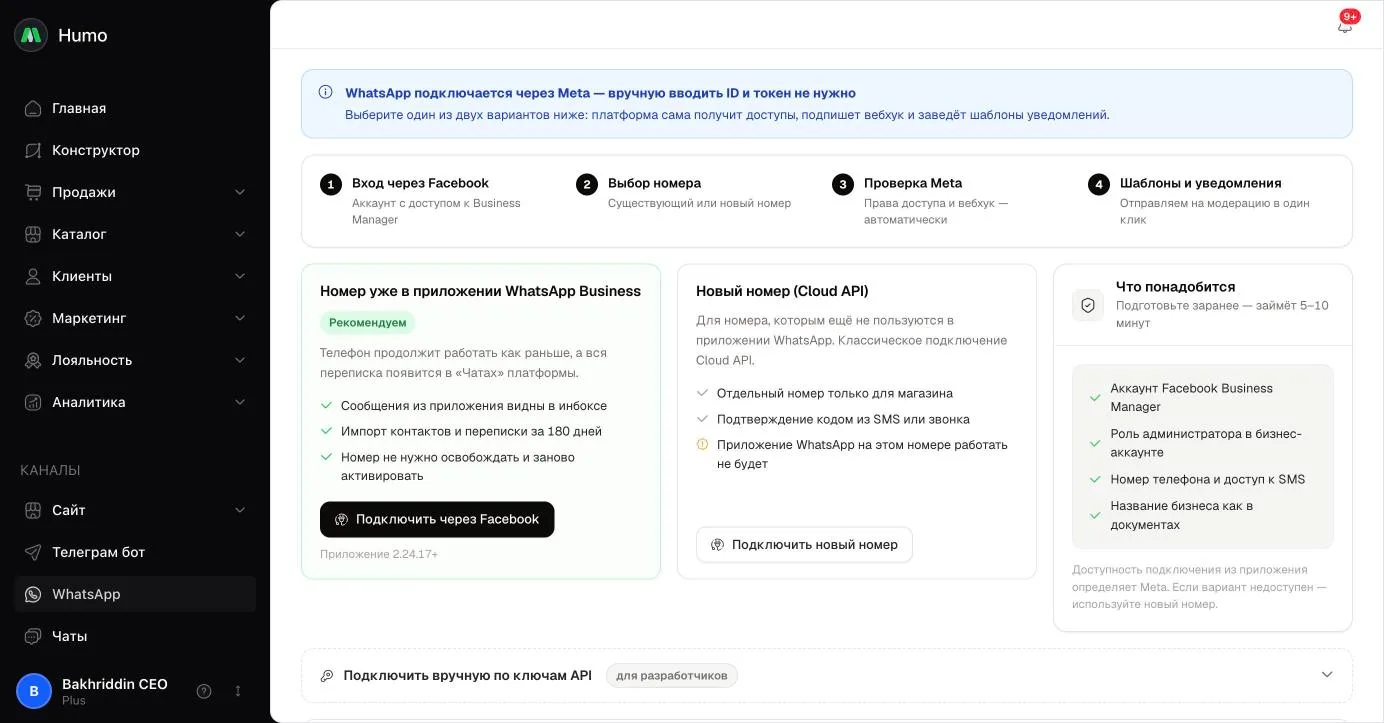
Подключить номер из приложения WhatsApp Business
Этот вариант подходит, если номер уже работает в приложении WhatsApp Business на телефоне. Телефон продолжит работать как раньше.
- Подготовьте аккаунт Facebook Business Manager с ролью администратора, доступ к номеру телефона и название бизнеса как в документах.
- Откройте Каналы → WhatsApp и в блоке Номер уже в приложении WhatsApp Business нажмите Подключить через Facebook.
- В окне Meta войдите в Facebook, выберите бизнес-аккаунт и номер.
- Дождитесь сообщения «WhatsApp подключён». Страница обновится и покажет вкладки.
Подключить новый номер (Cloud API)
- В блоке Новый номер (Cloud API) нажмите Подключить новый номер.
- В окне Meta выберите бизнес-аккаунт, добавьте номер и подтвердите его кодом из SMS или звонка.
- Дождитесь сообщения «WhatsApp подключён».
Подключить вручную по ключам API
Этот вариант нужен разработчикам или если кнопки подключения через Facebook неактивны.
- Раскройте блок Подключить вручную по ключам API.
- Заполните ID аккаунта WhatsApp Business, идентификатор номера (Phone Number ID, а не сам номер) и Постоянный Access Token. Подсказки под полями показывают, где взять значения в WhatsApp Manager и Business Settings.
- При необходимости укажите название бизнеса и номер телефона. Поле App Secret оставьте пустым, если не подключаете собственное приложение Meta.
- Нажмите Сохранить и подключить. Подключение получит статус «Ожидает проверки».
- Нажмите Проверить подключение. Если Meta подтвердит данные, страница покажет вкладки.
Отправить шаблоны уведомлений на модерацию
- Откройте вкладку Шаблоны.
- Нажмите Отправить все. Платформа отправит в Meta три шаблона уведомлений о заказе на русском и киргизском языках. Отправить один шаблон на одном языке можно ссылкой Отправить в его строке.
- Дождитесь решения Meta. Модерация обычно занимает до 24 часов, статус шаблона обновляется сам.
- Если шаблон Отклонён, под статусом будет причина отказа. Нажмите на значок глаза (Показать текст) в строке шаблона, затем Изменить текст, исправьте текст и нажмите Сохранить и отправить на модерацию. Ссылка Исправить отправляет тот же текст повторно без изменений.
Включить уведомления о заказах
- Откройте вкладку Уведомления.
- Проверьте переключатели событий. По умолчанию все события включены: уведомление начинает уходить, как только Meta одобрит шаблон. Переключатель можно менять, только когда шаблон события одобрен. Снимите его у события, о котором клиенту писать не нужно.
- Чтобы проверить сообщение, нажмите Отправить тест, введите номер в формате страны магазина и нажмите Отправить.
Чтобы выключить все уведомления в WhatsApp разом, нажмите Выключить все уведомления внизу вкладки. Включить их обратно можно кнопкой Включить уведомления.
Создать свой шаблон
- На вкладке Шаблоны нажмите Создать шаблон.
- Заполните Имя шаблона: только строчные латинские буквы, цифры и подчёркивания.
- Выберите Язык и Категорию: Utility — для служебных сообщений, Marketing — для рассылок.
- Введите Текст сообщения (от 10 до 1024 символов). Переменные обозначаются
{{1}},{{2}}и так далее, по порядку и без пропусков. - Нажмите Сохранить и отправить на модерацию.
Чтобы сделать копию шаблона на другом языке, раскройте текст шаблона значком глаза и нажмите Дублировать для языка. Там же находится кнопка Удалить черновик.
Запустить рассылку
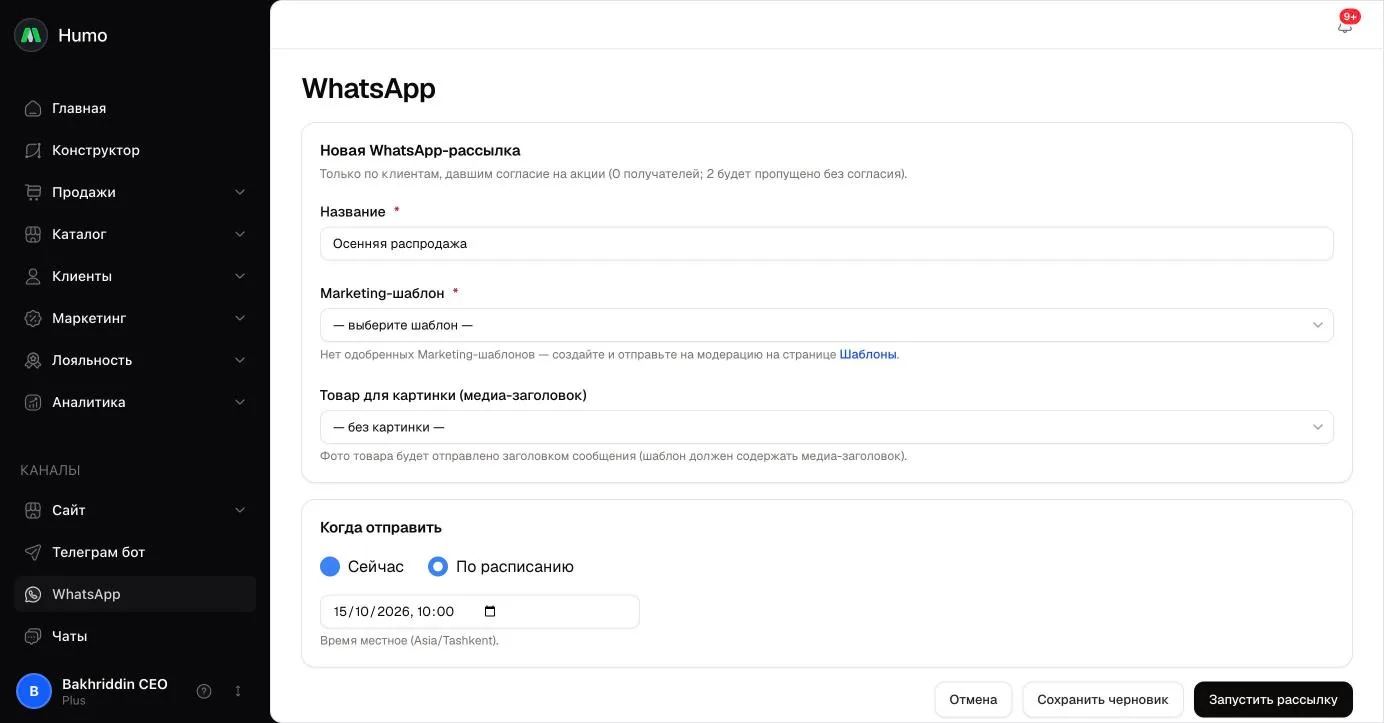
- Откройте вкладку Рассылки и нажмите Новая рассылка.
- Введите Название и выберите Marketing-шаблон.
- Заполните все переменные шаблона.
- Поле Товар для картинки (медиа-заголовок) оставьте «— без картинки —», если шаблон не содержит картинку в шапке.
- В блоке Когда отправить выберите Сейчас или По расписанию и укажите дату и время.
- Нажмите Запустить рассылку или Сохранить черновик.
В списке рассылок приостановленную рассылку можно продолжить кнопкой Возобновить, а ещё не начатую или приостановленную — отменить кнопкой Отменить.
Посмотреть расходы
- Откройте вкладку Расходы.
- Выберите период: 7, 30 или 90 дней. При необходимости отфильтруйте по типам сообщений, языку или названию шаблона.
- Чтобы сохранить детализацию в CSV-файл, нажмите Выгрузить.
Обновить токен или отключить WhatsApp
- Откройте вкладку Подключение.
- Если Meta отозвала токен, нажмите Обновить токен, вставьте новый и сохраните.
- Нажмите Проверить подключение, чтобы платформа заново запросила данные номера в Meta.
- Чтобы отключить канал, в блоке Отключить WhatsApp нажмите Отключить и подтвердите.
Как это работает
- Входящие сообщения. Сообщение клиента попадает в Чаты в канал WhatsApp. Платформа находит клиента по номеру телефона, а если такого нет, создаёт нового клиента.
- Автоответ новым контактам. На первое сообщение нового контакта бот магазина отвечает приветствием с кнопками «Каталог», «Оператор» и «Получать акции». Слова «меню», «каталог», «старт» снова открывают меню. Ответы бота видны в переписке, но не попадают в очередь «Ждут ответа».
- Согласие на рассылки. Клиент даёт согласие кнопкой «Получать акции». Слова «стоп», «stop», «отписаться», «unsubscribe» или «токтот» отписывают клиента: он перестаёт получать и рассылки, и уведомления о заказах. Слово «старт» снимает отписку. Отказ от рекламы в самом WhatsApp платформа тоже учитывает.
- Уведомления о заказах. При переводе заказа в статус «Принят» отправляется шаблон
order_confirmed, в статус «Доставляется» —order_shipped, в статус «Доставлен» —order_delivered. В сообщение подставляются номер заказа, название магазина и сумма. - Условия отправки уведомления. Номер подключён, общий переключатель и переключатель события включены, событие включено в Продажи → Настройки, шаблон одобрен. Клиент должен быть среди контактов WhatsApp магазина (писал на номер или импортирован из приложения) и не отписан. Если заказ повторно переходит в тот же статус в течение 10 минут, второе сообщение не отправляется.
- Язык уведомлений. Клиенты с киргизским языком получают киргизский шаблон, остальные — русский.
- Окно 24 часа. В течение 24 часов после последнего сообщения клиента ему можно писать любым текстом из Чатов. После этого Meta разрешает отправлять только одобренные шаблоны.
- Статусы шаблонов. Meta сообщает о решении сама, статус обновляется автоматически. Кнопка Синхронизировать с Meta запрашивает статусы шаблонов, которые уже есть на платформе.
- Качество номера и лимиты. Meta оценивает качество номера и ограничивает число диалогов, которые магазин может начать за 24 часа. Если лимит исчерпан, рассылка встаёт на паузу и продолжается автоматически через час.
- Защита номера. При качестве RED рассылки автоматически приостанавливаются, создать новую нельзя, а возобновить приостановленную можно только после восстановления качества. При качестве YELLOW страница предупреждает, что клиенты жалуются на сообщения.
- Аудитория рассылки. В момент запуска платформа берёт всех контактов WhatsApp: дав согласие получают сообщение, остальные попадают в столбец «Пропущ.».
- Расходы. Стоимость считается по доставленным сообщениям и тарифам Meta для страны магазина, в долларах США. Сообщения с ошибкой не тарифицируются. Ответы клиенту в окне 24 часа бесплатны. Итоговый счёт формирует Meta в Business Manager.
- Импорт из приложения. При подключении номера из приложения WhatsApp Business платформа запрашивает контакты и переписку за 180 дней. Ход импорта виден на вкладке Подключение в блоке Работа вместе с приложением.
- Отключение. Платформа удаляет ключи доступа (WABA ID, Phone Number ID, токен) и перестаёт получать и отправлять сообщения. Переписка и клиенты сохраняются. Чтобы вернуть канал, подключите номер заново.
Ограничения и важные нюансы
- К магазину подключается один номер. Номер, уже подключённый к другому магазину, подключить нельзя.
- Готовые шаблоны уведомлений есть только на русском и киргизском языках. Клиенты с узбекским языком получают уведомления на русском.
- Текст одобренного шаблона из админки не меняется. Изменить его можно только через повторную модерацию в WhatsApp Manager.
- Удалить можно только черновик шаблона.
- Шаблоны, созданные в админке, содержат только текст. Картинка товара в рассылке работает только с шаблоном, у которого в шапке есть изображение.
- Тестовое уведомление — настоящее сообщение, Meta тарифицирует его как обычное. Один сотрудник может отправить не больше 5 тестов за 10 минут.
- Отменить рассылку, которая уже отправляется, нельзя.
- Название бизнеса и номер, которые видят клиенты, платформа берёт из Meta при подключении и при каждой проверке подключения. Чтобы их изменить, используйте WhatsApp Manager, а номер — переподключите.
- Для номера из приложения кнопка Отключить только останавливает работу платформы. Полностью отвязать номер можно в приложении WhatsApp Business: Настройки → Аккаунт → Business Platform.
Частые вопросы
Клиент не получил уведомление о заказе. Почему? Проверьте по порядку: шаблон события одобрен, переключатель события и общий переключатель включены, событие включено в Продажи → Настройки. Затем убедитесь, что клиент писал на номер магазина в WhatsApp и не отправлял «стоп».
Почему нет кнопки «Новая рассылка»? Кнопка появляется, когда номер подключён, есть одобренный Marketing-шаблон, а качество номера не RED. Пока рассылок нет, вкладка показывает, одобрен ли Marketing-шаблон и сколько клиентов дали согласие.
Почему рассылка на паузе? Рассылка встаёт на паузу, если исчерпан суточный лимит диалогов (продолжится через час сама), если качество номера упало до RED или если номер отключён. В двух последних случаях возобновите её вручную, когда причина устранена. Большая рассылка также ненадолго встаёт на паузу между порциями отправки и продолжается сама.
Шаблон отклонён. Что делать? Причину отказа показывают вкладки Уведомления и Шаблоны. На вкладке Шаблоны раскройте текст шаблона, нажмите Изменить текст, исправьте его и нажмите Сохранить и отправить на модерацию.
Можно ли продолжать пользоваться приложением WhatsApp Business? Да, если номер подключён через Подключить через Facebook в блоке Номер уже в приложении WhatsApp Business. Сообщения из приложения тоже появятся в Чатах.
Связанные статьи
Не нашли ответ? Напишите в поддержку.
Написать в поддержку