Telegram-бот
Подключение бота магазина по токену из @BotFather, профиль и кнопка меню, приветствие и тексты, регистрация клиентов, отключение и удаление бота.
Содержание
- Для чего эта страница
- Где найти
- Кто видит
- Обзор страницы
- Как сделать
- Подключить бота
- Изменить профиль бота и кнопку меню
- Настроить приветствие и видео
- Заполнить контакты и тексты
- Включить регистрацию и обязательный адрес
- Проверить, что всё заполнено
- Отключить, перезапустить или удалить бота
- Как это работает
- Ограничения и важные нюансы
- Частые вопросы
- Связанные статьи
Telegram-бот — отдельный канал продаж магазина. Клиент открывает бота, нажимает кнопку меню и попадает на сайт магазина прямо внутри Telegram. Через бота клиент смотрит свои заказы и пишет магазину, а вы отвечаете из раздела Чаты.
Для чего эта страница
- Подключить бота магазина, созданного в Telegram через @BotFather.
- Изменить название, описание бота и текст кнопки, которая открывает сайт.
- Настроить приветствие, видео, контакты и тексты о компании и доставке.
- Включить регистрацию клиента по номеру телефона в боте.
- Скачать QR-код бота, отключить, перезапустить или удалить бота.
Где найти
Откройте Каналы → Телеграм бот.
- Если бот ещё не подключён, страница показывает кнопку Подключить телеграм бот.
- Если бот подключён, открывается карточка бота и настройки на трёх вкладках: Основное, Сообщения и контент и Настройки.
Кто видит
Пункт меню и страницу видит сотрудник, у роли которого есть хотя бы одно из прав: «Подключить Telegram bot», «Редактировать Telegram bot» или «Удалить Telegram bot». Отдельные действия требуют своего права:
- Подключить бота — «Подключить Telegram bot».
- Менять настройки, загружать видео, отключать и перезапускать бота — «Редактировать Telegram bot». Без этого права поля настроек заблокированы.
- Удалить бота — «Удалить Telegram bot».
Раздел доступен на всех тарифах.
Обзор страницы
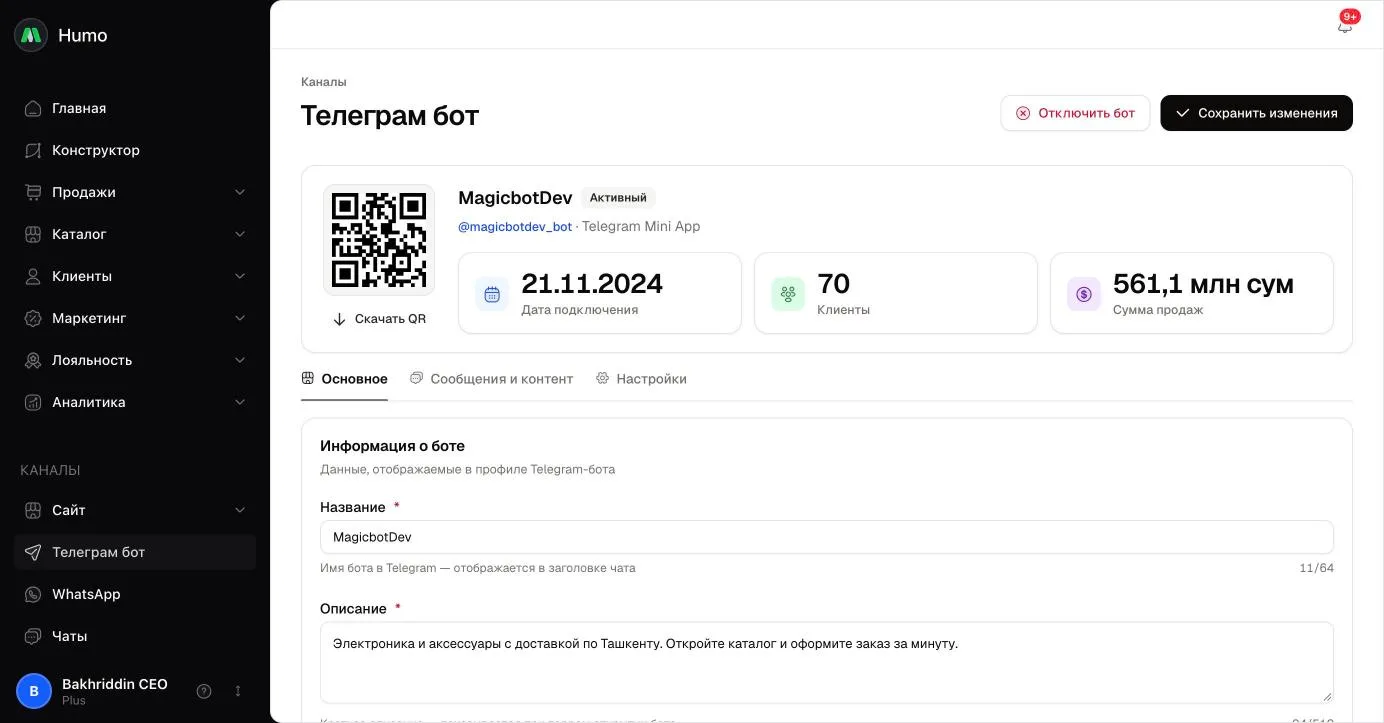
- Шапка — кнопка Отключить бот, если бот активен, или кнопки Перезапустить телеграм бота и Удалить телеграм бот, если бот отключён. Рядом — Сохранить изменения.
- Карточка бота — QR-код со ссылкой на бота и кнопка Скачать QR, название бота, статус Активный или Неактивный, имя пользователя бота в Telegram.
- Показатели — Дата подключения, Клиенты и Сумма продаж.
- Основное — Название, Описание и Текст кнопки меню.
- Сообщения и контент — тексты ☎️ Контакты, О компании, О доставке, затем Ссылка на веб-приложение, Приветственное сообщение и Приветственное видео.
- Настройки — переключатели Требуется адрес и Требуется регистрация.
Как сделать
Подключить бота
- В Telegram откройте @BotFather, создайте бота командой
/newbotи скопируйте токен, который пришлёт BotFather. - В админке откройте Каналы → Телеграм бот и нажмите Подключить телеграм бот.
- Вставьте токен в поле Токен. Поле Название заполнится само: платформа получит имя бота из Telegram.
- В поле Установить заголовок для отображения на кнопке вместо Меню введите текст кнопки, например «Каталог».
- Нажмите Подключить телеграм бот.
После подключения откроется карточка бота со статусом Активный.
Изменить профиль бота и кнопку меню
- Откройте вкладку Основное.
- Измените Название (до 64 символов) и Описание (до 512 символов). Описание клиент видит при первом открытии бота.
- В поле Текст кнопки меню укажите подпись кнопки, которая открывает сайт (от 4 до 32 символов).
- Подождите секунду после ввода: изменения сохраняются автоматически, и появляется уведомление.
Настроить приветствие и видео
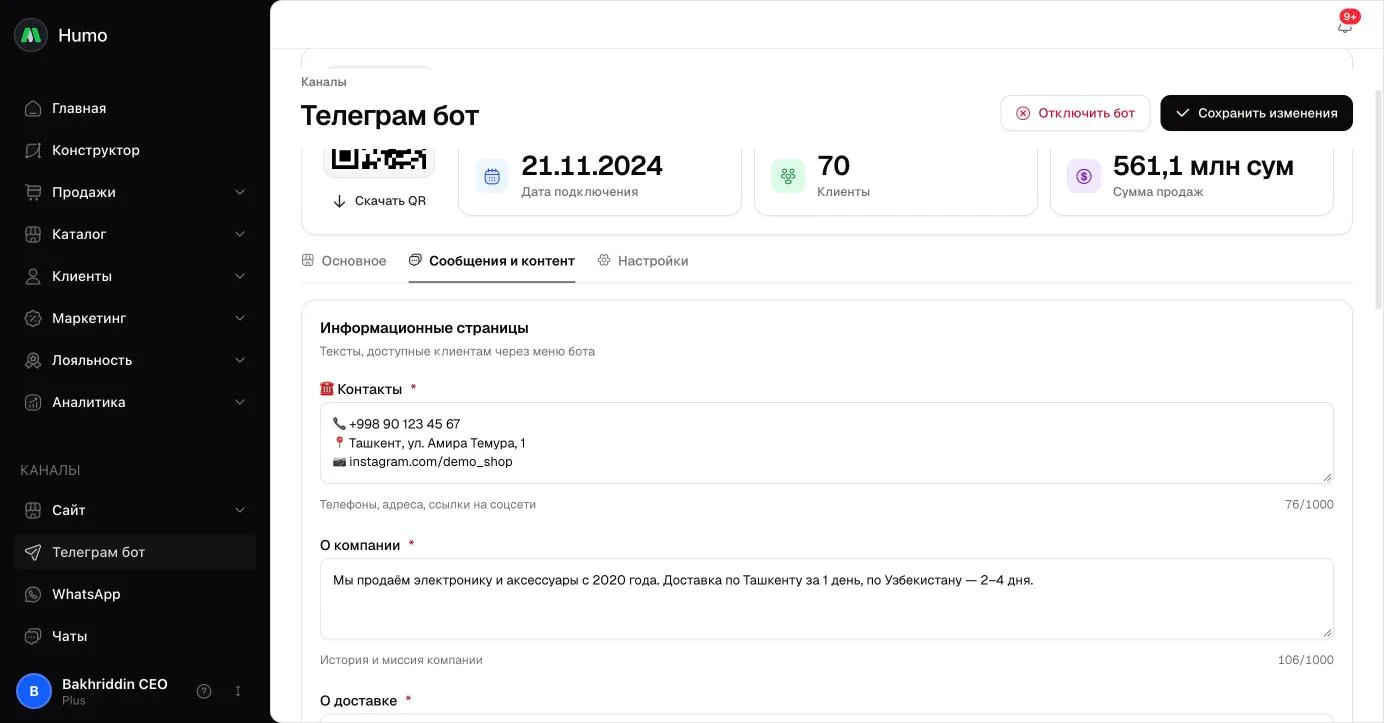
- Откройте вкладку Сообщения и контент.
- В поле Приветственное сообщение напишите текст, который клиент получит после команды
/start(до 1024 символов). - Чтобы добавить видео, в блоке Приветственное видео выберите файл MP4 и нажмите Загрузить видео. Подсказка на странице ограничивает размер 30 МБ.
- Чтобы убрать видео, нажмите Удалить видео.
Заполнить контакты и тексты
- На вкладке Сообщения и контент заполните ☎️ Контакты: телефоны, адреса, ссылки на соцсети.
- Заполните О компании и О доставке (каждое поле до 1000 символов).
- При необходимости заполните Ссылка на веб-приложение (см. «Как это работает»).
Включить регистрацию и обязательный адрес
- Откройте вкладку Настройки.
- Включите Требуется регистрация, если бот должен запрашивать у клиента номер телефона.
- Включите Требуется адрес, если клиент должен указывать адрес доставки при оформлении заказа.
Переключатели сохраняются сразу.
Проверить, что всё заполнено
Нажмите Сохранить изменения в шапке. Если какое-то обязательное поле пустое, страница откроет вкладку с этим полем и покажет ошибку. Иначе появится уведомление «Изменения сохранены».
Отключить, перезапустить или удалить бота
- Чтобы временно остановить бота, нажмите Отключить бот и подтвердите. Статус сменится на Неактивный.
- Чтобы вернуть бота в работу, нажмите Перезапустить телеграм бота и подтвердите.
- Чтобы удалить бота из магазина, сначала отключите его, затем нажмите Удалить телеграм бот и подтвердите.
Как это работает
- Один бот на магазин. После подключения кнопка подключения пропадает. Чтобы подключить другого бота, удалите текущего.
- Что происходит при подключении. Платформа подписывает бота на получение сообщений, берёт описание бота из Telegram и ставит кнопку меню, которая открывает сайт магазина как Mini App. Кнопка ведёт на основной адрес сайта, а если подключён свой домен, то на него.
- Автосохранение. Каждое поле сохраняется примерно через секунду после того, как вы перестали печатать. Название и Описание сразу отправляются в Telegram. Кнопка Сохранить изменения ничего не отправляет повторно, а только проверяет, что обязательные поля заполнены.
- Кнопка меню. Если Telegram не принял новую подпись кнопки, текст всё равно сохраняется, а страница предлагает перезапустить бота. При перезапуске кнопка ставится заново.
- Команда /start. Клиент получает приветственное сообщение (с видео, если оно загружено) и клавиатуру с кнопками «🛒 Мои заказы» и «☎️ Контакты». Если у магазина включены донаты, добавляется кнопка «💸 Донат». Кнопки подписаны на языке клиента.
- Кнопки бота. «🛒 Мои заказы» показывает последний незавершённый заказ клиента и ссылку на все заказы. «☎️ Контакты» отправляет текст из поля ☎️ Контакты.
- Сообщения клиентов. Всё, что клиент пишет боту, попадает в раздел Чаты в канал Telegram. Каждый, кто начал диалог с ботом, появляется в разделе Клиенты.
- ИИ-консультант. Ассистент, который отвечает клиентам в боте, подключается в AI → ИИ-консультант. Подключить его можно только после того, как подключён бот. Подробнее — в статье ИИ-консультант.
- Регистрация. Когда Требуется регистрация включена, бот просит клиента без телефона отправить контакт кнопкой или ввести номер вручную. Номер проверяется по формату страны магазина. Если в настройках магазина подключён SMS-провайдер, клиенту приходит SMS с кодом подтверждения. Если провайдера нет, регистрация завершается сразу после ввода номера.
- Требуется адрес. Настройка передаётся сайту магазина: при оформлении заказа клиент обязан указать адрес доставки.
- О компании и О доставке. Тексты передаются сайту магазина в данные о магазине. Текст О компании также печатается внизу чека заказа.
- Ссылка на веб-приложение. Кнопка меню бота от этой ссылки не зависит. Ссылка используется, когда бота добавляют администратором в Telegram-канал: бот публикует в канале приветственное сообщение с кнопкой «Магазин», ведущей по этой ссылке. Такой канал затем доступен для публикаций из раздела Маркетинг → Пост на канал.
- Подписка. Если подписка магазина не активна или магазин приостановлен, бот перестаёт отвечать клиентам, а их сообщения не сохраняются в Чаты.
- Отключение и перезапуск. При отключении платформа отписывает бота от сообщений, и бот перестаёт отвечать. Перезапуск возвращает подписку и кнопку меню.
- Удаление. Удаляется только подключение бота. Клиенты, заказы и переписка остаются в магазине. Страница снова показывает кнопку Подключить телеграм бот.
- Показатели. Клиенты — число всех клиентов магазина из всех каналов, а не только из бота. Сумма продаж — сумма всех заказов магазина без разделения по каналам и статусам.
Ограничения и важные нюансы
- Название — до 64 символов, Описание — до 512, Текст кнопки меню — от 4 до 32, ☎️ Контакты, О компании и О доставке — до 1000, Приветственное сообщение — до 1024.
- Токен после подключения изменить нельзя. Для нового токена отключите бота, удалите его и подключите заново.
- Telegram не позволяет боту написать первым. Если вы подключили другого бота, клиенты прежнего бота начнут получать сообщения только после того, как сами нажмут Start в новом боте.
- Регистрация запрашивается только у клиентов без сохранённого телефона.
- Кнопка Удалить телеграм бот появляется только у отключённого бота.
Частые вопросы
Бот не отвечает клиентам. Что проверить? Проверьте статус в карточке бота: если он Неактивный, нажмите Перезапустить телеграм бота. Затем проверьте, что подписка магазина оплачена. Если токен был отозван в @BotFather, подключите бота заново с новым токеном.
Как заменить токен бота? Нажмите Отключить бот, затем Удалить телеграм бот и подключите бота с новым токеном через Подключить телеграм бот. Клиенты и заказы при этом сохранятся.
Почему в показателе «Клиенты» больше людей, чем пользуются ботом? Показатель считает всех клиентов магазина, включая покупателей с сайта и из WhatsApp.
Где ответить на сообщение клиента из бота? В разделе Каналы → Чаты. Подробнее — в статье Чаты с клиентами.
Связанные статьи
Не нашли ответ? Напишите в поддержку.
Написать в поддержку