Карточка заказа
Всё о заказе на одной странице: смена статуса, оплата, возврат, редактирование товаров и адреса, оператор, сообщения клиенту в Telegram и печать чека.
Содержание
- Для чего эта страница
- Где найти
- Кто видит
- Обзор страницы
- Как сделать
- Изменить статус заказа
- Отменить заказ
- Отметить заказ как оплаченный
- Оформить возврат
- Изменить состав заказа
- Изменить адрес доставки
- Назначить оператора
- Оставить внутренний комментарий
- Написать клиенту в Telegram
- Распечатать чек
- Как это работает
- Ограничения и важные нюансы
- Частые вопросы
- Связанные статьи
Карточка заказа открывается при нажатии на номер заказа в разделе Все продажи. На ней собрано всё, что нужно для обработки заказа: этапы выполнения, товары, оплата, доставка, клиент, ответственный оператор и история изменений.
Для чего эта страница
- Провести заказ по этапам от «Новый» до «Доставлен» или отменить его.
- Отметить оплату вручную и оформить возврат.
- Исправить состав заказа и адрес доставки.
- Назначить ответственного оператора и оставить внутренний комментарий.
- Написать клиенту в Telegram и распечатать чек.
Где найти
Откройте Продажи → Все продажи и нажмите на номер заказа в канбане или в таблице. Также в карточку ведут ссылки из уведомлений о новых заказах и из истории заказов клиента.
У карточки два режима:
- Просмотр — открывается по умолчанию.
- Редактирование — открывается через меню Ещё → Редактировать. Здесь можно менять товары, адрес, комментарий клиента, отмечать оплату и оформлять возврат.
Кто видит
- Карточку в режиме просмотра открывает любой сотрудник с правом на заказы: «Изменить заказ», «Удалить заказ» или правом на просмотр заказов из источников.
- Любые изменения требуют права «Изменить заказ»: смена статуса, оплата, возврат, товары, адрес, оператор, комментарии и сообщения клиенту. Без этого права кнопки действий не показываются.
- Если роль ограничена отдельными источниками, карточка заказа из другого источника не откроется: появится ошибка доступа.
- Раздел требует активной подписки.
Обзор страницы
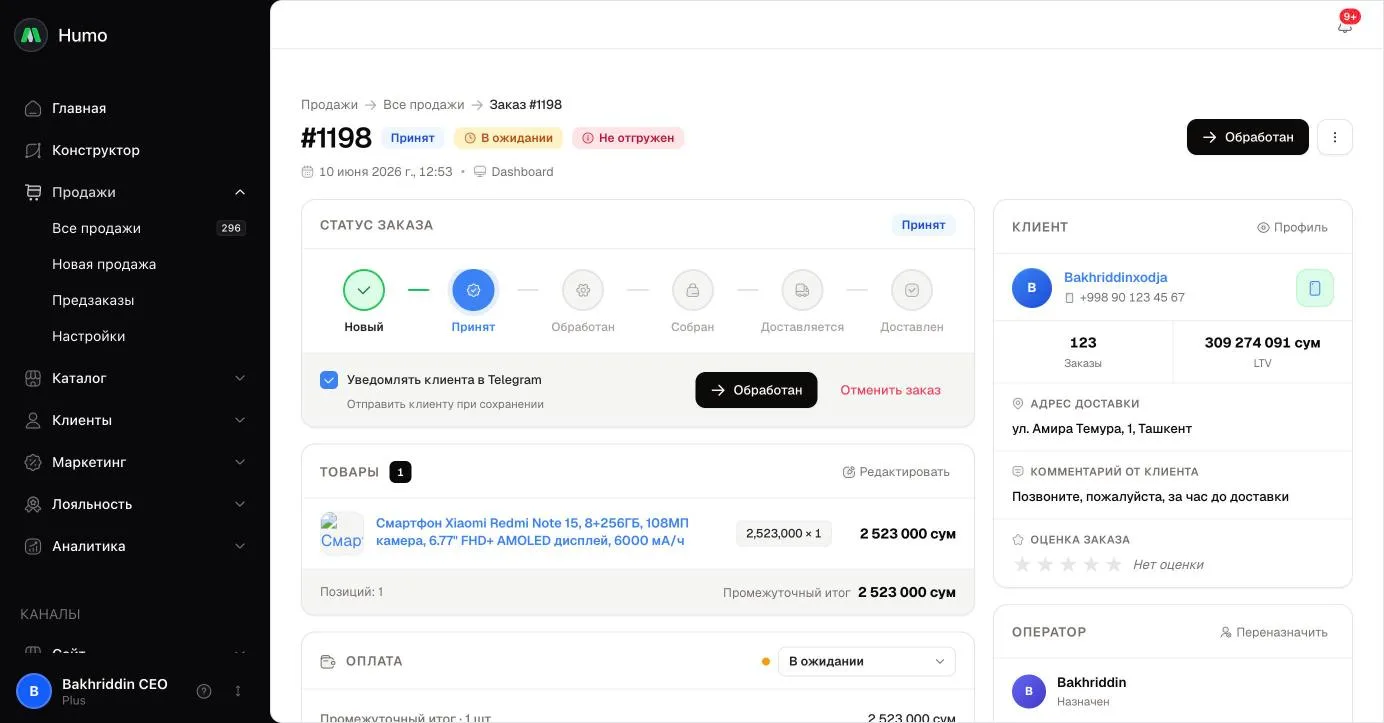
- Шапка — номер заказа, финансовый статус, канал, служба доставки и меню Ещё.
- Статус заказа — шкала этапов. Нажмите на этап, чтобы перевести в него заказ, или используйте кнопку следующего этапа внизу блока. Здесь же переключатель Уведомлять клиента в Telegram и кнопка Отменить заказ.
- Товары — состав заказа. В режиме редактирования здесь есть Поиск товаров, изменение количества и удаление позиций.
- ОПЛАТА — скидка по промокоду, сумма товаров, доставка, НДС, списанные баллы, Метод оплаты и К оплате.
- Доставка Яндекс — блок вызова курьера, если подключена Яндекс Доставка.
- История заказа — все действия с заказом и поле для внутреннего комментария.
- КЛИЕНТ — имя, телефон, адрес доставки или пункт самовывоза, Комментарий от клиента и Оценка заказа.
- Оператор — ответственный сотрудник.
- Отправить сообщение — сообщение клиенту в Telegram. Блок виден, только если клиент подключён к боту.
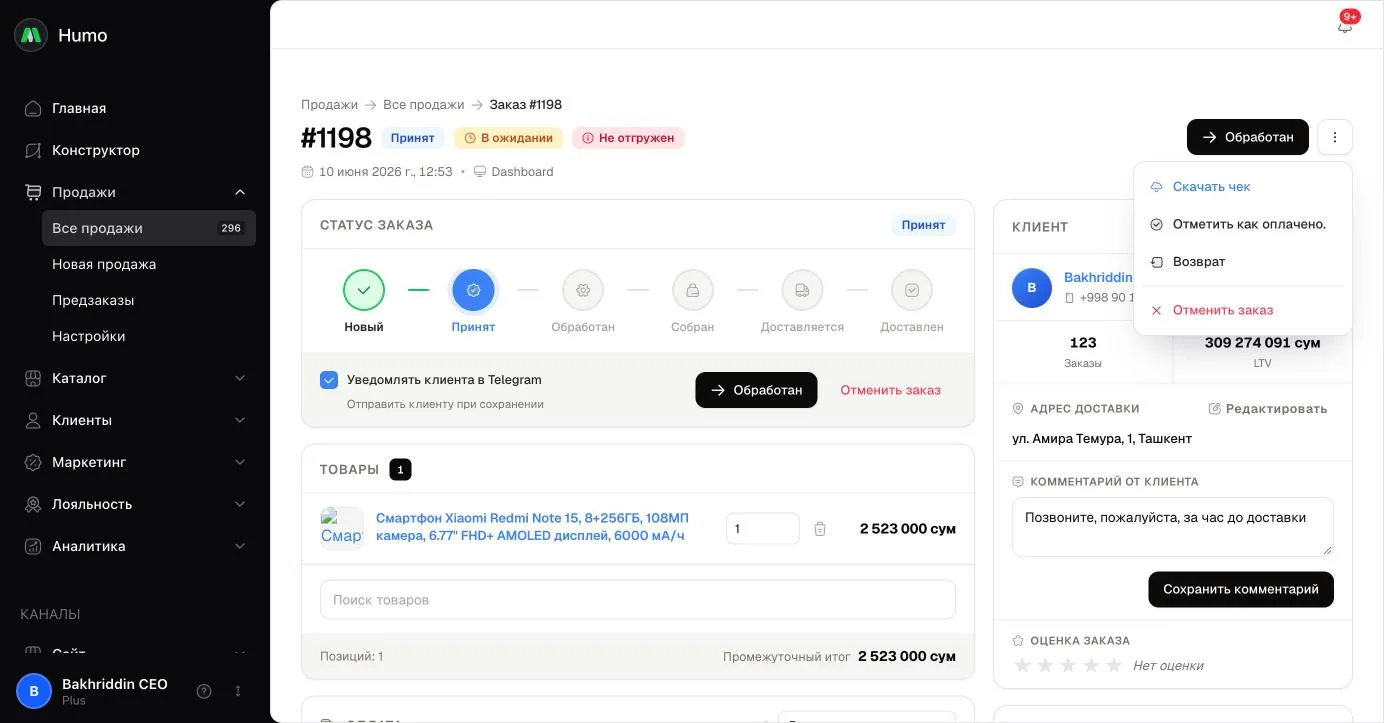
В меню Ещё находятся Редактировать, Скачать чек, а в режиме редактирования — Отметить как оплачено. и Возврат. Внизу меню — Отменить заказ.
Как сделать
Изменить статус заказа
- Нажмите кнопку следующего этапа внизу блока Статус заказа или выберите нужный этап на шкале.
- Дождитесь сообщения о сохранении.
Если включён переключатель Уведомлять клиента в Telegram, клиент получит сообщение о новом статусе.
Отменить заказ
- Нажмите Отменить заказ в блоке статуса или в меню Ещё.
- Подтвердите действие в появившемся окне.
Отметить заказ как оплаченный
- Откройте меню Ещё → Редактировать.
- Выберите в меню Ещё пункт Отметить как оплачено. или выберите «Оплачено» в списке статуса оплаты в блоке ОПЛАТА.
- Укажите Метод оплаты и подтвердите.
Оформить возврат
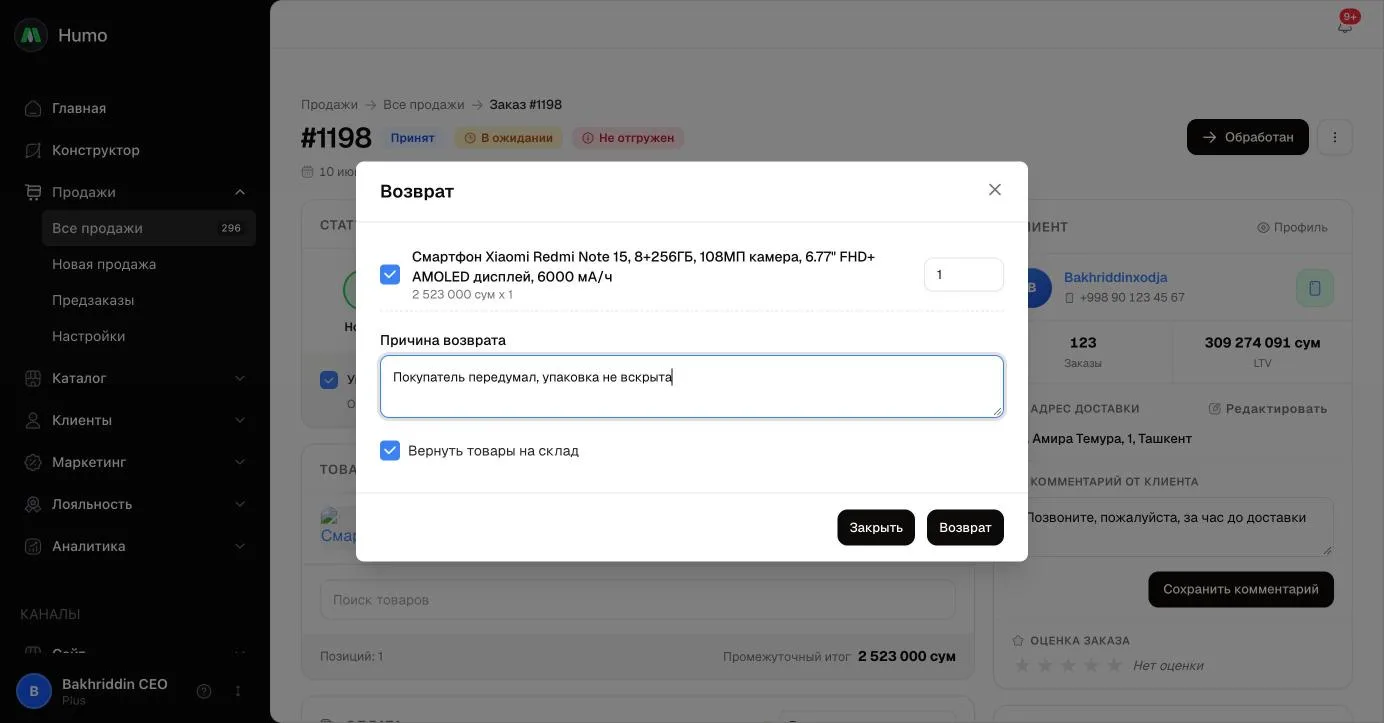
- Откройте режим редактирования и выберите Ещё → Возврат.
- Отметьте товары и укажите количество для возврата каждого из них.
- Укажите Причину возврата.
- Оставьте флажок Вернуть товары на склад, если товар вернулся и его можно продать снова.
- Нажмите Возврат.
Изменить состав заказа
- Откройте режим редактирования.
- Чтобы добавить товар, начните вводить название в поле Поиск товаров (от 2 символов) и выберите вариант.
- Чтобы изменить количество, используйте поле количества у позиции. Чтобы убрать позицию, нажмите кнопку удаления.
Сумма заказа пересчитывается автоматически.
Изменить адрес доставки
- Откройте режим редактирования.
- В блоке клиента нажмите Редактировать у адреса.
- Исправьте адрес и город и нажмите Обновить адрес доставки.
Назначить оператора
- Нажмите Назначить себе, чтобы взять заказ.
- Нажмите Переназначить и выберите сотрудника в списке Выберите оператора.
- Если заказ назначен на вас, кнопка Снять освобождает его.
Оставить внутренний комментарий
- Раскройте блок История заказа.
- Введите текст в поле Оставить комментарий и нажмите Сохранить комментарий.
Комментарий видят только сотрудники. Клиенту он не отправляется.
Написать клиенту в Telegram
- В блоке Отправить сообщение введите текст или выберите готовый вариант в Шаблоны.
- Нажмите Отправить.
Распечатать чек
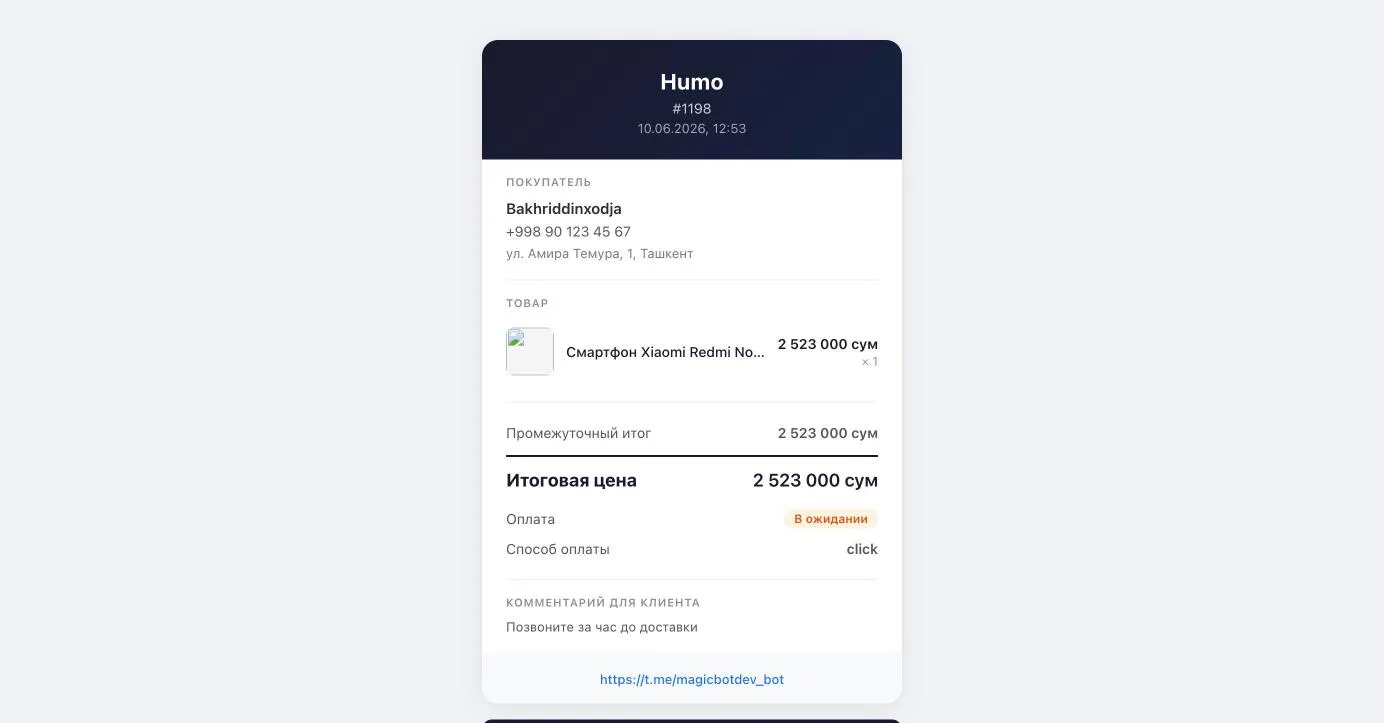
- Выберите Ещё → Скачать чек. Чек откроется в новой вкладке.
- Нажмите Печать.
Как это работает
- Этапы и отмена. Отменённый заказ нельзя перевести в другой статус: кнопки этапов блокируются. Если клиент отменил заказ на сайте, пока вы меняли статус, изменение не сохранится, и карточка покажет, что заказ отменён.
- Что запускает смена статуса. Каждое изменение записывается в историю заказа с именем сотрудника. Клиенту уходит сообщение по шаблону из Продажи → Настройки, если включено уведомление в заказе и в настройках. Статус «Доставлен» закрывает выполнение заказа, после этого состав заказа больше не редактируется, а через пару минут бот просит клиента оценить заказ. Если подключена Яндекс Доставка, смена статуса может создавать и подтверждать заявку на курьера.
- Последствия отмены. Все товары возвращаются на склад. Использование промокода возвращается, начисленные за заказ баллы списываются, потраченные клиентом баллы возвращаются ему. В Telegram-группу для заказов уходит сообщение об отмене.
- Оплата. Онлайн-оплату отмечает платёжная система. Для заказов через Payme и Click в карточке показывается блок транзакции. При ручной отметке оплаты нужно выбрать метод оплаты из списка платёжных систем магазина, а в историю заказа записывается, что оператор отметил заказ как оплаченный. Список статусов в блоке ОПЛАТА не меняет статус напрямую: «Оплачено» открывает окно отметки оплаты, «Возвращено» и «Частично возмещено» открывают окно возврата.
- Возврат. Возврат сохраняется как запись в заказе с суммой, причиной и списком товаров. Если сумма всех возвратов покрывает стоимость товаров, финансовый статус становится «Возвращено», иначе — «Частично возмещено». С флажком Вернуть товары на склад остатки товаров увеличиваются.
- Состав заказа и склад. Добавление товара и увеличение количества списывают остаток, уменьшение количества и удаление позиции возвращают его. Это касается только товаров с учётом остатков. В поиске показываются только опубликованные товары.
- Уведомления клиенту. Переключатель Уведомлять клиента в Telegram действует только для этого заказа. Он недоступен, если клиент не подключён к Telegram-боту магазина. Ручное сообщение из блока Отправить сообщение записывается в историю заказа.
- Оператор. Назначение оператора записывается в историю заказа и отображается в канбане и таблице заказов.
- Чек. На чеке печатаются товары, скидки, доставка, налог и итог. Внизу — ссылка на Telegram-бота магазина и текст подвала из настроек Телеграм бота.
Ограничения и важные нюансы
- Возврат в карточке фиксирует возврат в учёте магазина, но не возвращает деньги клиенту через платёжную систему. Деньги нужно вернуть отдельно.
- Отметить оплату и оформить возврат можно только в режиме редактирования.
- После статуса «Доставлен» и в отменённом заказе товары нельзя добавить, удалить или изменить их количество.
- Сообщение клиенту ограничено 160 символами.
- Если клиент заблокировал бота, сообщение не доставится, и карточка покажет ошибку отправки.
- Блок Доставка Яндекс виден сотрудникам с правом на управление доставкой, когда интеграция включена.
Частые вопросы
Почему я не вижу кнопок для смены статуса? У вашей роли нет права «Изменить заказ», или заказ уже отменён.
Почему переключатель «Уведомлять клиента в Telegram» неактивен? Клиент не подключён к Telegram-боту магазина, например оформил заказ по телефону. Отправить ему сообщение в Telegram нельзя.
Клиенту вернули деньги через Payme. Нужно ли что-то делать в карточке? Да, оформите Возврат, чтобы финансовый статус и сумма заказа соответствовали действительности, а товары при необходимости вернулись на склад.
Где посмотреть, кто изменил заказ? Раскройте блок История заказа. В нём видны все смены статуса, комментарии, назначения оператора, отметки оплаты и возвраты.
Связанные статьи
Не нашли ответ? Напишите в поддержку.
Написать в поддержку