Сегменты клиентов
Как собрать группу клиентов по заказам, тратам, языку и покупкам, проверить её состав и использовать в рассылках и промокодах.
Содержание
Сегмент — это группа клиентов, которые подходят под заданные условия: например, «купили 3 раза и больше» или «не заказывали больше 30 дней». Сегменты помогают отправлять рассылки и выдавать промокоды не всем подряд, а нужной аудитории.
Для чего эта страница
- Посмотреть готовые системные сегменты и сколько клиентов в каждом.
- Создать свой сегмент по заказам, сумме покупок, языку, полу, дате регистрации или купленным товарам.
- Проверить, кто входит в сегмент.
- Выбрать сегмент как аудиторию для рассылки или ограничить им промокод.
Где найти
Откройте Клиенты → Сегменты.
- Новый сегмент создаётся кнопкой Новый сегмент в шапке или карточкой Новый сегмент в конце списка.
- Подробности о сегменте открываются при нажатии на его карточку.
- Полный список клиентов сегмента открывается по ссылке Все в боковой панели сегмента.
Кто видит
- Раздел доступен сотрудникам, у роли которых есть право «Управление сегментами клиентов». С этим правом можно и смотреть, и создавать, и удалять сегменты.
- Роль «Admin» имеет это право по умолчанию.
Обзор страницы
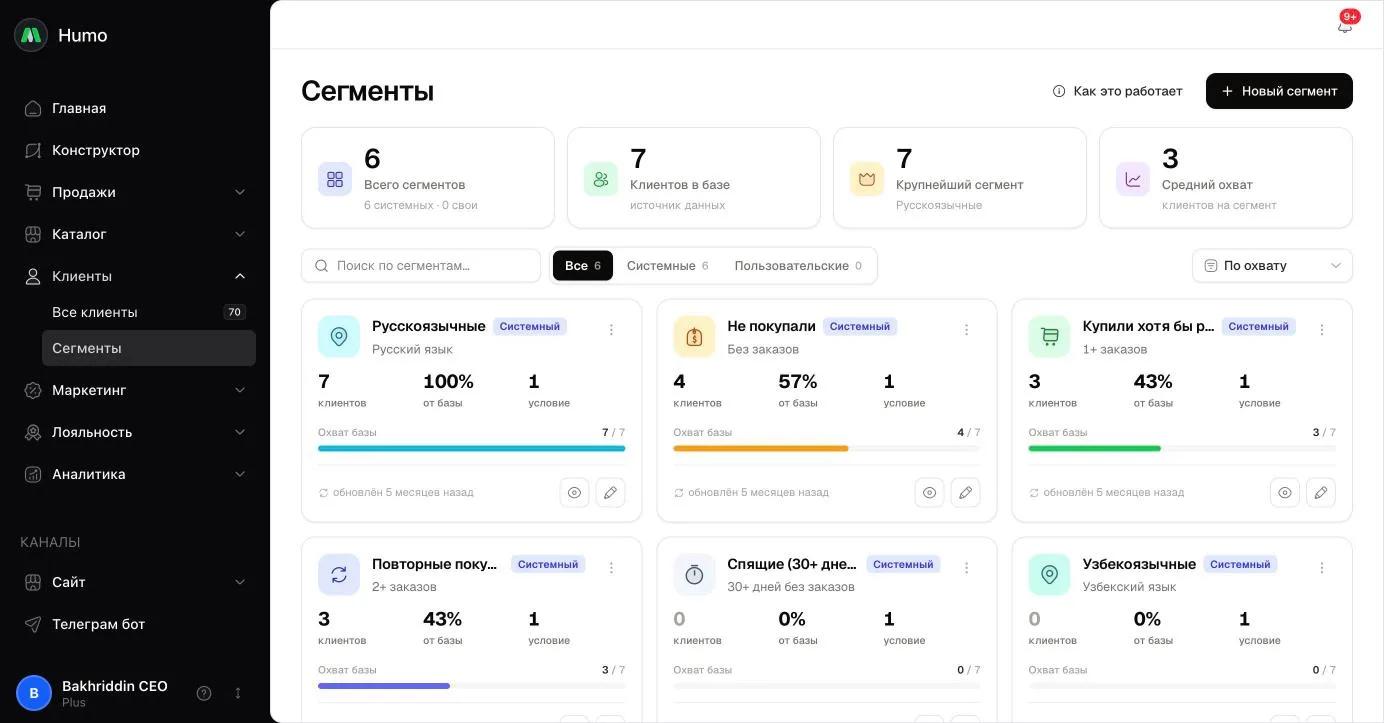
- Шапка — кнопки Как это работает (короткая подсказка) и Новый сегмент.
- Показатели:
- Всего сегментов — сколько системных и сколько своих.
- Клиентов в базе — сколько клиентов вообще может попасть в сегменты (см. раздел «Как это работает»).
- Крупнейший сегмент — сегмент с наибольшим числом клиентов.
- Средний охват — среднее число клиентов на сегмент.
- Поиск, вкладки Все, Системные, Пользовательские и сортировка По охвату, Сначала новые, По названию.
- Карточки сегментов — название, тип (Системный или Пользовательский), краткое описание условий, число клиентов, доля от базы и число условий. Внизу карточки — кнопки просмотра, Изменить и удаления.
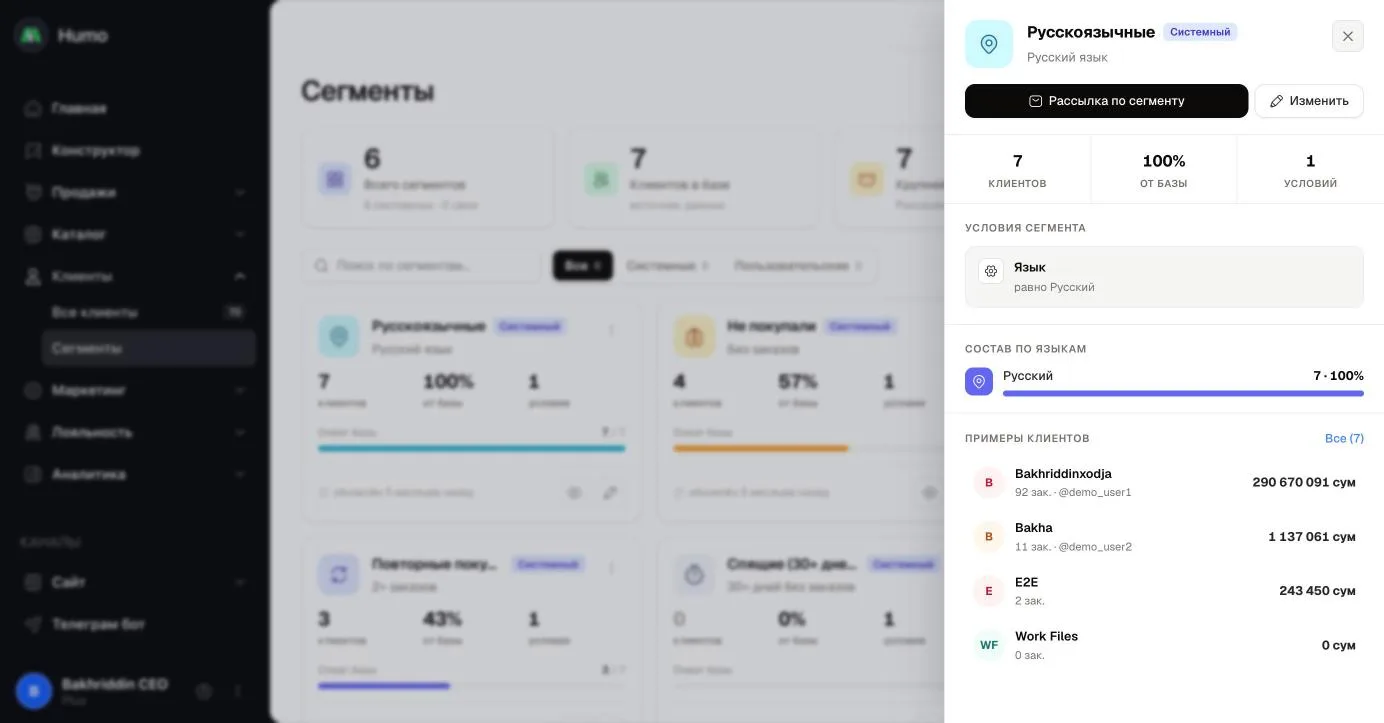
При нажатии на карточку справа открывается панель сегмента:
- кнопки Рассылка по сегменту и Изменить;
- Клиентов, От базы и Условий;
- Условия сегмента с логикой И или ИЛИ между ними;
- Состав по языкам — сколько клиентов говорят на русском, узбекском или другом языке;
- Примеры клиентов — четыре клиента с наибольшей суммой покупок и ссылка Все на полный список.
Системные сегменты
В каждом магазине есть шесть готовых сегментов:
| Сегмент | Условие |
|---|---|
| Купили хотя бы раз | Количество заказов — 1 и больше |
| Повторные покупатели | Количество заказов — больше 1 |
| Не покупали | Количество заказов — 0 |
| Русскоязычные | Язык — русский |
| Узбекоязычные | Язык — узбекский |
| Спящие (30+ дней) | С последнего заказа прошло 30 дней и больше |
Системные сегменты нельзя удалить или изменить. Кнопка Изменить открывает их условия только для просмотра.
Как сделать
Создать сегмент
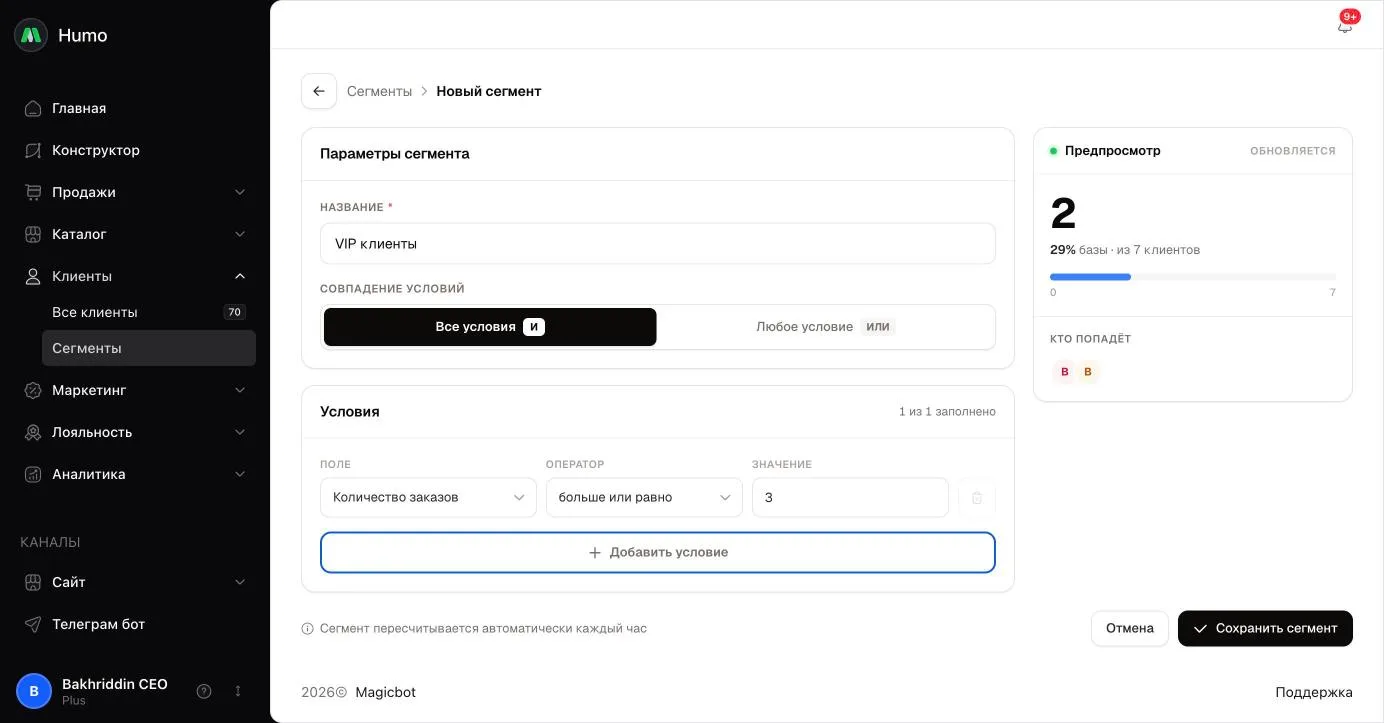
- Нажмите Новый сегмент.
- Введите Название, например «VIP клиенты».
- В Совпадение условий выберите:
- Все условия — клиент должен подходить под каждое условие;
- Любое условие — достаточно подойти под одно.
- В первом условии выберите поле, оператор и значение. Например: «Количество заказов», «больше или равно», 3.
- Чтобы добавить ещё одно условие, нажмите Добавить условие. Лишнее условие убирается кнопкой Удалить.
- Проверьте блок Предпросмотр справа: сколько клиентов попадёт в сегмент и какая это доля базы.
- Нажмите Сохранить сегмент.
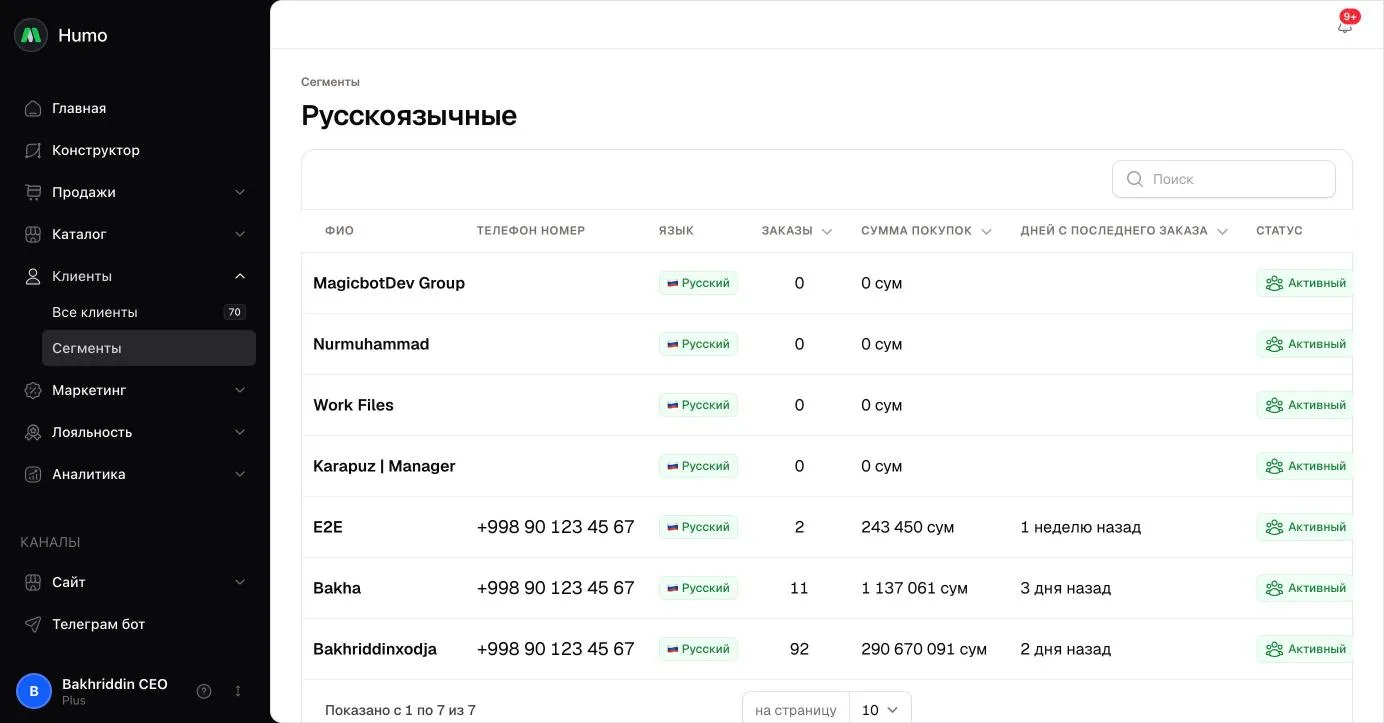
Посмотреть, кто входит в сегмент
- Нажмите на карточку сегмента.
- В блоке Примеры клиентов нажмите Все.
- В открывшейся таблице можно искать клиентов по имени и телефону и сортировать по числу заказов, сумме покупок и дате последнего заказа.
Изменить сегмент
- На карточке сегмента нажмите Изменить.
- Поменяйте название, логику или условия.
- Нажмите Сохранить сегмент.
Отправить рассылку по сегменту
- В панели сегмента нажмите Рассылка по сегменту. Откроется форма новой рассылки.
- Выберите в форме нужный сегмент как аудиторию. Сам он не подставляется.
- Заполните и отправьте рассылку как обычно.
Ограничить промокод сегментом можно в форме промокода: Маркетинг → Промокоды, блок Сегменты.
Удалить сегмент
- На карточке своего сегмента нажмите значок корзины.
- Подтвердите удаление.
Как это работает
- Кто может попасть в сегмент. В сегменты попадают только клиенты, связанные с Telegram-ботом магазина и не заблокировавшие его. Именно их число показано в Клиентов в базе. Клиенты, которые пришли только с сайта без Telegram, в сегменты не попадают.
- Состав считается в момент использования. Сегмент хранит только условия, а не список клиентов. Когда уходит рассылка или клиент применяет промокод, система заново проверяет, кто подходит под условия. Поэтому сегмент сам пополняется новыми клиентами и теряет тех, кто перестал подходить.
- Числа на странице сегментов обновляются не сразу: число клиентов на карточке может отставать до 5 минут. После изменения условий число пересчитывается.
- Откуда берутся данные о заказах. Поля Количество заказов, Сумма заказов и Дней с последнего заказа используют накопительные счётчики клиента. Они растут при создании заказа и не уменьшаются при отмене или возврате, как и столбцы Заказы и Покупки в списке клиентов.
- Товар и категория. Условия Товар и Категория товара проверяют все заказы клиента, включая отменённые.
- Рассылки. Если в рассылке выбран сегмент, сообщения получают только клиенты сегмента на момент отправки. Для SMS-рассылки дополнительно нужны клиенты с номером телефона.
- Промокоды. Промокод, ограниченный сегментом, можно применить, только если покупатель входит в сегмент в момент применения. Иначе он получит отказ.
- Удаление. Если удалить сегмент, рассылки и промокоды, к которым он был привязан, теряют это ограничение.
Ограничения и важные нюансы
- Условие Язык различает только русский и узбекский.
- Условие Статус на практике не сужает сегмент: в сегменты и так попадают только активные клиенты, поэтому значение Заблокирован всегда даёт 0 клиентов.
- Значение 0 конструктор считает пустым. Сегмент из одного условия со значением 0 сохранить нельзя, а предпросмотр показывает 0 клиентов. Для клиентов без заказов используйте системный сегмент Не покупали.
- Сохранить сегмент можно, только когда у всех условий заполнено значение.
- В поиске по товарам и категориям показывается до 15 совпадений. Уточните запрос, если нужного варианта нет в списке.
Частые вопросы
Почему в сегменте меньше клиентов, чем в разделе «Все клиенты»? В сегменты попадают только клиенты, подключённые к Telegram-боту и не заблокировавшие его. Клиенты с сайта без Telegram и неактивные клиенты в сегменты не входят.
Нужно ли обновлять сегмент вручную? Нет. Состав сегмента проверяется заново каждый раз, когда он используется в рассылке или промокоде.
Почему клиент отменил заказ, но остался в сегменте «Купили хотя бы раз»? Счётчик заказов клиента не уменьшается при отмене. Сегмент опирается на этот счётчик.
Можно ли изменить системный сегмент? Нет. Создайте свой сегмент с нужными условиями.
Связанные статьи
Не нашли ответ? Напишите в поддержку.
Написать в поддержку